
AI Agent
Layouts com elementos editáveis
AI Agent cria o layout dos slides a partir do briefing. Revise e ajuste o conteúdo no espaço de trabalho antes de exportar.
Confira o texto e a diagramação no arquivo exportado; os elementos podem variar.DO BRIEFING AOS SLIDES
Descreva a apresentação que você precisa. Escolha as opções, gere um rascunho e revise os slides no espaço de trabalho antes de compartilhar.
Informe o público, o objetivo e os fatos confirmados. Anexe referências apenas quando tiver permissão para usá-las.
Escolha a quantidade de slides, o idioma e o modo de criação. Confira a estimativa antes de enviar.
Revise as informações e o layout no espaço de trabalho. Ajuste o rascunho e confira o PowerPoint exportado.
Ilustração do fluxo, sem geração em andamento. Os títulos são de um plano original; o conteúdo e o tempo de processamento variam.
Acompanhe um exemplo fictício de passagem de tarefas de uma horta comunitária, do briefing original a um PowerPoint real de cinco slides.
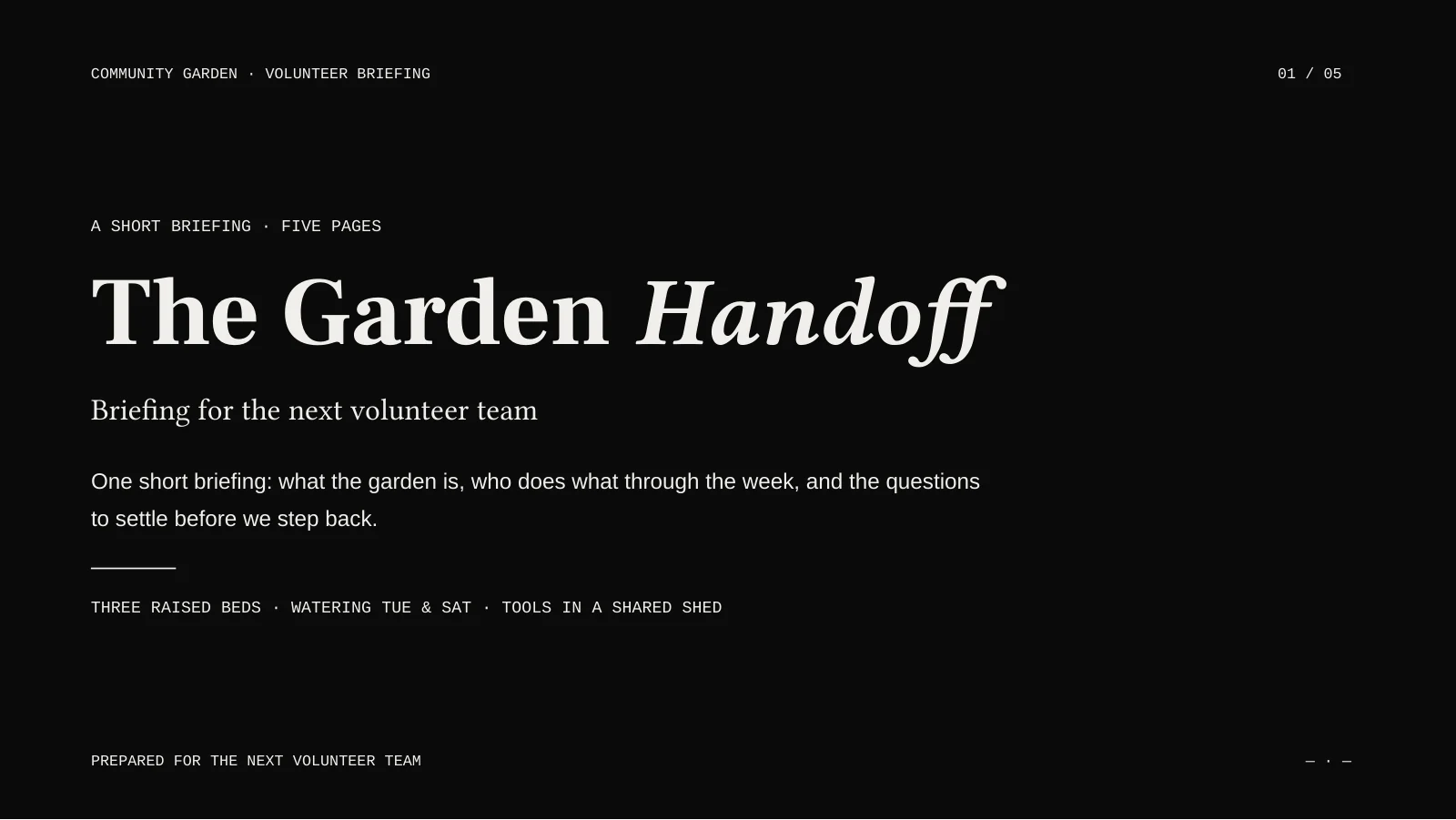
A revisão faz parte deste exemplo. Encurtamos o subtítulo e esclarecemos o rótulo do depósito no editor. As responsabilidades e os próximos passos são sugestões para os voluntários combinarem, não novos fatos do briefing.
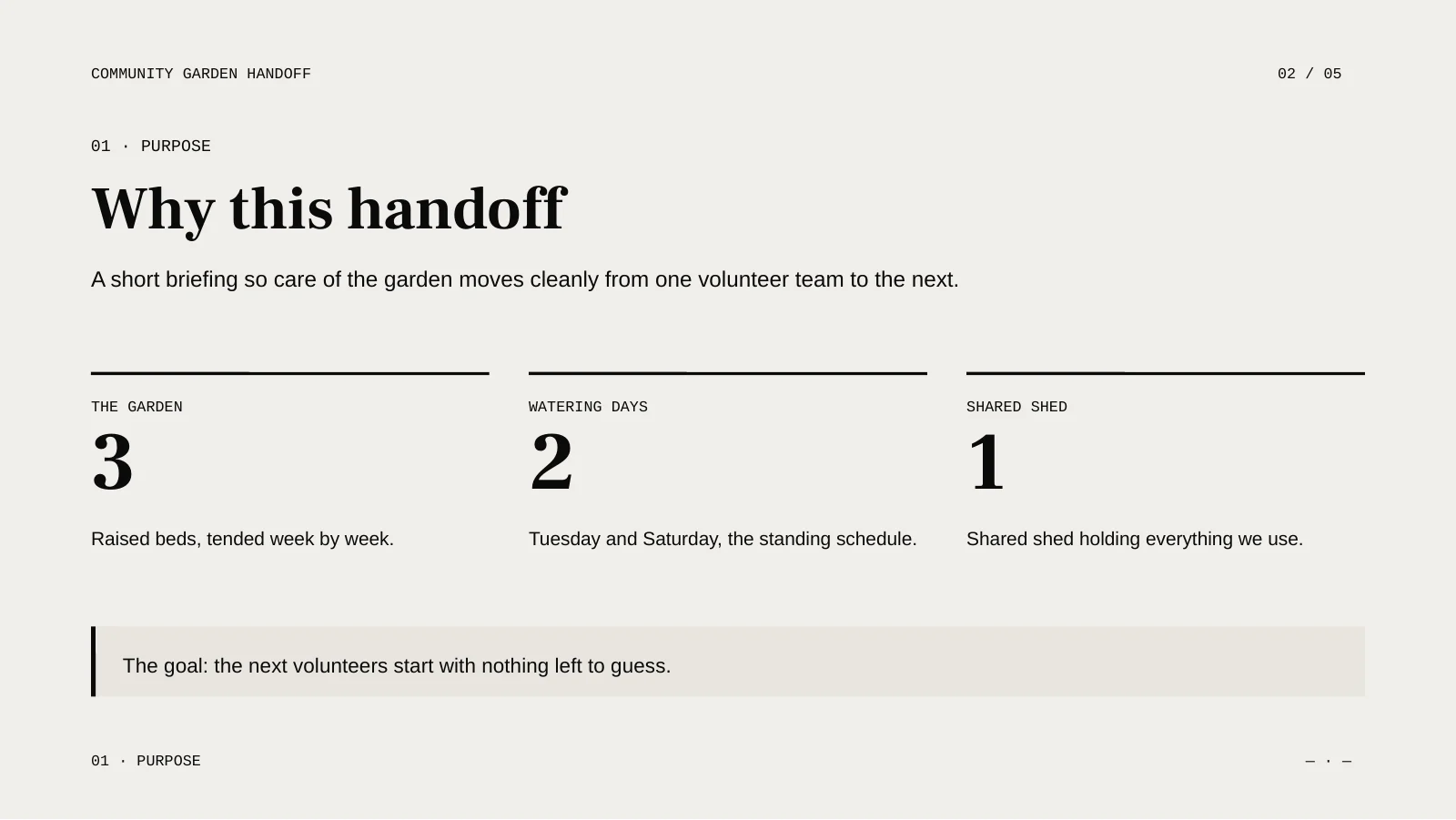
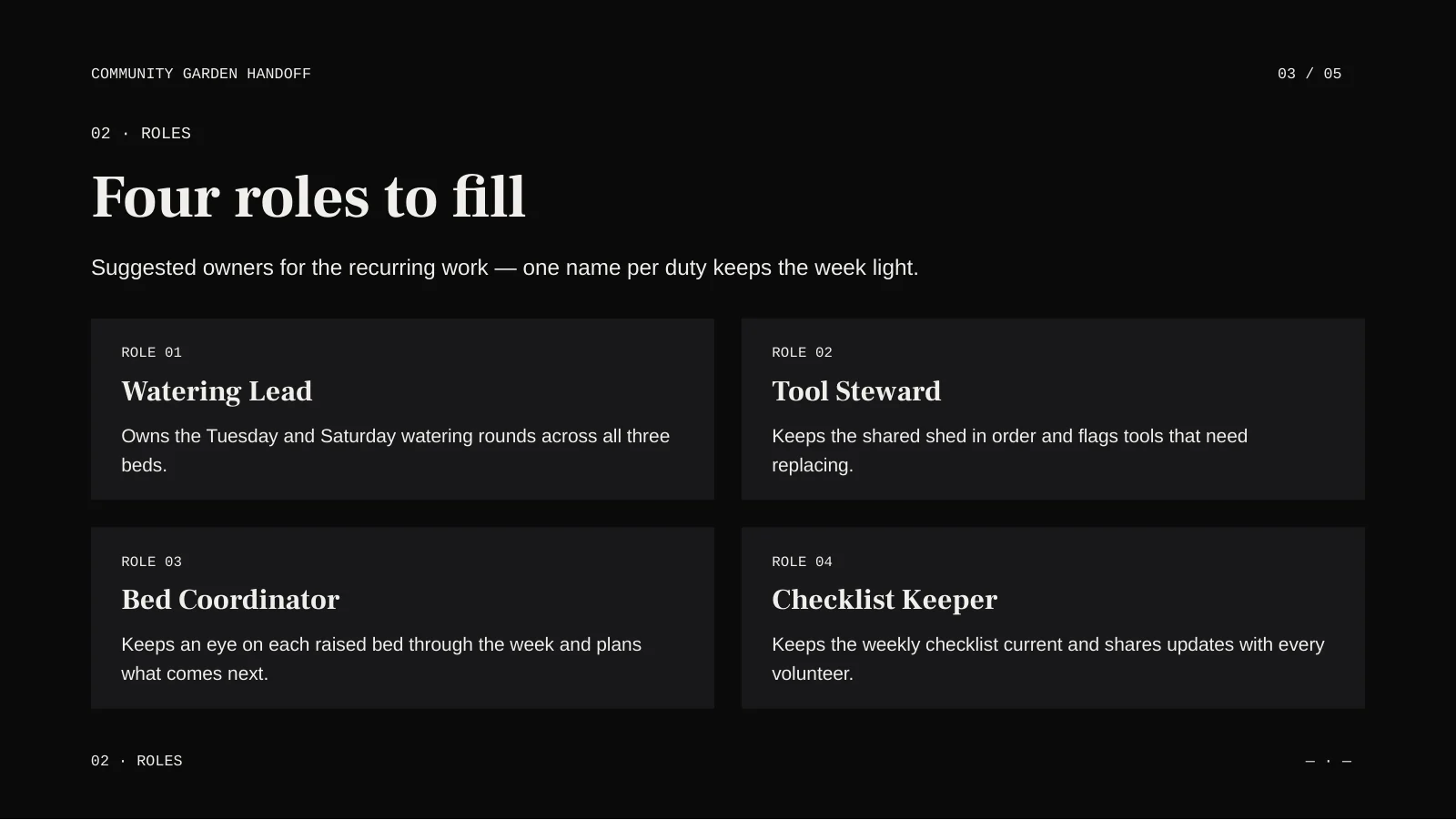
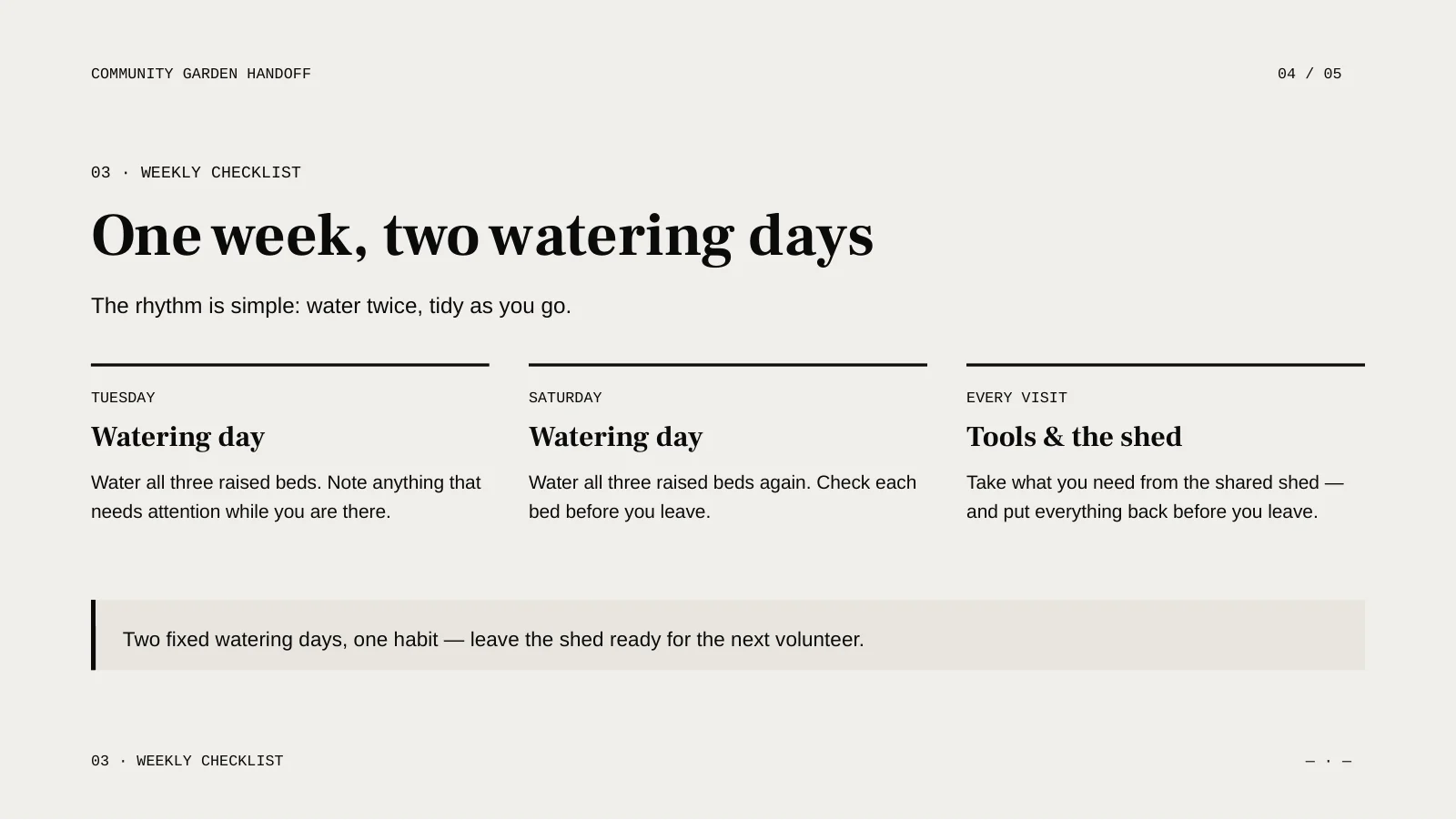
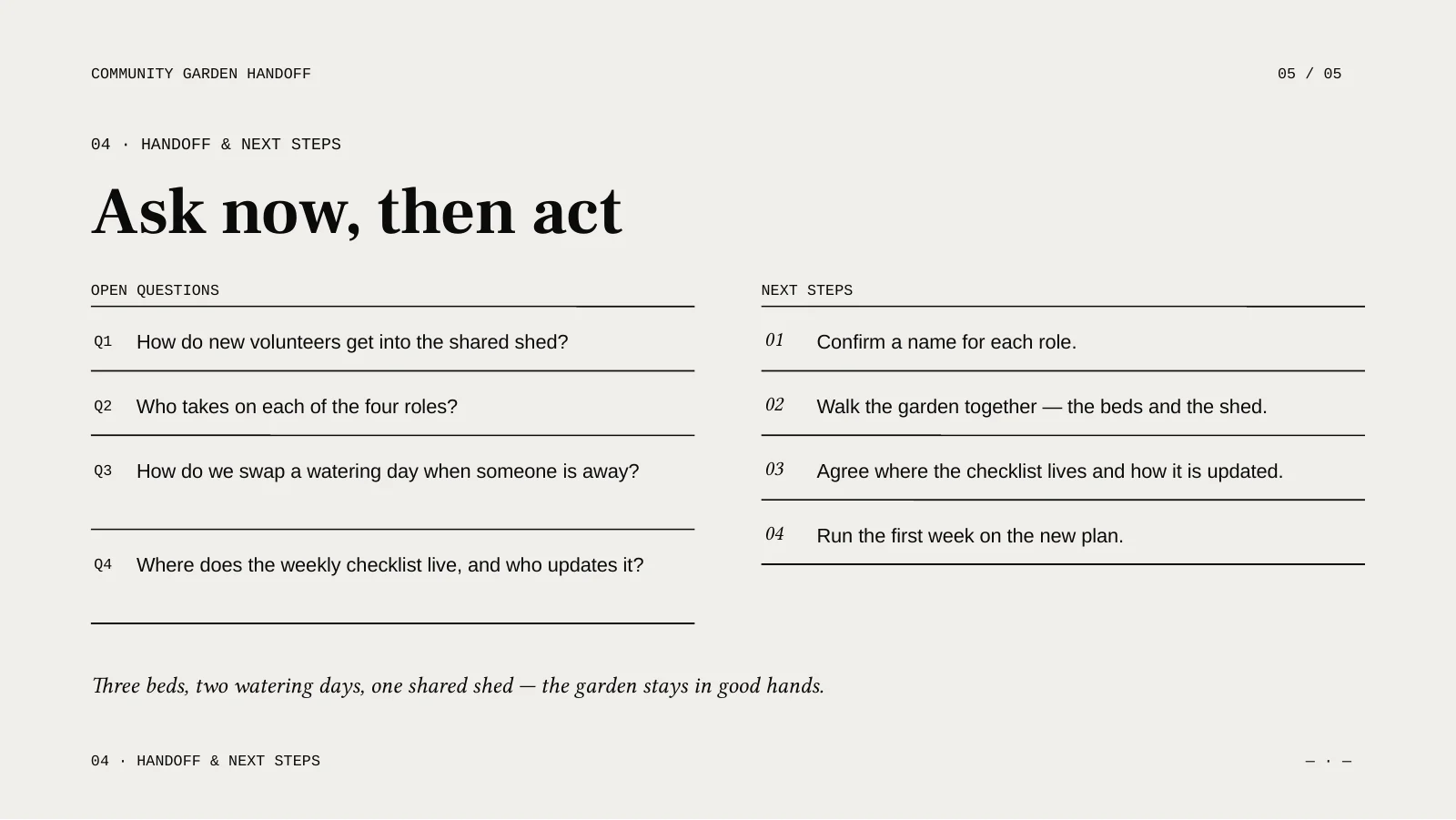
Exemplo fictício original, revisado e exportado em 16 de outubro de 2026. Os slides estão em inglês; as imagens foram renderizadas do PPTX real no LibreOffice. Sem dados de clientes.
Os dois modos produzem tipos diferentes de slides. Escolha antes de gerar e confira o arquivo baixado.
AI Agent
AI Agent cria o layout dos slides a partir do briefing. Revise e ajuste o conteúdo no espaço de trabalho antes de exportar.
Confira o texto e a diagramação no arquivo exportado; os elementos podem variar.Nano Banana 2
Nano Banana 2 cria slides em imagem. No PPTX exportado, cada slide é uma imagem de página inteira.
A imagem pode ser redimensionada, mas suas palavras não são caixas de texto separadas.Os diagramas ilustram os dois formatos de saída; não são exemplos de apresentações geradas.
Reúna notas de reunião, marcos confirmados e questões em aberto. Peça uma sequência curta para apresentar à equipe.
Rascunho para revisar: andamento, decisões e próximas ações.Informe o tema, o que a turma já sabe e exemplos que você tem permissão para usar.
Rascunho para revisar: explicação, atividade e resumo.Forneça a oferta, o público e evidências para suas afirmações. Marque os números que faltam para preencher depois.
Rascunho para revisar: problema, proposta e evidências.Informe o público, o objetivo, a estrutura dos slides e os fatos confirmados. Anexe apenas materiais que você pode enviar ao serviço. Assim, fica mais fácil comparar o resultado com o que você pediu.
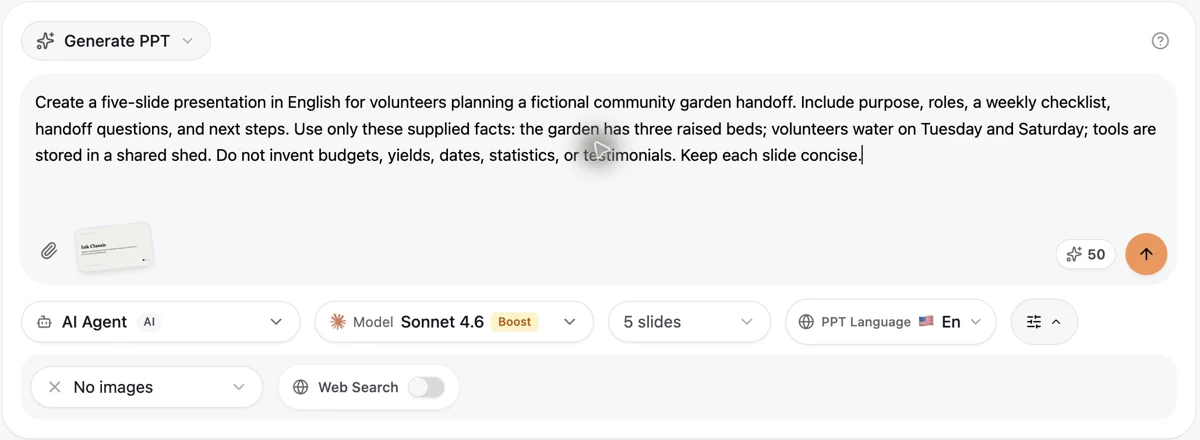
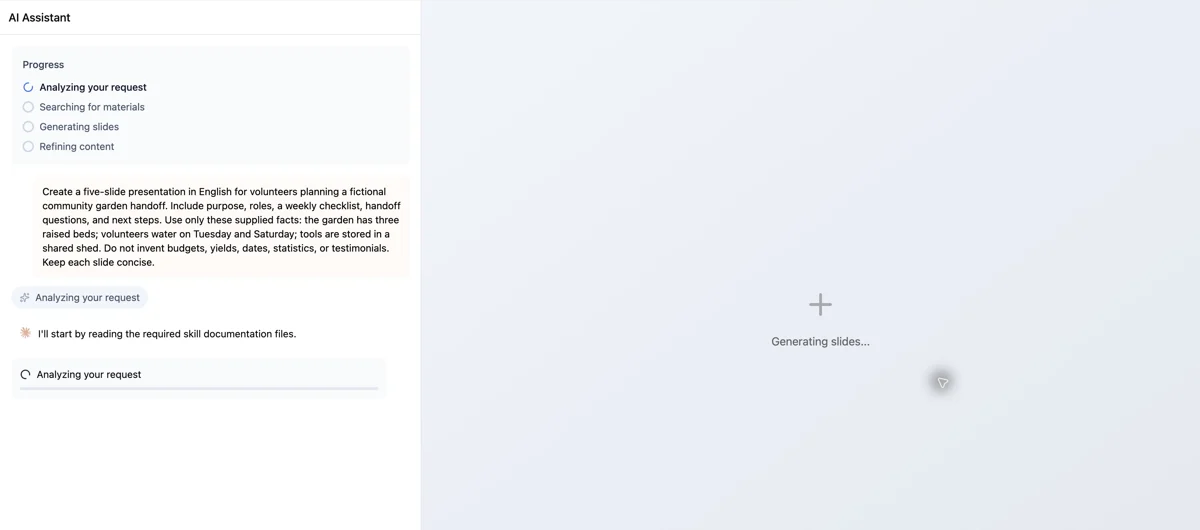
Envie o pedido uma vez e acompanhe o andamento no espaço de trabalho. O painel de progresso e a área dos slides mostram o estado da tarefa; o tempo varia. Revise informações, contexto, excesso de texto e diagramação. Ajuste os slides antes de exportar.
Clique no texto que deseja alterar, salve e recarregue o espaço de trabalho para confirmar a mudança. O subtítulo e o rótulo do depósito revisados também aparecem no PPTX baixado.
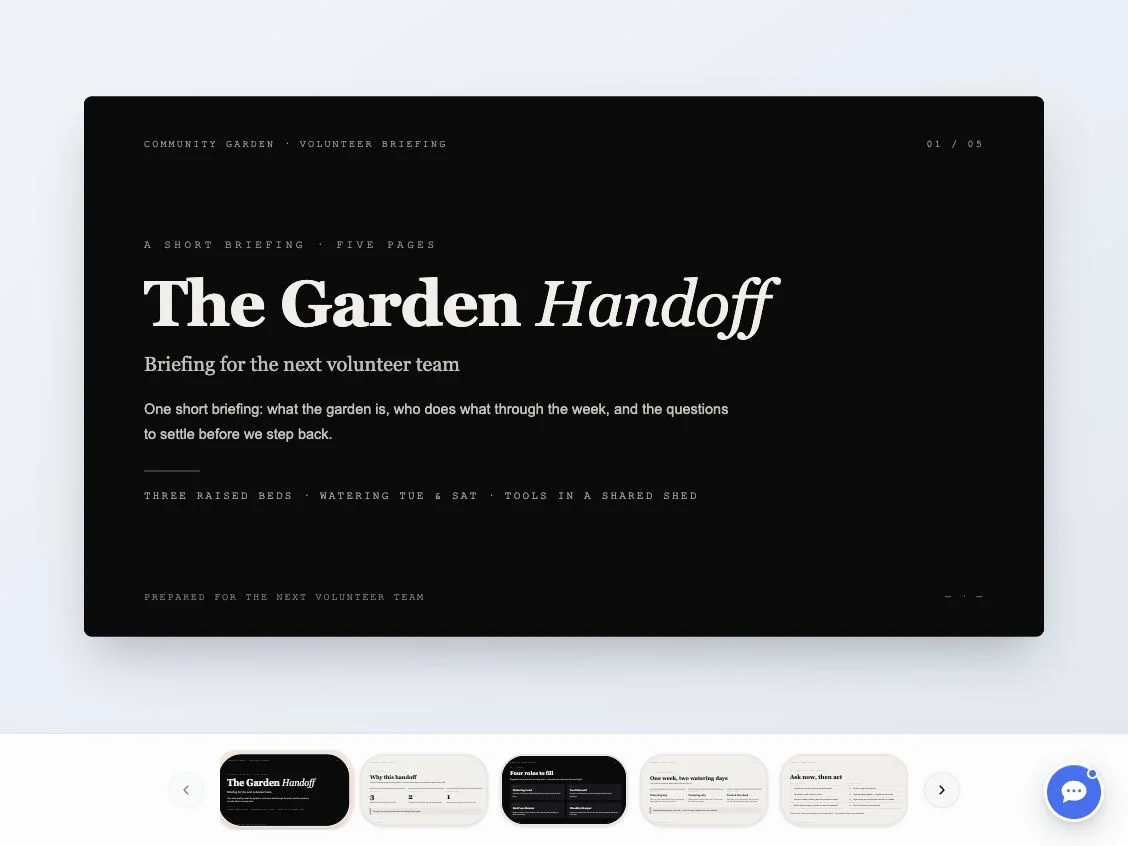
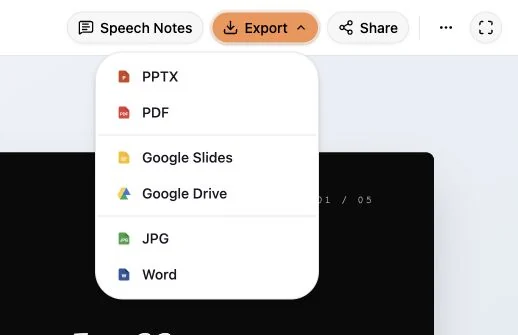
Abra Exportar e escolha PPTX quando sua conta permitir. Reabra o arquivo baixado para conferir as cinco páginas, o texto e o layout; a prévia não substitui a revisão da exportação.
Interface real em inglês: pedido e processamento capturados em 14 de outubro de 2026; revisão concluída e exportação em 16 de outubro de 2026. É o mesmo exemplo fictício, sem dados de clientes.
Ver o guia completo de criaçãoEntre na sua conta e confira o saldo de créditos. A estimativa aparece ao lado do botão de gerar; imagens de IA podem ter cobrança adicional. Gerar slides e baixar o arquivo são permissões diferentes. Confira as condições atuais da sua conta na janela de download.
Abra o menu de exportação e escolha a opção de PowerPoint disponível. Se aparecer uma janela para liberar downloads, confira as condições da sua conta. O botão de exportar visível não significa que a geração já terminou.
Abra o PPTX no programa em que vai apresentar. Confira a quantidade de slides, fontes, quebras de linha e imagens. O modo AI Agent pode exportar elementos editáveis, mas isso depende do conteúdo; teste o arquivo antes de contar com a edição de todos os objetos.
Entre na sua conta e confira o saldo de créditos. A estimativa aparece ao lado do botão de gerar; imagens de IA podem ter cobrança adicional. Gerar slides e baixar o arquivo são permissões diferentes. Confira as condições atuais da sua conta na janela de download.
Selecione a quantidade de slides disponível para sua conta e o idioma da apresentação. Esse idioma é independente do idioma do site. AI Agent cria os layouts; Nano Banana 2 gera slides em imagem. Nesse segundo modo, cada slide é exportado como uma imagem inteira: o texto não pode ser editado palavra por palavra no PowerPoint.
Escolha entre as quantidades disponíveis no gerador. Os limites dependem da conta e do modo; o resultado ainda pode precisar de ajustes na estrutura.
Sim. Selecione o idioma de saída antes de gerar. Ele é independente do idioma do site; revise o texto e o layout da apresentação.
Os anexos são enviados ao AIPPT.APP e usados como referência no espaço de trabalho de geração. Envie apenas arquivos que você pode compartilhar com este serviço.