
 YouTube para PPT
Estrutura baseada no conteúdo
O roteiro reúne as ideias principais. Confira nomes, números e detalhes técnicos no vídeo original.
Do vídeo à apresentação
Comece com um vídeo público. A AIPPT.APP organiza o conteúdo em um roteiro e cria uma apresentação para você revisar e ajustar.
Cole o endereço público do vídeo e escolha as opções.
A IA organiza os temas e pontos principais do conteúdo disponível.
O roteiro segue para a área de trabalho, onde a apresentação é gerada e revisada.
Ilustração do processo. Não representa uma tarefa em andamento nem uma estimativa de tempo.
YouTube → PPTX
Exemplo gerado de verdade: a demonstração do Gemini 2.0, do Google, organizada em uma apresentação em português.
Agente de IA · Sonnet 4.6 · 5 slides · português · sem ilustrações ou busca na web
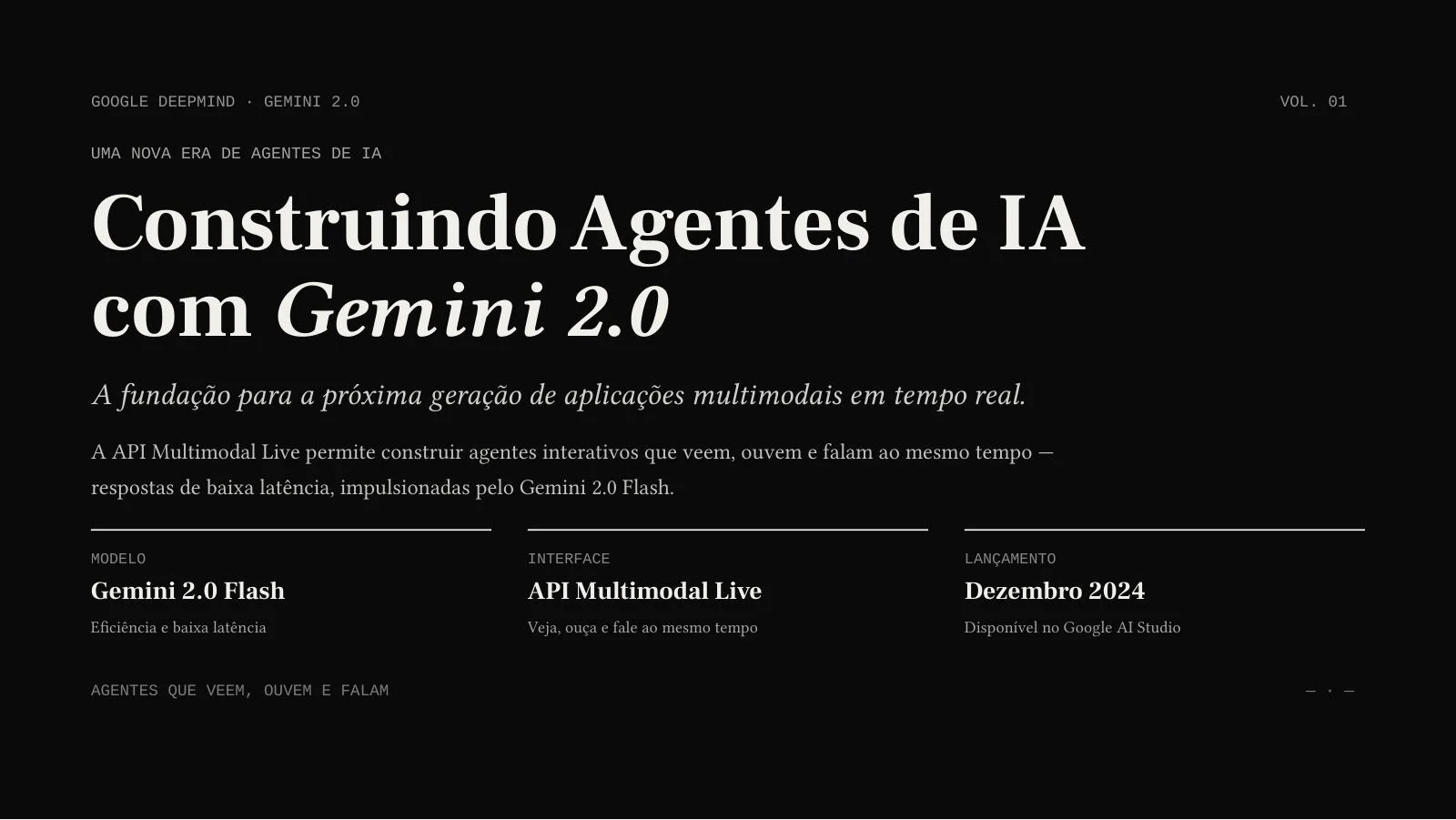
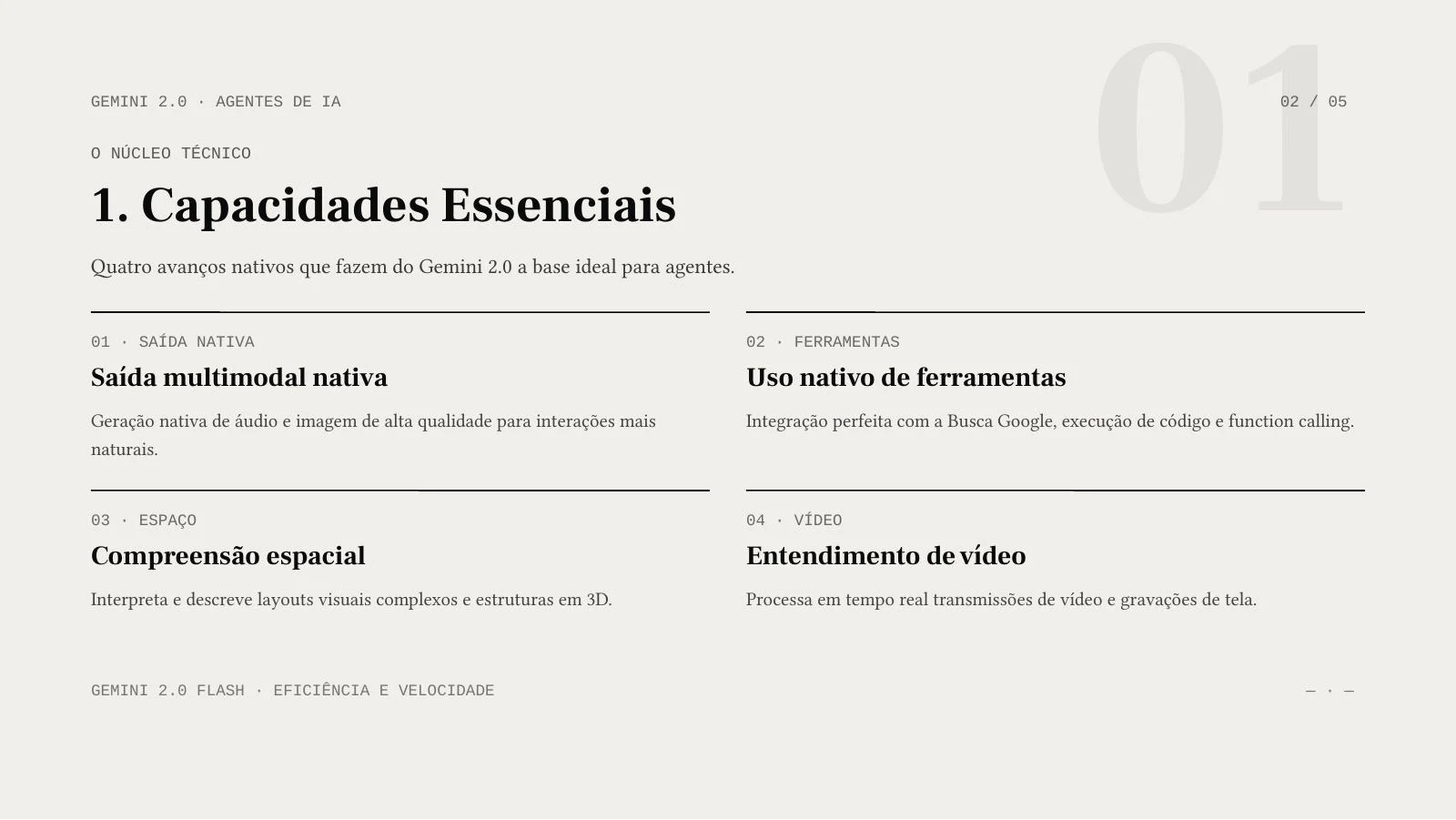
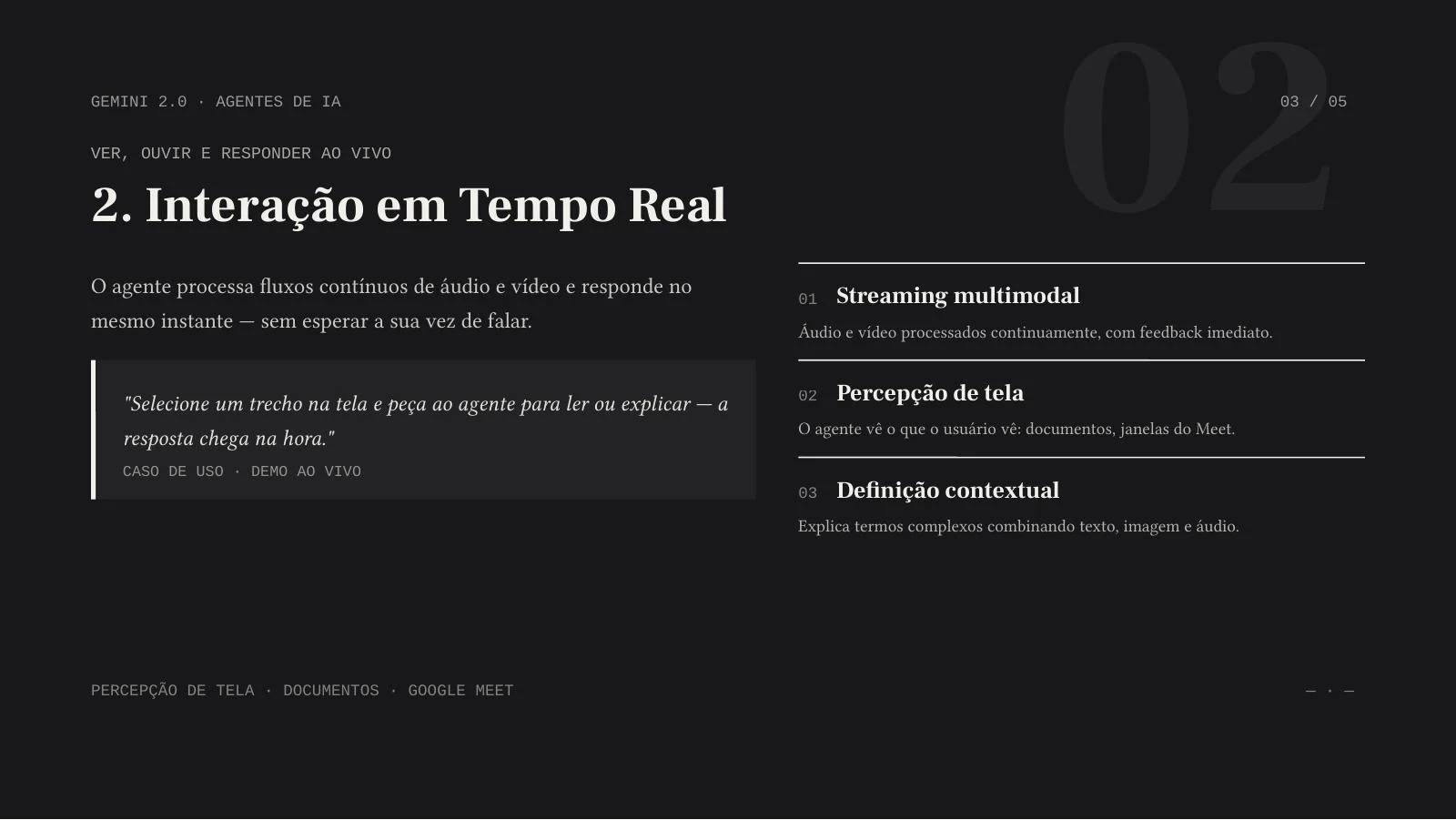
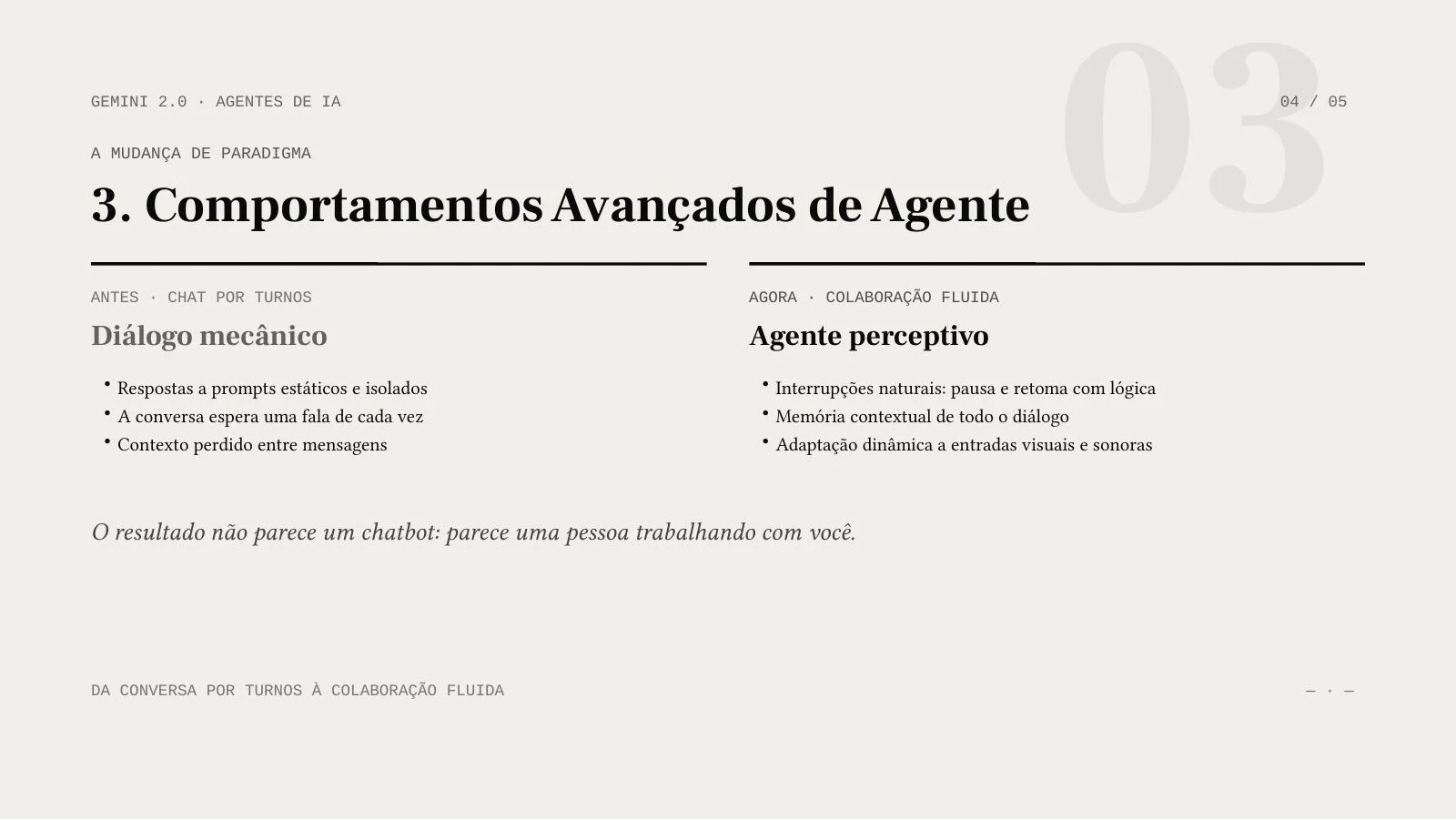
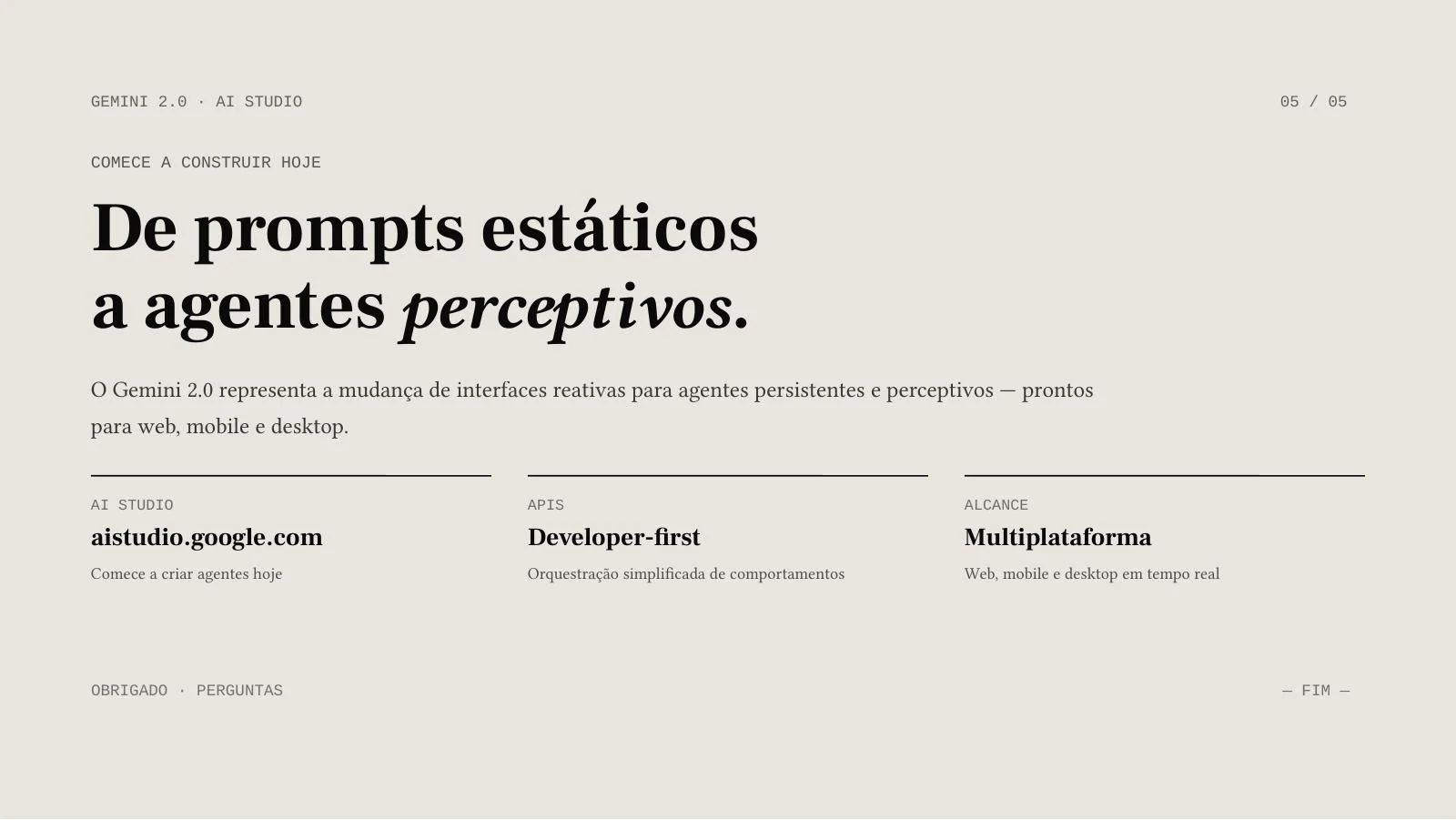
AIPPT.APP
O vídeo traz o assunto. Sua revisão transforma a primeira versão em uma apresentação adequada para quem vai assistir.
O roteiro reúne as ideias principais. Confira nomes, números e detalhes técnicos no vídeo original.
Escolha o idioma da apresentação sem mudar o idioma da interface. Revise os termos e a linguagem para o seu público.
O agente de IA pode criar layouts de slides. No modo de imagens, cada slide é uma imagem inteira, sem texto editável separadamente no PowerPoint. O acesso à exportação depende da conta.
Use uma videoaula pública que você possa reutilizar. Monte um rascunho curto e acrescente suas perguntas, exemplos e referências.
Transforme uma demonstração em introdução, recursos principais e pontos para discussão. Confira as afirmações sobre o produto e ajuste o texto à sua equipe.
Comece com um webinar ou palestra pública. Use o rascunho para apresentar os pontos à equipe e mantenha o link original para consulta.
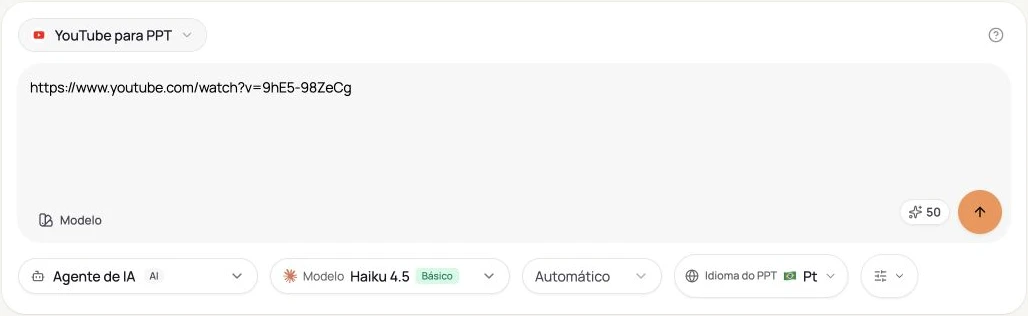
Adicione um link público do YouTube. Escolha quantidade de slides, idioma, modelo e, se precisar, opções de ilustração ou busca na web.
Entre na conta, confira a estimativa de créditos e envie uma vez. Após analisar o vídeo, a ferramenta gera os slides na área de trabalho.
Compare com o vídeo, corrija o conteúdo e confira o layout. As opções de exportação dependem da conta e do modo escolhido.
Ela cria um novo roteiro e um rascunho de apresentação com base no conteúdo disponível. Não recupera o arquivo PowerPoint original do palestrante nem garante uma reprodução quadro a quadro.
Escolha o idioma de saída no gerador. O roteiro solicita esse idioma e a área de trabalho o usa na geração. Revise os termos e a redação do resultado da IA.
Depende do modo de saída. Os layouts do agente de IA podem conter texto e outros elementos; alguns visuais podem ser imagens. No modo de imagens, cada slide é uma imagem inteira, sem caixas de texto editáveis separadamente.
É necessário entrar na conta e ter créditos de geração suficientes. Confira a estimativa atual no gerador. O download do PPTX depende do plano; ter saldo de créditos não garante acesso à exportação.
Confira se o link abre como vídeo público e tente novamente. Vídeos privados ou restritos podem não estar acessíveis. Um roteiro vazio, interrompido ou com erro não é usado para iniciar uma nova apresentação.