
Propuestas de equipo
Coloca la estrategia antes del plan de ejecución. Comparte una sola propuesta manteniendo el diseño de las diapositivas de cada equipo.
Una presentación, en tu orden
Reúne varias presentaciones en un solo PPTX. Ordena los archivos, combina sus diapositivas y revisa el conjunto antes de compartirlo.
Esta herramienta web no descuenta créditos de PPT.
Selecciona las presentaciones que quieres unir.
Define el orden de los archivos. Cada uno conserva el orden interno de sus diapositivas.
Descarga un único PPTX y revísalo en PowerPoint.
Esquema del proceso. No muestra una fusión en curso ni permite estimar su duración.
Un ejemplo original de dos archivos: una introducción, seguida de un gráfico y una imagen. Compara cada fuente con su lugar en la presentación final.
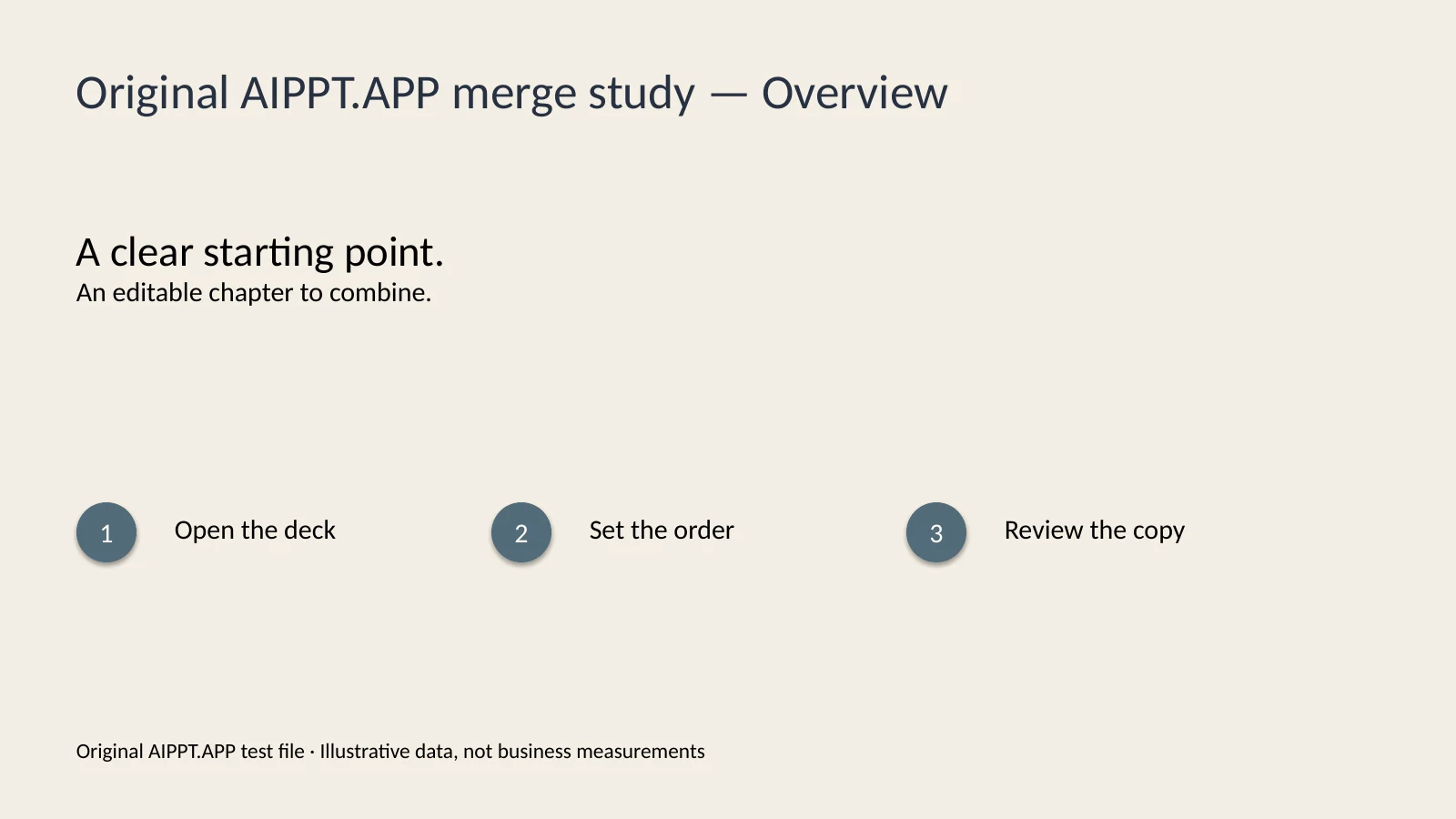
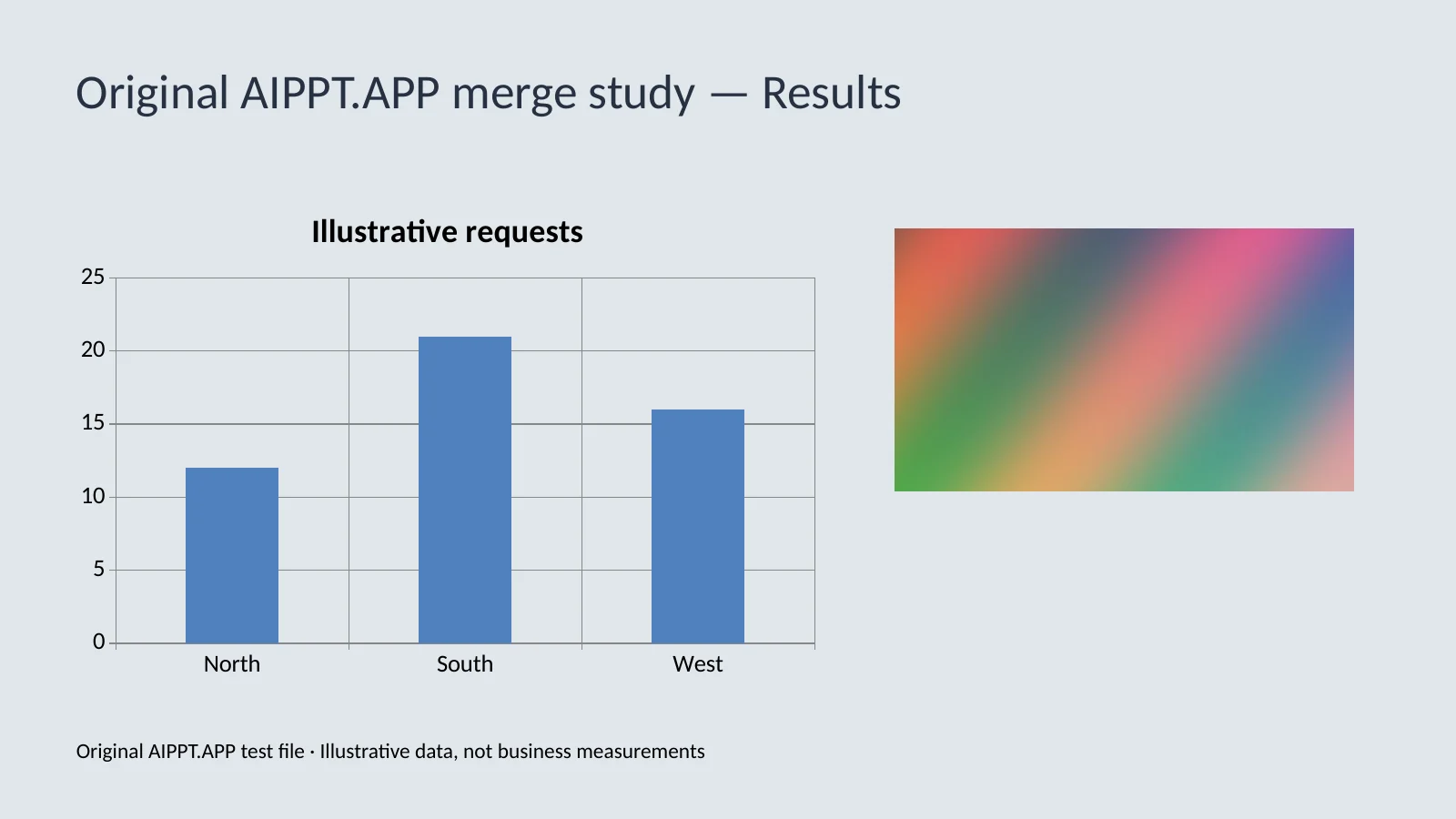
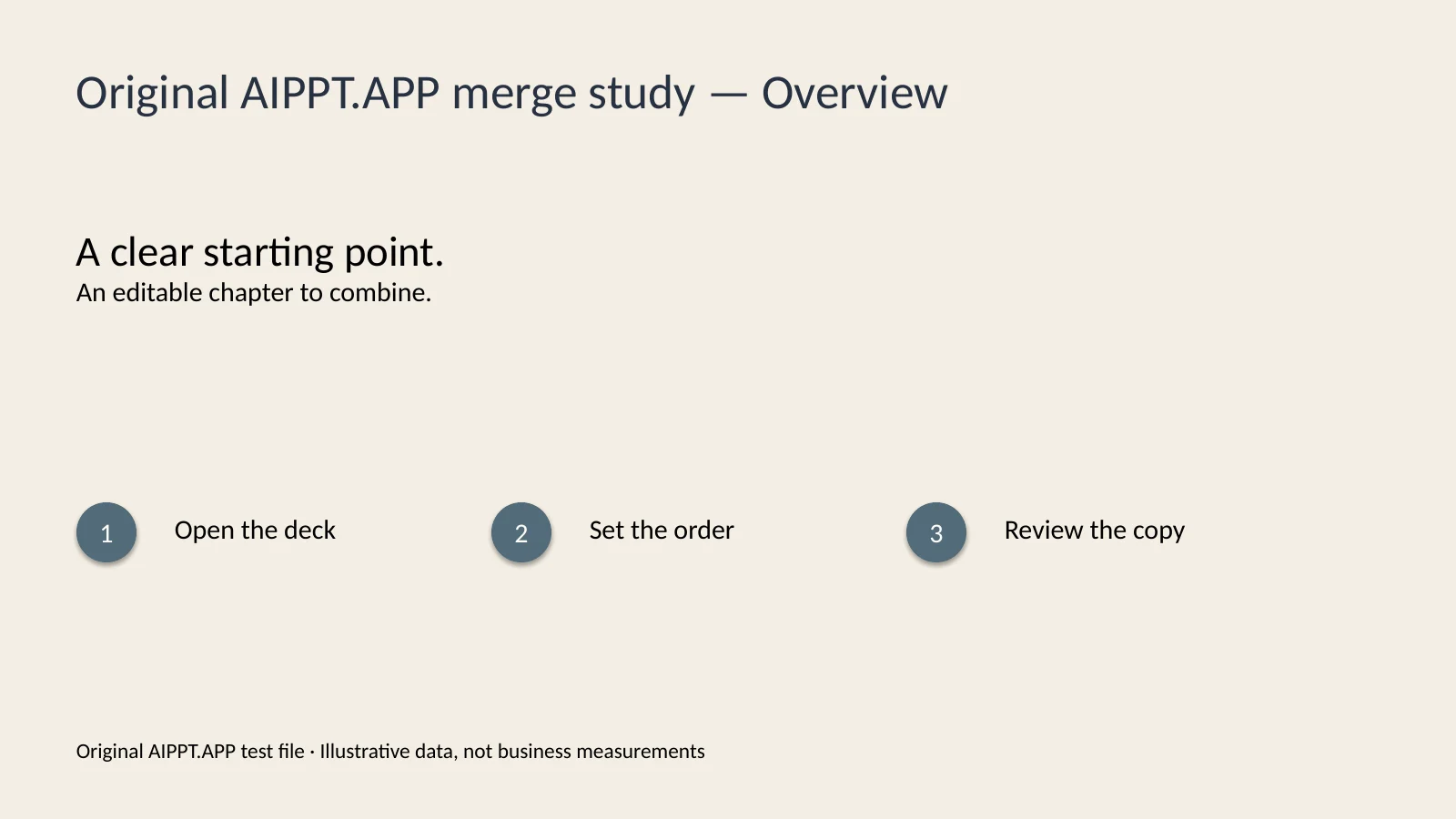
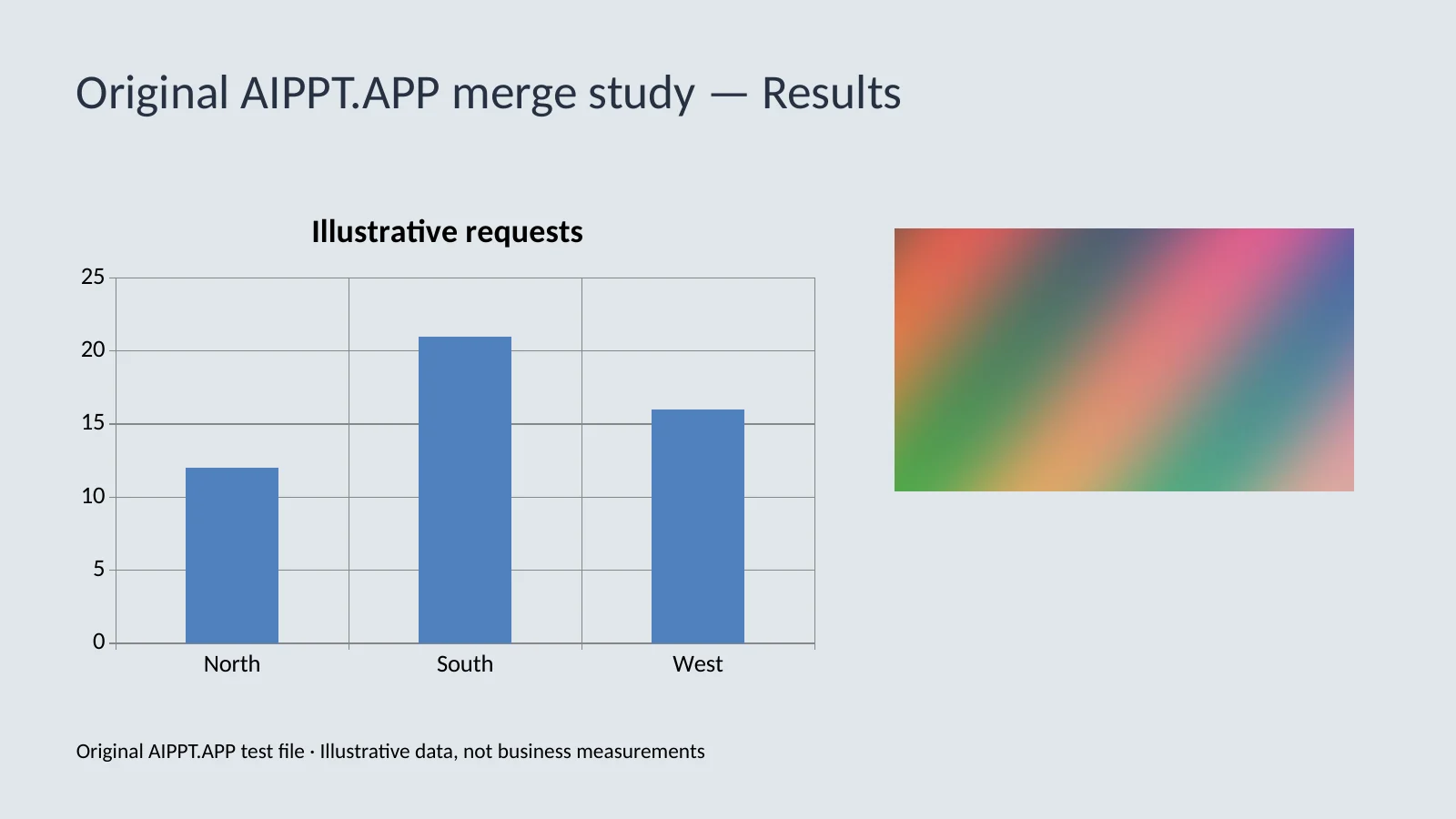
Archivos de prueba originales de AIPPT.APP con datos ilustrativos, renderizados en LibreOffice. Este ejemplo conserva dos diapositivas, temas, un gráfico editable, una imagen y notas. El resultado puede variar con otros archivos.
AIPPT.APP
Coloca la estrategia antes del plan de ejecución. Comparte una sola propuesta manteniendo el diseño de las diapositivas de cada equipo.
Combina los módulos según el orden de las clases. Guarda una copia editable y revisa las notas antes de la sesión.
Ordena los archivos según el programa. Comprueba las dimensiones y las fuentes antes de usar una pantalla común.
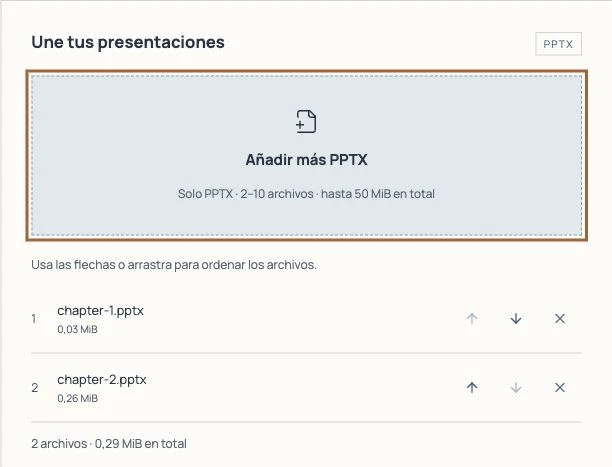
Selecciona o arrastra de 2 a 10 PPTX no vacíos. El total de los archivos no debe superar 50 MiB.
Usa las flechas o arrastra los archivos. Todas las diapositivas del primero van antes de las del siguiente.
Inicia sesión y comienza la fusión. Descarga el PPTX y comprueba diapositivas, gráficos, fuentes y notas en PowerPoint.
La herramienta web actual no descuenta créditos de PPT. Es necesario iniciar sesión. Otras herramientas de AIPPT.APP pueden tener precios distintos.
Puedes ordenar los archivos antes de unirlos. Dentro de cada archivo, las diapositivas conservan su orden. Para moverlas individualmente, edita el resultado en PowerPoint.
No. Se mantienen los patrones y temas de cada origen. El primer archivo define las dimensiones de las diapositivas del resultado.
Se envían al servidor. Los archivos temporales de la fusión se limpian al terminar; el registro de tareas puede incluir nombres, tamaños y número de archivos. Consulta la política de privacidad.
Comprueba la cantidad y el tamaño total. Abre cada archivo en PowerPoint y guarda una nueva copia PPTX. Prueba con menos archivos. La selección se conserva para volver a intentarlo.