
Desde un PDF guardado
Guarda una referencia y revisa la conversión. Es un borrador nuevo, no un proyecto Tome recuperado.
Probar PDF a PPTGuía para empezar desde tus archivos
Parte del material que conservas: PDF, documento o notas propias. Elige un nuevo proceso con esos archivos sin depender de un enlace antiguo de la presentación.
Publicado por AIPPT.APP. El anuncio histórico aparece como texto oficial indexado; la página directa devolvió 404 el 16 de octubre de 2026. No probamos el acceso actual a una cuenta antigua de Tome.
Comprobado el
Estas rutas sirven para reconstruir desde archivos, no para comparar funciones actuales de Tome ni recuperar sus datos del servidor.
Lo que conservas
Ya descargaste un PDF y puedes abrirlo localmente. Conserva el original como referencia.
Probar PDF a PPTSiguiente paso
Usa PDF a PPT para un borrador nuevo. Revisa texto, gráficos, saltos y páginas ausentes; no se garantiza el diseño original.
Lo que conservas
Tienes el Word original, texto o esquema y puedes reutilizar legalmente su contenido.
Probar Word a PPTSiguiente paso
Organiza el mensaje y empieza con Word o texto. Revisa afirmaciones, fuentes y público antes de generar la nueva presentación.
Lo que conservas
Un enlace no es una copia local. Esta guía no puede determinar si se puede recuperar el contenido al que apuntaba.
Empezar desde tu temaSiguiente paso
Busca tus descargas y notas. AIPPT.APP no accede a cuentas de Tome ni promete restaurar contenido no disponible.
Guarda una referencia y revisa la conversión. Es un borrador nuevo, no un proyecto Tome recuperado.
Probar PDF a PPTWord
Usa el contenido que conservas y revisa la narrativa antes de elegir una plantilla.
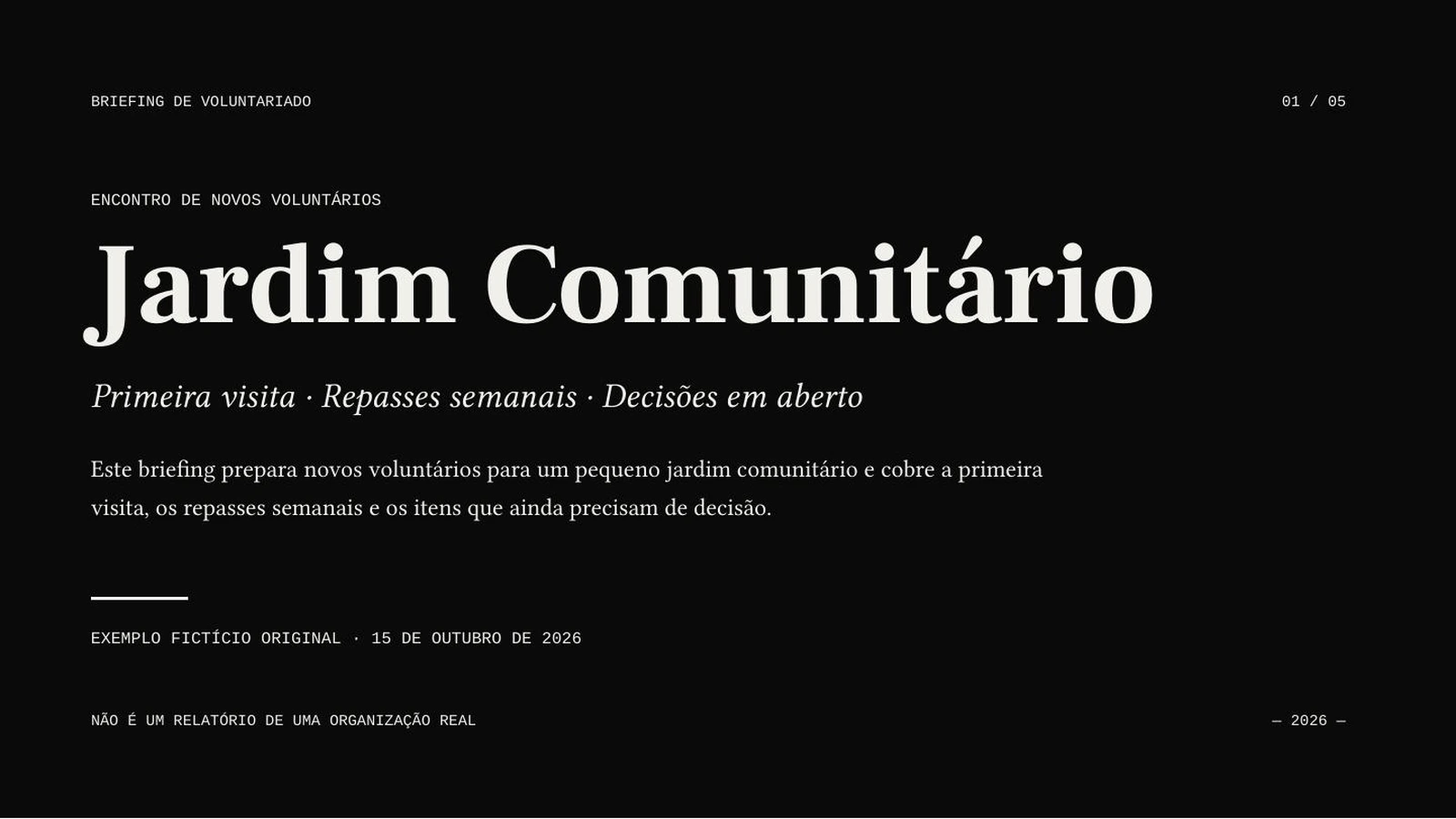
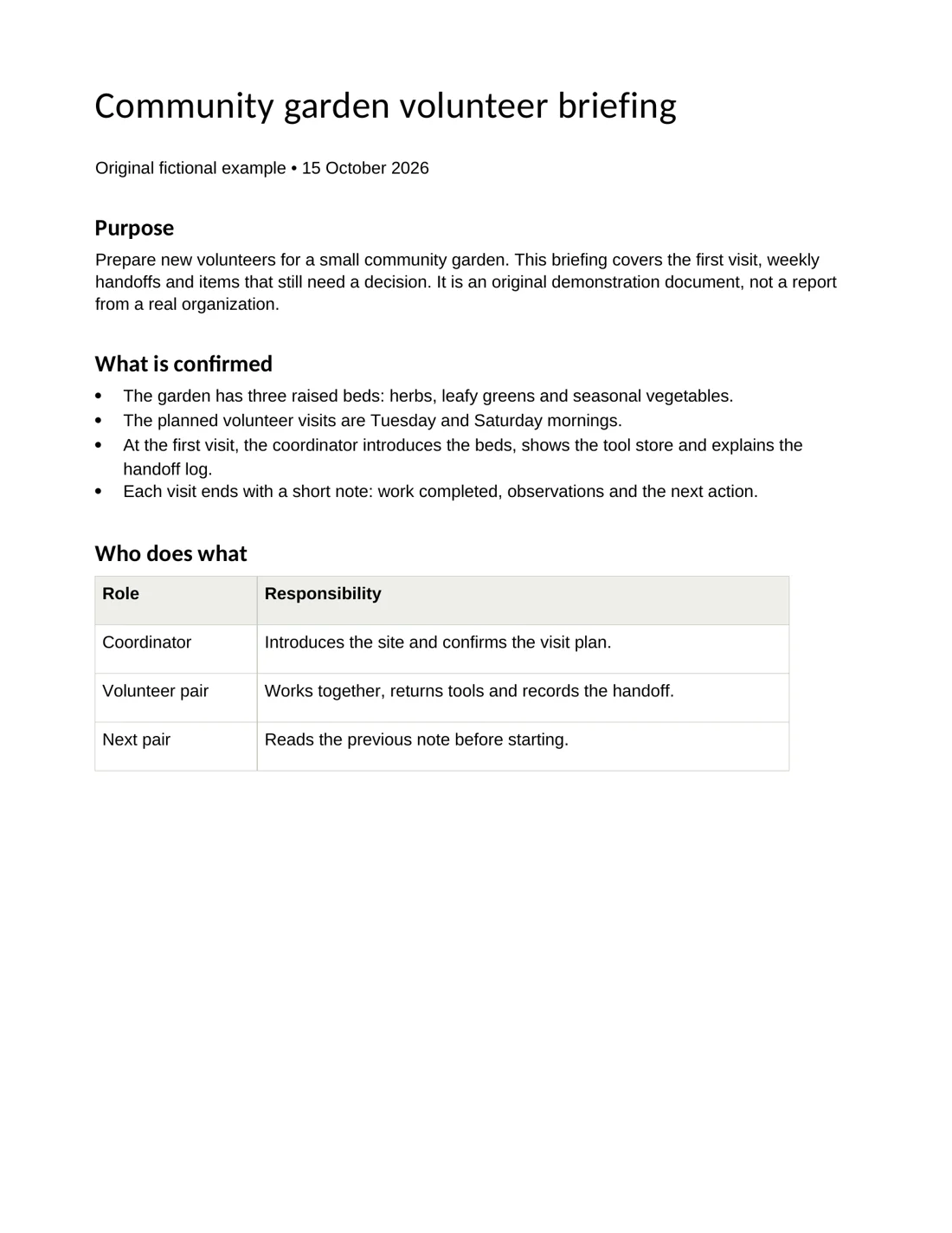
Probar Word a PPTMira una ejecución real de Word a diapositivas en AIPPT.APP, con original y PPTX. Ilustra cómo empezar de nuevo con material disponible, no una presentación Tome recuperada.
 Abrir imagen a tamaño original
 Abrir imagen a tamaño original
Agente de IA · Sonnet 4.6 · portugués · 5 diapositivas solicitadas · sin ilustraciones
Un documento original de dos páginas en inglés sobre un huerto comunitario sirve de fuente para una presentación en portugués. Compara el documento con las diapositivas exportadas.
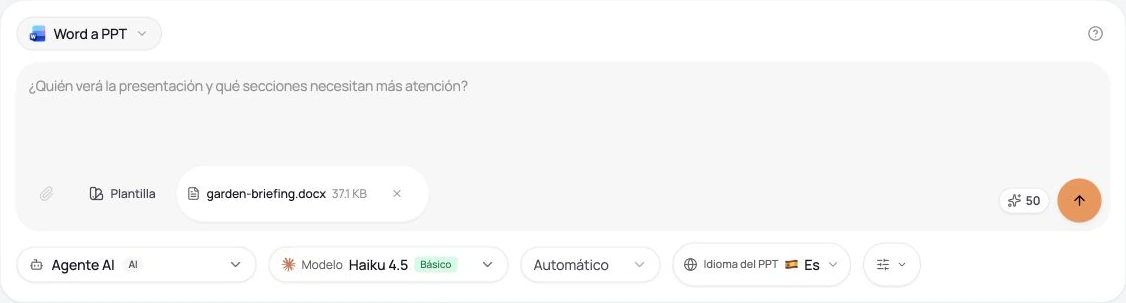
El briefing original en inglés es ficticio y fue creado por nosotros. Los ajustes junto al resultado corresponden a la generación de las diapositivas en portugués; la captura del tutorial muestra otro estado de la interfaz de entrada.
Presenta funciones y rutinas desde tu documento de incorporación. Indica el nivel del público y comprueba las instrucciones que deben ser precisas.
Explica recuentos, periodos y excepciones de una hoja de seguimiento. Aclara si las filas representan personas, eventos u oportunidades repetidas.
Prepara una presentación más breve desde un informe que puedes compartir. Comprueba cifras, fuentes y matices que puedan haberse perdido en el resumen.
Utiliza un documento pequeño y sin información confidencial. Revisa el borrador y el archivo descargado. Los pasos y la captura muestran el proceso de Word a PowerPoint de AIPPT.APP.
Elige un DOCX o DOC no vacío de hasta 50 MiB. Los títulos claros y las secciones completas ayudan a organizar el borrador.
Selecciona cantidad de diapositivas, idioma, modelo e ilustraciones opcionales. Inicia sesión, revisa los créditos y envía una vez.
Compara el borrador con la fuente. Corrige el contenido y el diseño y abre el archivo descargado en tu programa de presentaciones.
 Abrir imagen a tamaño original
Aquí no se demuestra esa capacidad. AIPPT.APP no accede a cuentas ni archivos del servidor de Tome. Parte de los archivos o notas que ya tienes.
El anuncio histórico describía exportar PDF antes del cierre del 30 de abril de 2025. Eso no prueba que el acceso o la exportación funcionen hoy. La página directa está indisponible.
El texto oficial indexado se leyó el 16 de octubre de 2026; la URL directa devolvió 404. Es evidencia histórica, no una prueba actual de acceso al servicio.
El texto oficial indexado se leyó el 16 de octubre de 2026; la URL directa devolvió 404. Es evidencia histórica, no una prueba actual de acceso al servicio.
Nuestra evidencia incluye el código actual, ejemplos reales de documento a PPTX y las condiciones publicadas de la cuenta. No hemos verificado todas las fuentes, aplicaciones, funciones de equipo ni planes competidores. Evalúa con tu propio material.