
 YouTube a PPT
Estructura basada en la fuente
El esquema reúne las ideas principales. Comprueba nombres, cifras y detalles técnicos en el vídeo.
Del vídeo a la presentación
Empieza con un vídeo público. AIPPT.APP organiza su contenido en un esquema y crea un borrador de presentación para que lo revises y ajustes.
Pega la URL del vídeo público y elige las opciones.
La IA organiza temas y puntos clave del contenido disponible.
El esquema pasa al espacio de trabajo para generar y revisar la presentación.
Esquema del proceso, sin tarea en curso ni estimación de duración.
YouTube → PPTX
Un ejemplo generado con el producto: la demostración de Gemini 2.0 de Google, reorganizada como presentación en portugués.
Agente de IA · Sonnet 4.6 · 5 diapositivas · portugués · sin ilustraciones ni búsqueda web
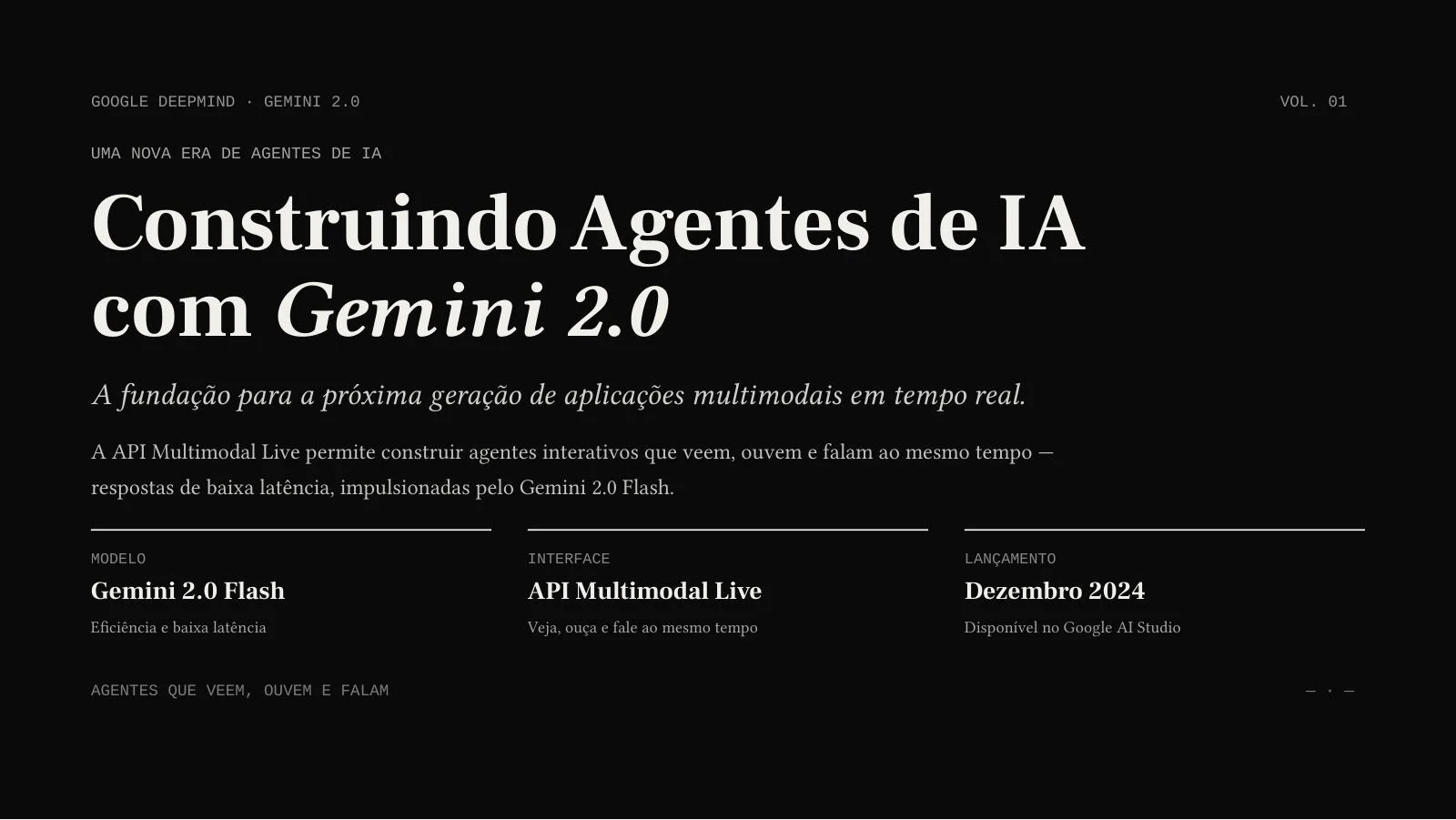
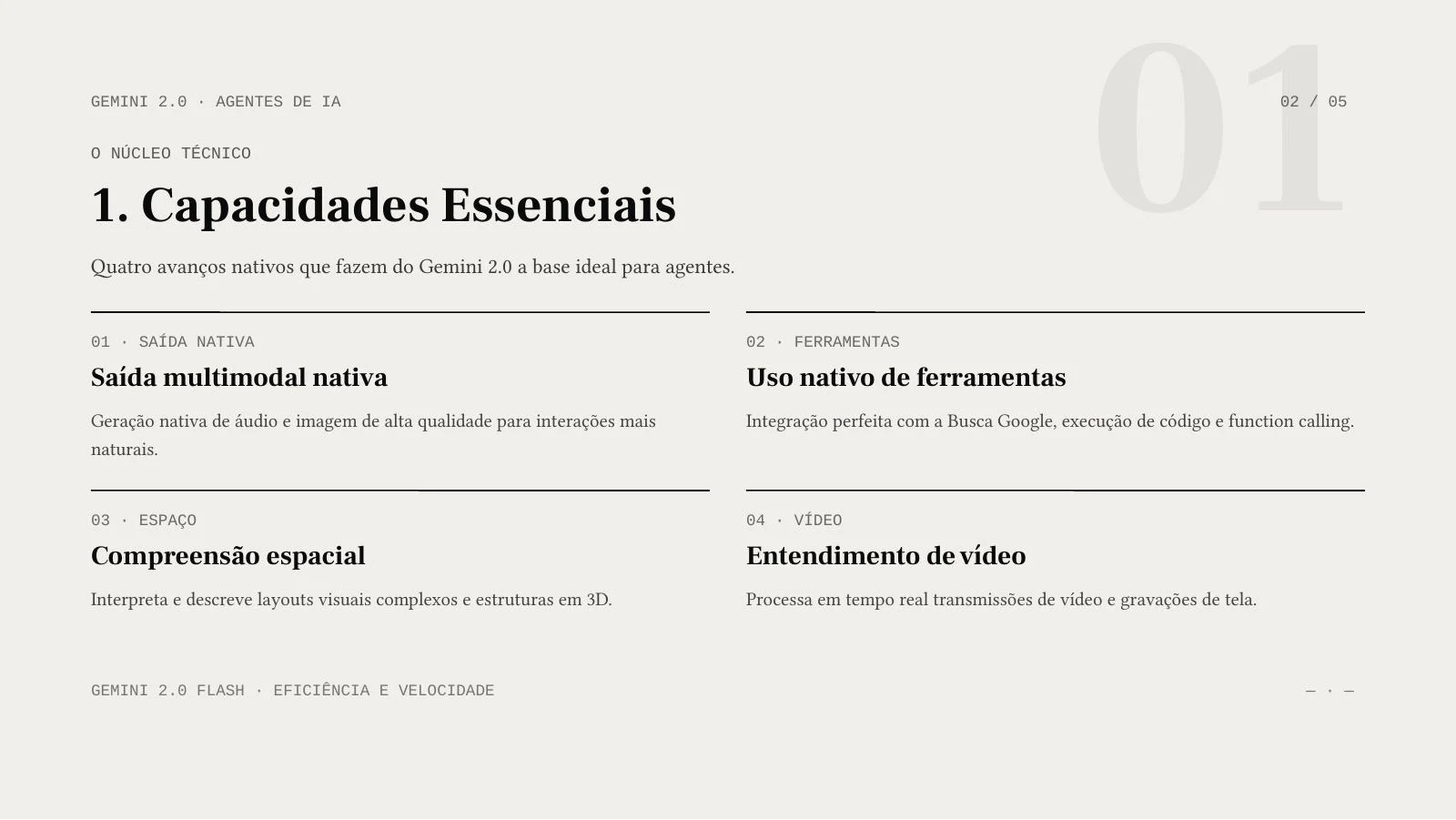
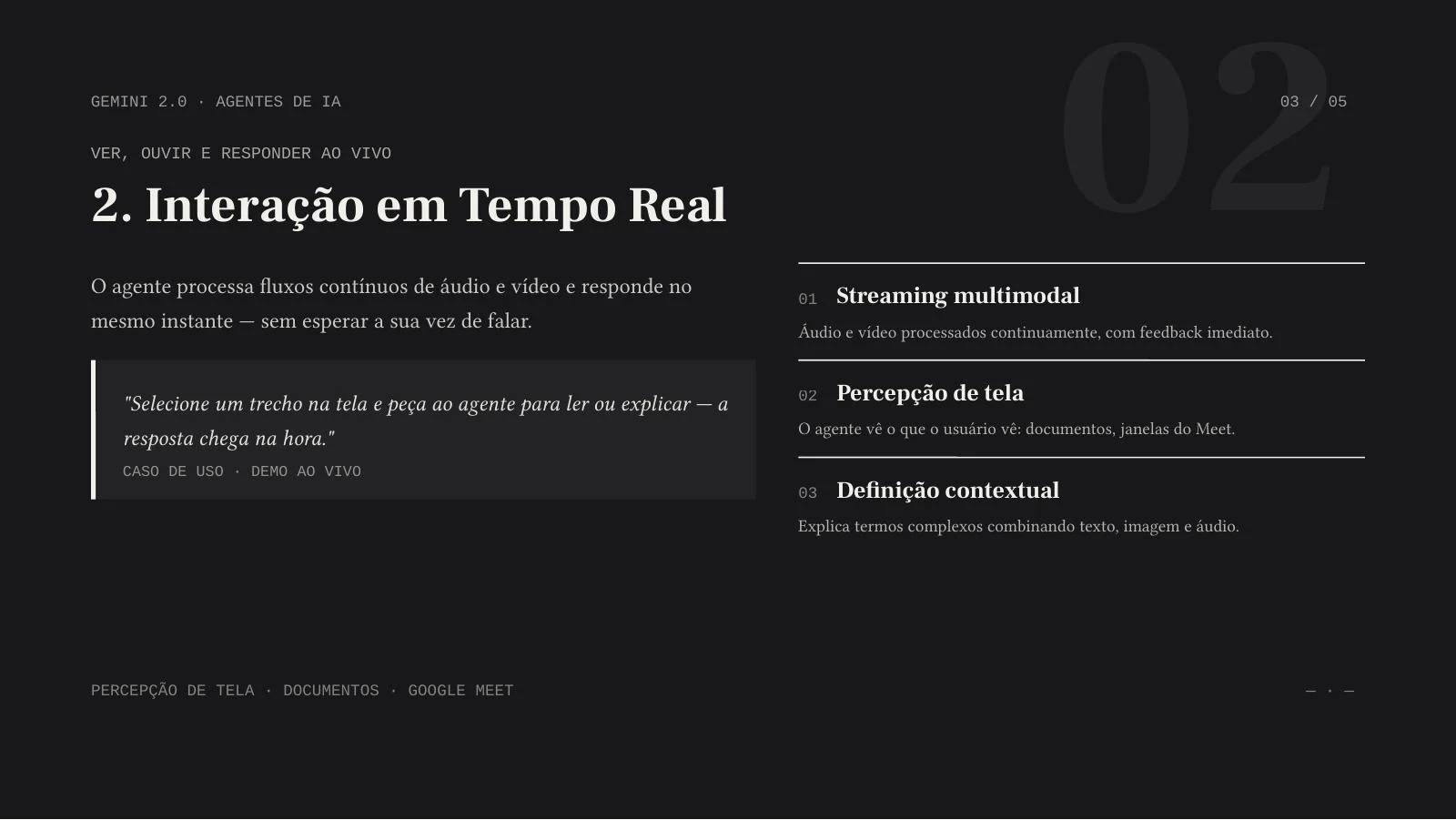
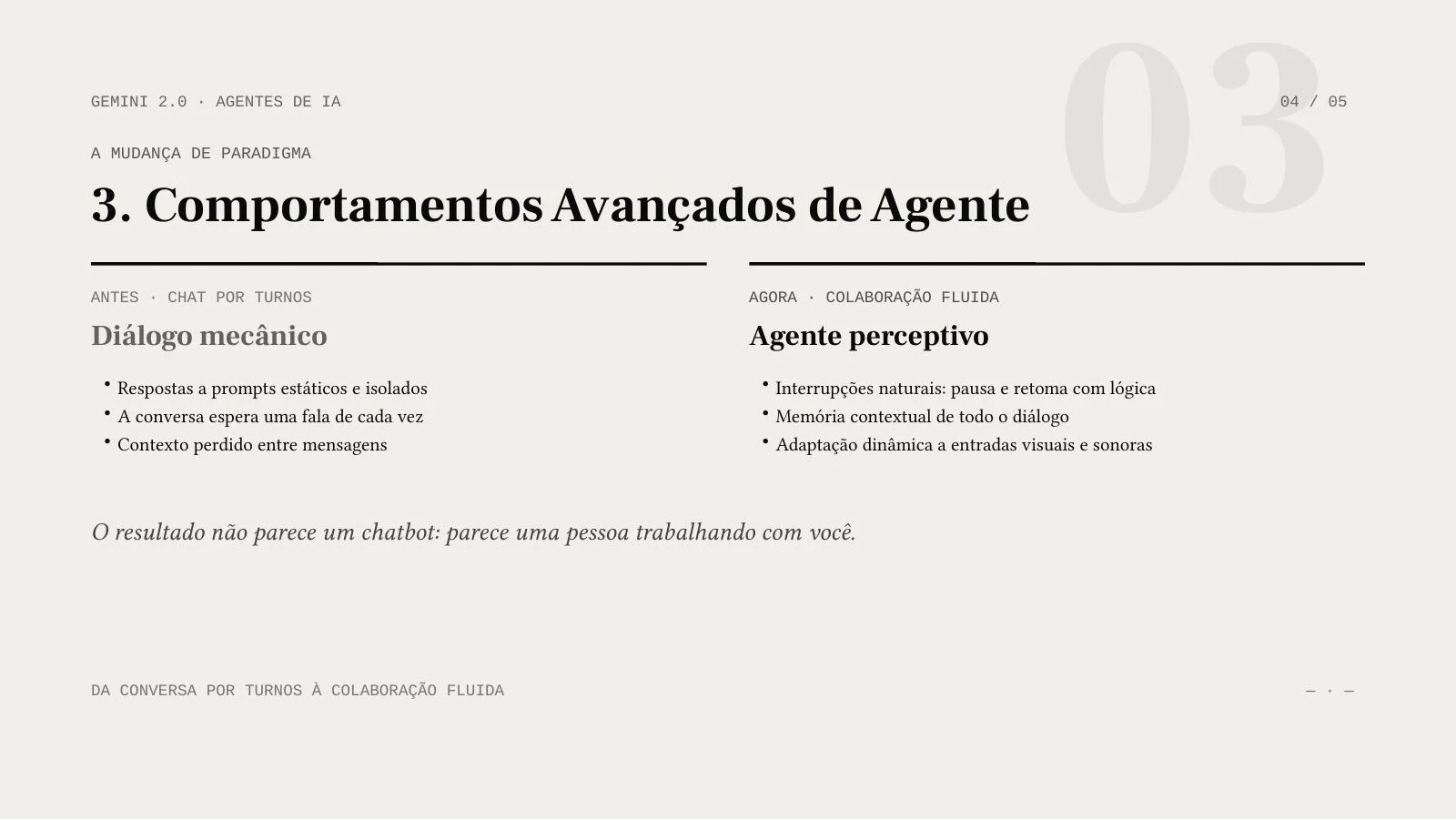
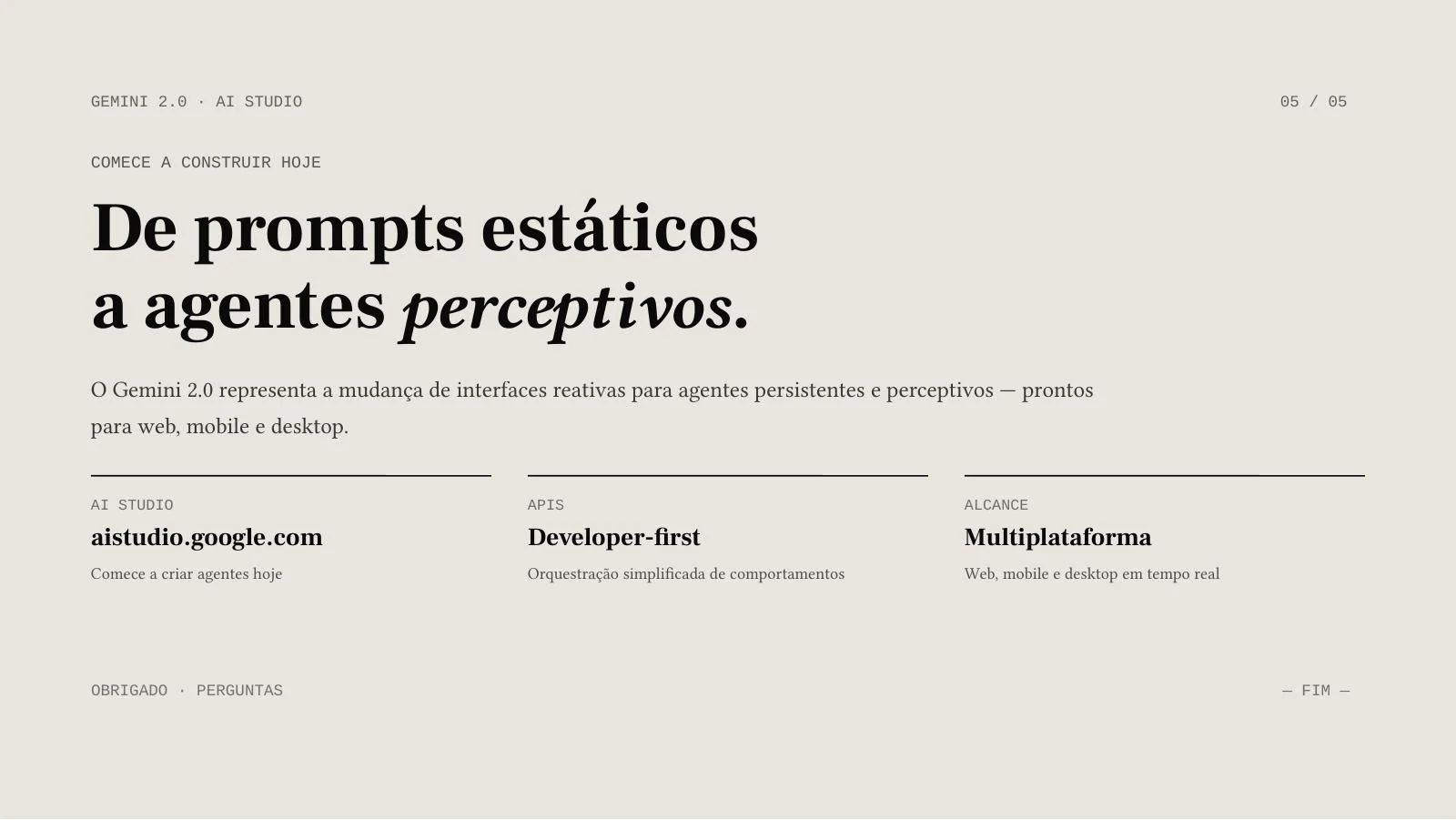
AIPPT.APP
El vídeo aporta el tema. Tu revisión convierte la primera versión en una presentación adecuada para quienes la verán.
El esquema reúne las ideas principales. Comprueba nombres, cifras y detalles técnicos en el vídeo.
Elige el idioma de la presentación sin cambiar el de la interfaz. Revisa la terminología y las expresiones para tu público.
El agente de IA puede crear diseños de diapositivas. En el modo de imágenes, cada diapositiva es una imagen completa cuyo texto no se edita por separado en PowerPoint. El acceso a la exportación depende de la cuenta.
Usa una clase pública grabada que puedas reutilizar. Completa el borrador breve con tus preguntas, ejemplos y referencias.
Organiza la demostración en introducción, funciones principales y puntos de debate. Verifica cada afirmación y adapta el texto a tu equipo.
Empieza con un seminario web o una charla pública. Presenta los puntos clave al equipo y conserva el enlace original para consultar el contexto.
Añade un enlace público de YouTube. Elige número de diapositivas, idioma, modelo y, si lo necesitas, ilustraciones o búsqueda web.
Inicia sesión, comprueba la estimación de créditos y envía una sola vez. Tras analizar el vídeo, se generan las diapositivas en el espacio de trabajo.
Compara con la fuente, corrige el contenido y comprueba el diseño. Las opciones de exportación dependen de la cuenta y del modo elegido.
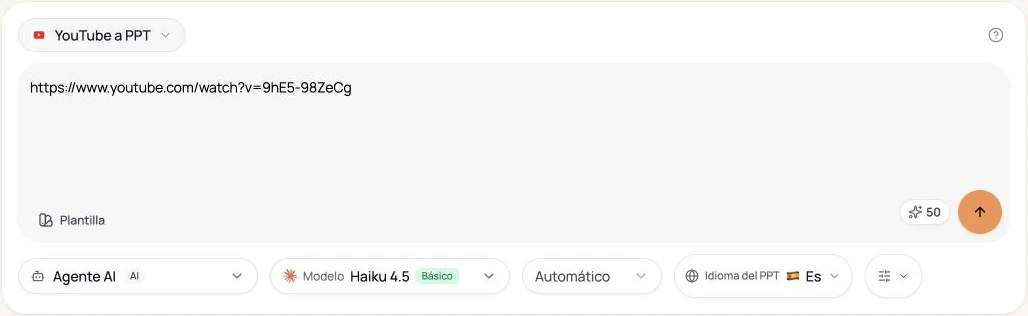
Crea un esquema y un borrador nuevos a partir del contenido accesible. No recupera el PowerPoint original del ponente ni garantiza una reproducción fotograma a fotograma.
Elige el idioma de salida en el generador. El análisis solicita ese idioma y el espacio de trabajo lo usa para generar. Aun así, revisa la terminología y la redacción de la IA.
Depende de la salida. Los diseños del agente de IA pueden contener texto y otros elementos; algunos visuales son imágenes. El modo de imágenes exporta cada diapositiva como una imagen completa, sin cuadros de texto editables por separado.
Necesitas una cuenta con sesión iniciada y créditos suficientes. Consulta la estimación actual del generador. La descarga del PPTX depende del plan; tener créditos no garantiza acceso a la exportación.
Comprueba que el enlace abre un vídeo público y vuelve a intentarlo. Los vídeos privados o restringidos pueden no estar disponibles. Un esquema vacío, interrumpido o con error no se utiliza para iniciar otra presentación.