
Layout con elementi modificabili
Usa il contenuto originale e il tuo brief per creare nuove impaginazioni. Controlla il risultato nello spazio di lavoro.
Controlla testo e impaginazione dopo l’esportazione; gli elementi possono variare.Il contenuto originale è il punto di partenza del redesign.
Le indicazioni orientano caratteri, spaziatura e gerarchia visiva.
Confronta le nuove slide con l’originale e correggi le differenze.
Flusso illustrativo. I diagrammi mostrano il processo, non un risultato reale generato dall’IA.
UNA RIPROGETTAZIONE REALE
Una presentazione originale AIPPT.APP, riprogettata in una sola attività. Abbiamo richiesto crema, antracite e terracotta, con titoli con grazie e testo di supporto senza grazie.
Agente IA · Sonnet 4.6 · 2 diapositive · senza illustrazioni
La nuova copertina asimmetrica usa una fascia laterale antracite e separa il titolo dal testo di supporto.
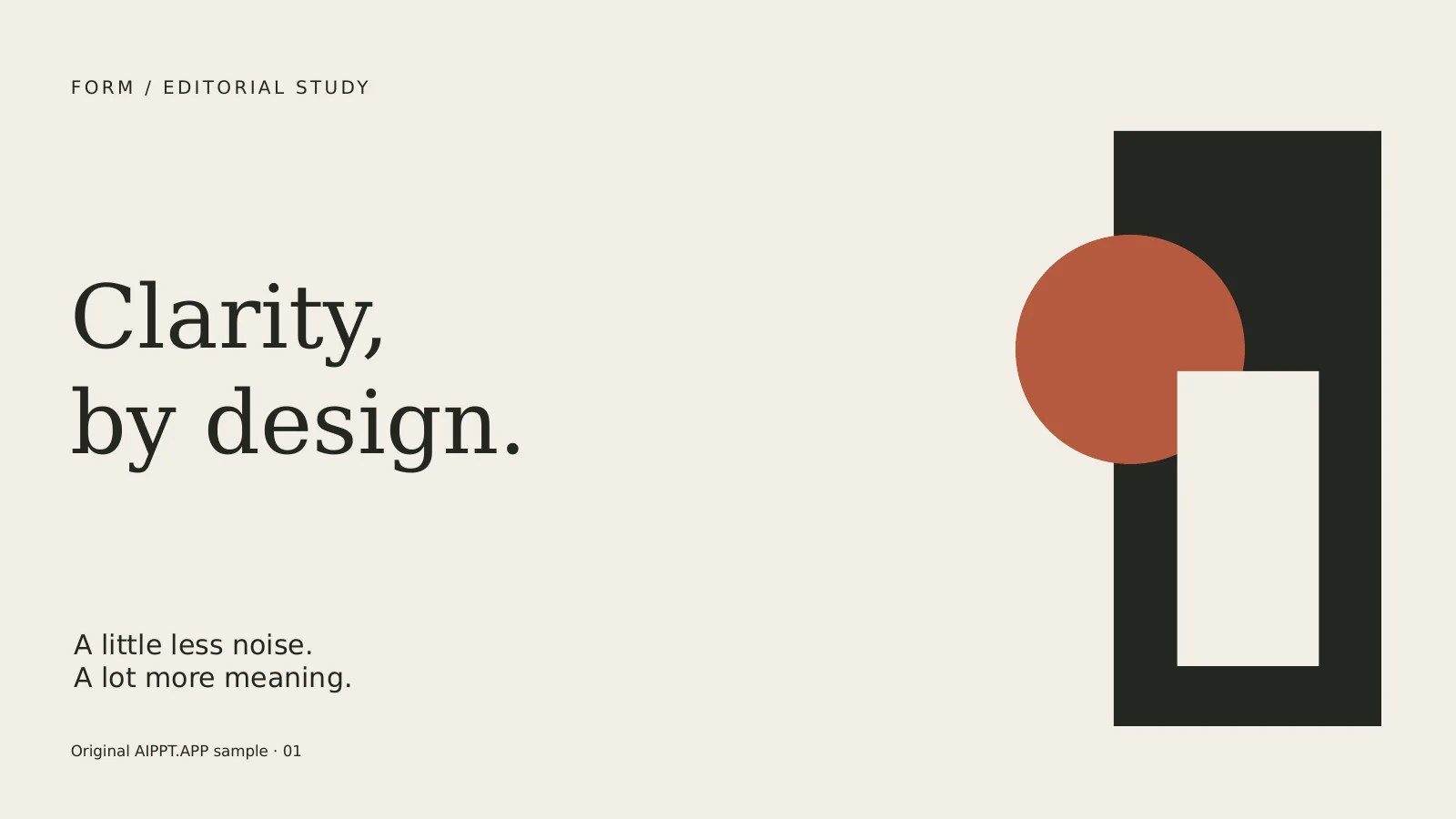 Apri l’immagine a grandezza originale
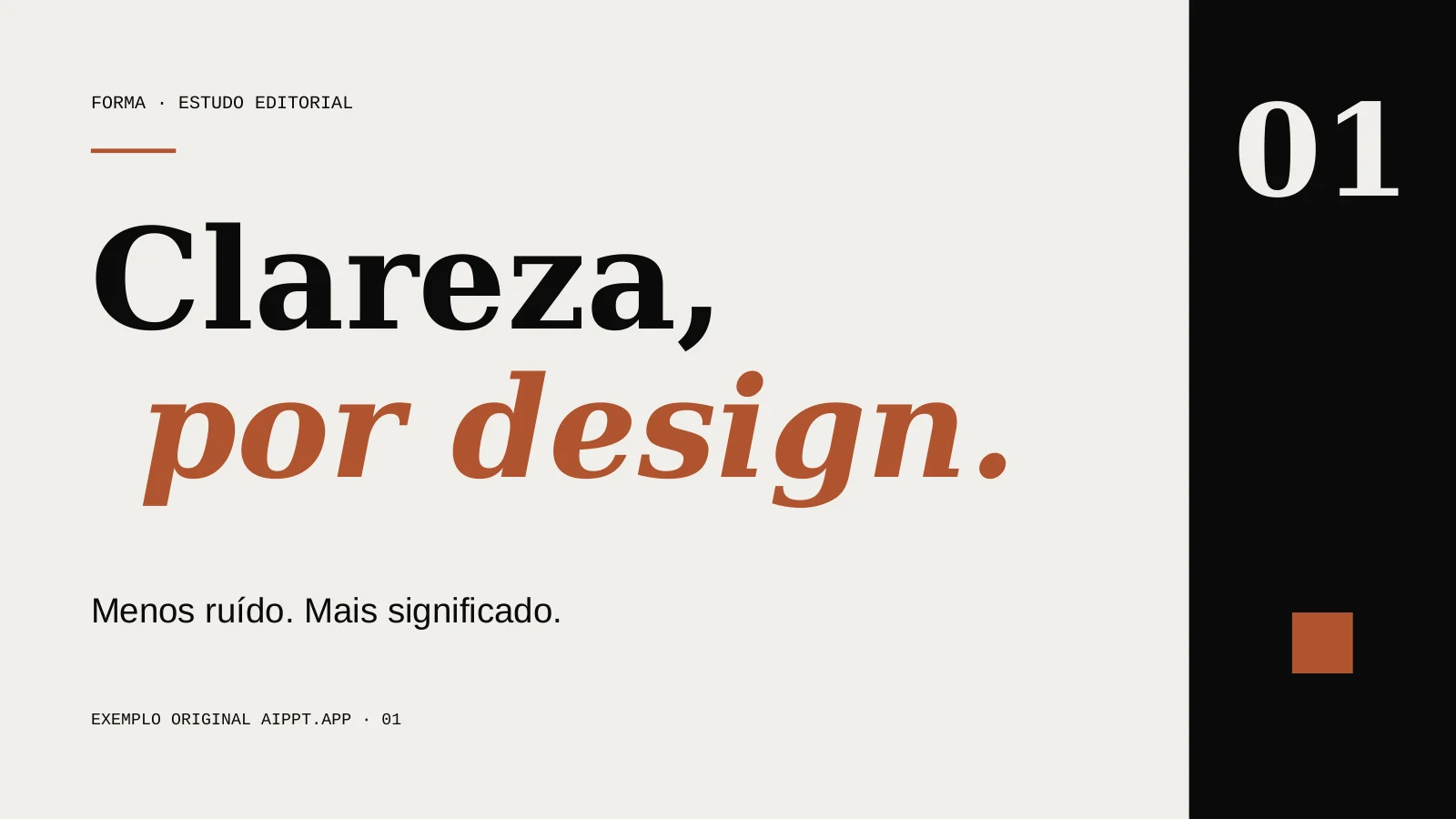 Apri l’immagine a grandezza originale
Le tre colonne originali diventano righe numerate su uno sfondo scuro. Confronta colori, tipografia e spaziatura con la fonte.
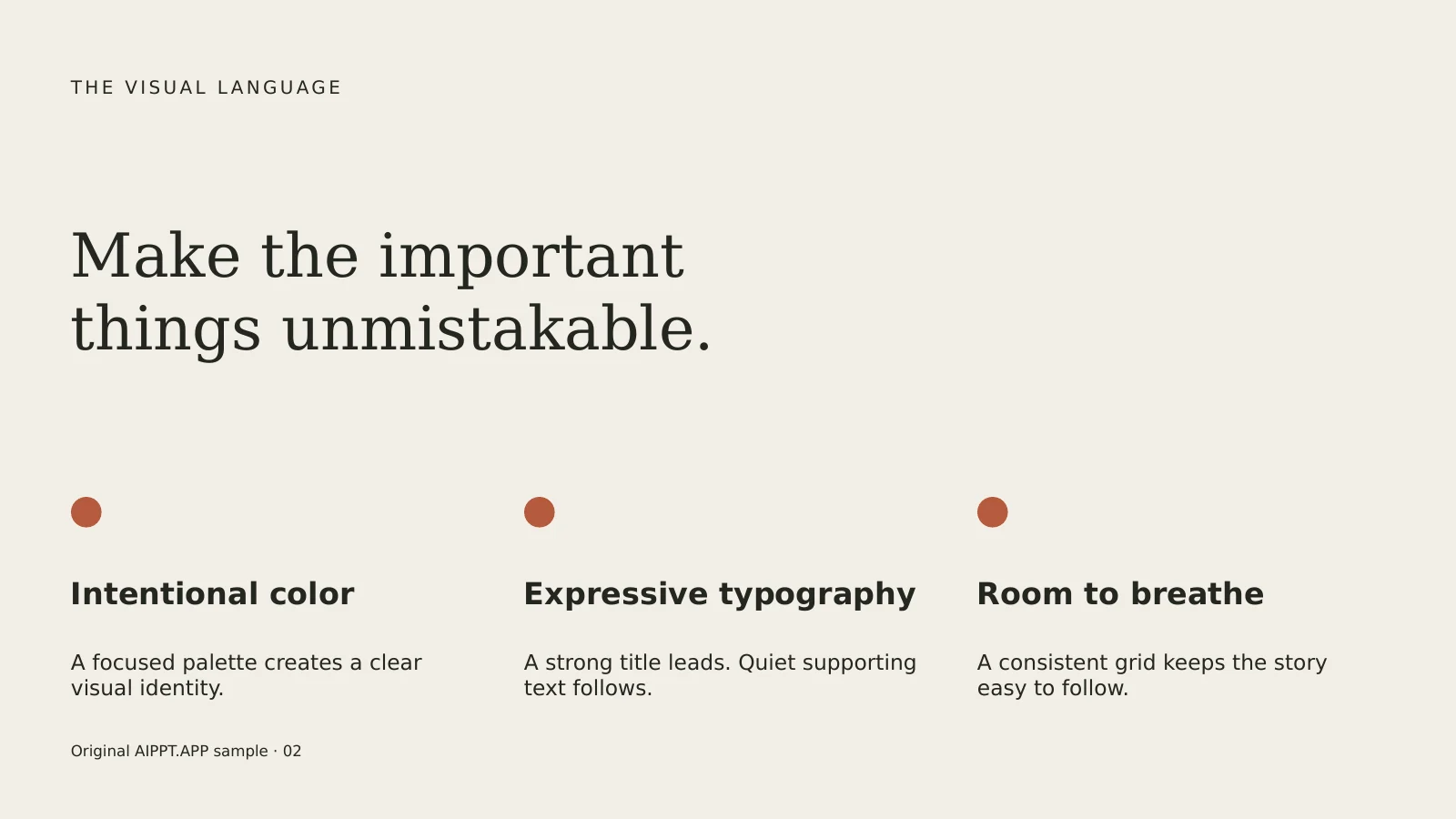 Apri l’immagine a grandezza originale
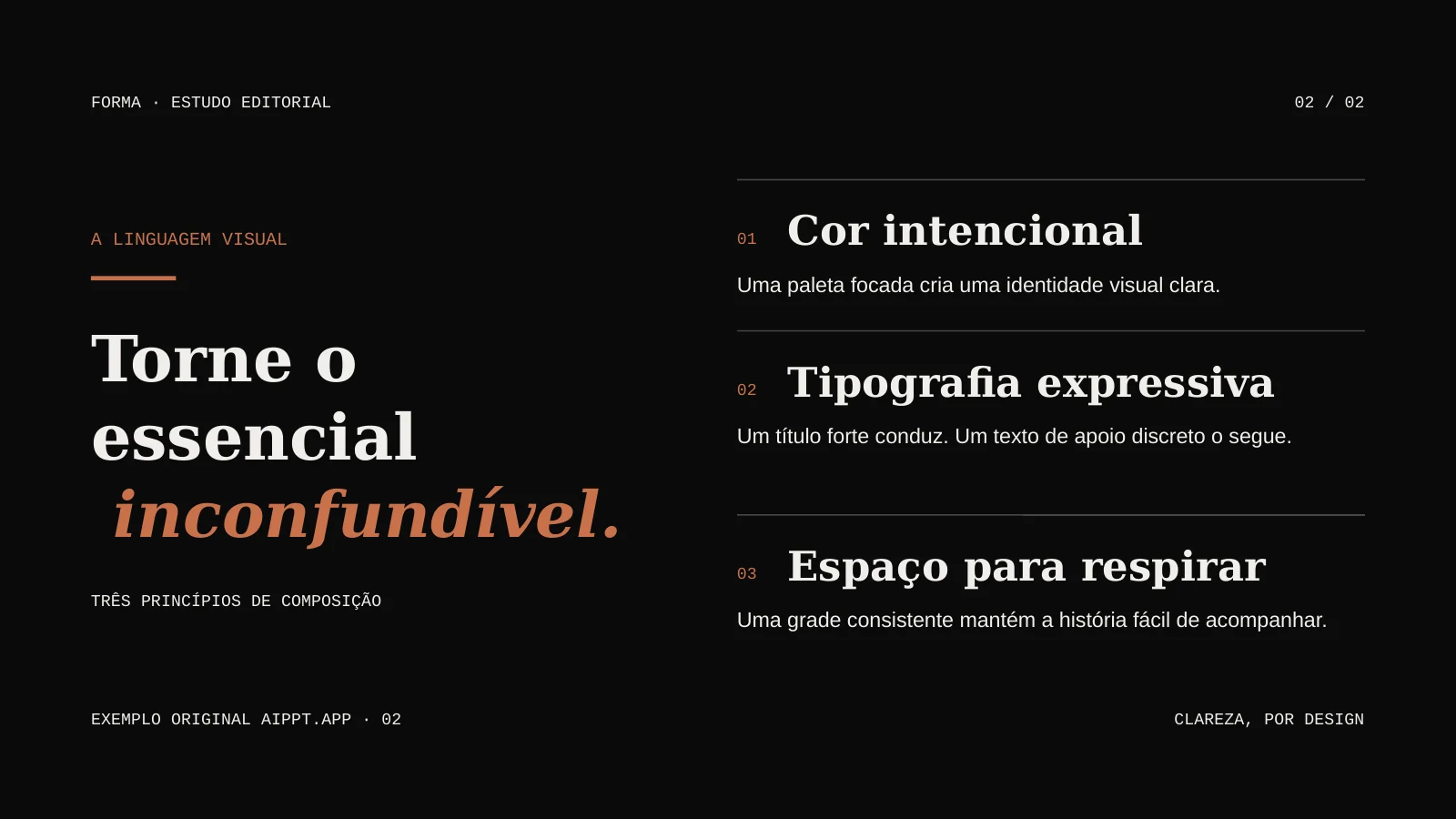 Apri l’immagine a grandezza originale
Esempio originale AIPPT.APP, non un progetto per un cliente. Entrambi i file hanno due diapositive. Il risultato resta in portoghese in tutte le lingue del sito. Controlla i file: la riprogettazione con IA non è una conversione senza perdite.
Scegli un file originale di AIPPT.APP e copia un brief di design per la prova. Sono riferimenti, non risultati di redesign.
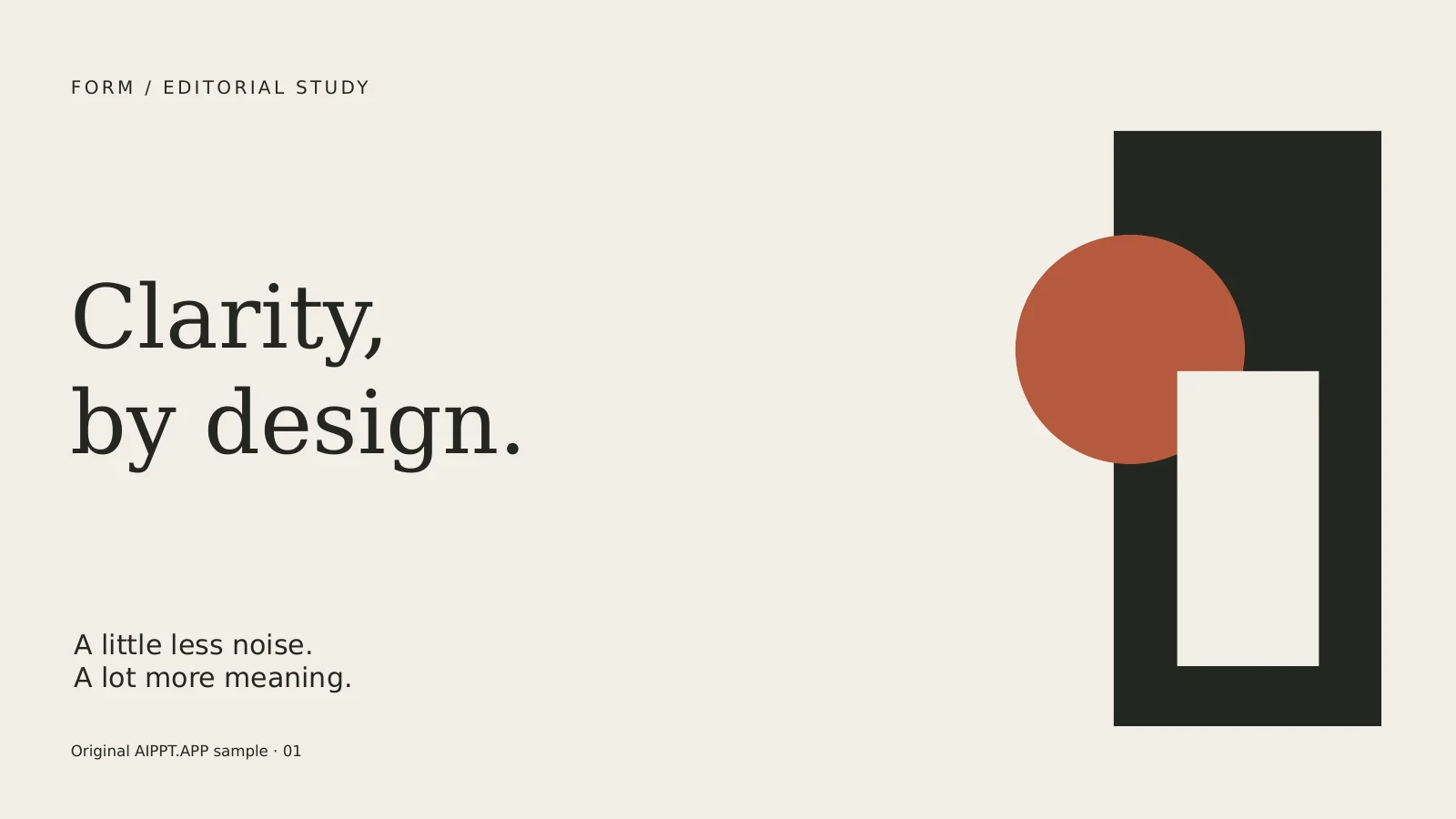
Contrasti discreti. Un’idea chiara.
BRIEF DI DESIGN DA PROVARECrea una presentazione editoriale con fondi neutri caldi, testo antracite e accenti terracotta. Abbina grandi titoli con grazie e ampi spazi vuoti. Mantieni i dati verificati e i valori dei grafici. Dai più risalto ai titoli, semplifica le slide dense e lascia più spazio.Scarica il PPTX di esempio
I due modi producono diapositive diverse. Scegli prima della generazione e controlla il file scaricato.
Usa il contenuto originale e il tuo brief per creare nuove impaginazioni. Controlla il risultato nello spazio di lavoro.
Controlla testo e impaginazione dopo l’esportazione; gli elementi possono variare.Nano Banana 2 genera diapositive come immagini. Nel PPTX esportato, ogni diapositiva è un’immagine intera.
L’immagine può essere ridimensionata, ma le parole non sono caselle di testo separate.Parti da una presentazione esistente con dati verificati. Riorganizza la gerarchia e confronta numeri ed etichette con l’originale.
Usa testi approvati e indicazioni del marchio. Spiega cosa deve cambiare e quali elementi devono restare riconoscibili.
Porta le slide del corso e gli obiettivi di apprendimento. Semplifica i layout e verifica esempi, definizioni e ordine di lettura.
Scegli un file che puoi far elaborare. Preferisci un PPTX attuale; se un vecchio PPT non viene letto, salvalo come PPTX prima di riprovare.
Indica pubblico, colori e priorità di impaginazione. Seleziona lingua di uscita e modalità di creazione; la lingua delle slide è indipendente da quella del sito.
Accedi, controlla la stima dei crediti e invia una volta. Rivedi tutte le slide, verifica l’accesso ai download e apri il PPTX esportato.
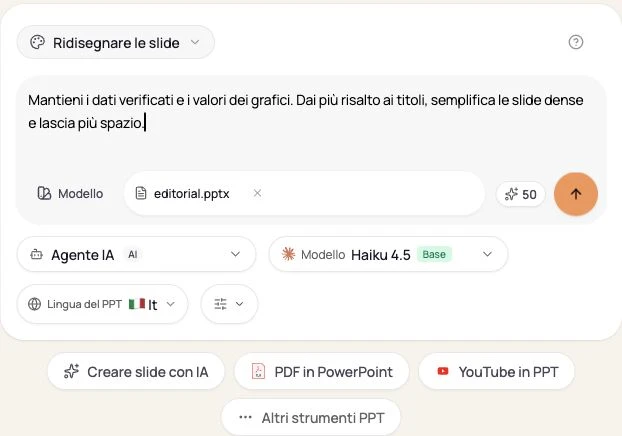
Carica un file PPT o PPTX fino a 50 MB per ridisegnare la presentazione. Scegli numero di slide, lingua, modello IA, template, illustrazioni e generazione in HTML o immagine.
Carica un file PPT o PPTX fino a 50 MB per ridisegnare la presentazione.
L’IA crea una nuova versione a partire dall’originale. Non è una conversione senza perdite: testi, numeri, grafici e dettagli possono cambiare o essere omessi.
Descrivi pubblico, colori del marchio, stile e priorità di layout. Le istruzioni guidano l’IA, ma non garantiscono un risultato visivo preciso.
Non c’è un tempo fisso. La durata dipende da dimensioni e complessità del file, numero di slide, modello e modalità di generazione.
Devi accedere e la generazione usa crediti. Il saldo necessario viene verificato prima di iniziare. Consulta i piani attuali nella pagina dei prezzi.
L’IA può modificare colori, tipografia, spaziatura, disposizione, sfondi e illustrazioni in base al file, alle istruzioni e al modello.
Confronta testi, numeri, grafici e ordine delle slide. L’estrazione e l’IA possono omettere o cambiare dettagli; il redesign non è una conversione senza perdite. Controlla caratteri, ritagli, contrasto e ordine di lettura. In modalità immagine ogni slide viene esportata come immagine intera; scegli la modalità layout per elementi modificabili.