
 YouTube in PPT
Struttura basata sulla fonte
La scaletta riunisce le idee principali. Controlla nomi, numeri e dettagli tecnici nel video.
Dal video alla presentazione
Parti da un video pubblico. AIPPT.APP ne organizza il contenuto in una scaletta e crea una bozza di presentazione da controllare e rifinire.
Incolla l’URL del video pubblico e scegli le impostazioni.
L’IA organizza argomenti e punti chiave del contenuto disponibile.
La scaletta passa all’area di lavoro per la generazione e la revisione.
Schema del processo: non mostra un’attività in corso né una stima dei tempi.
YouTube → PPTX
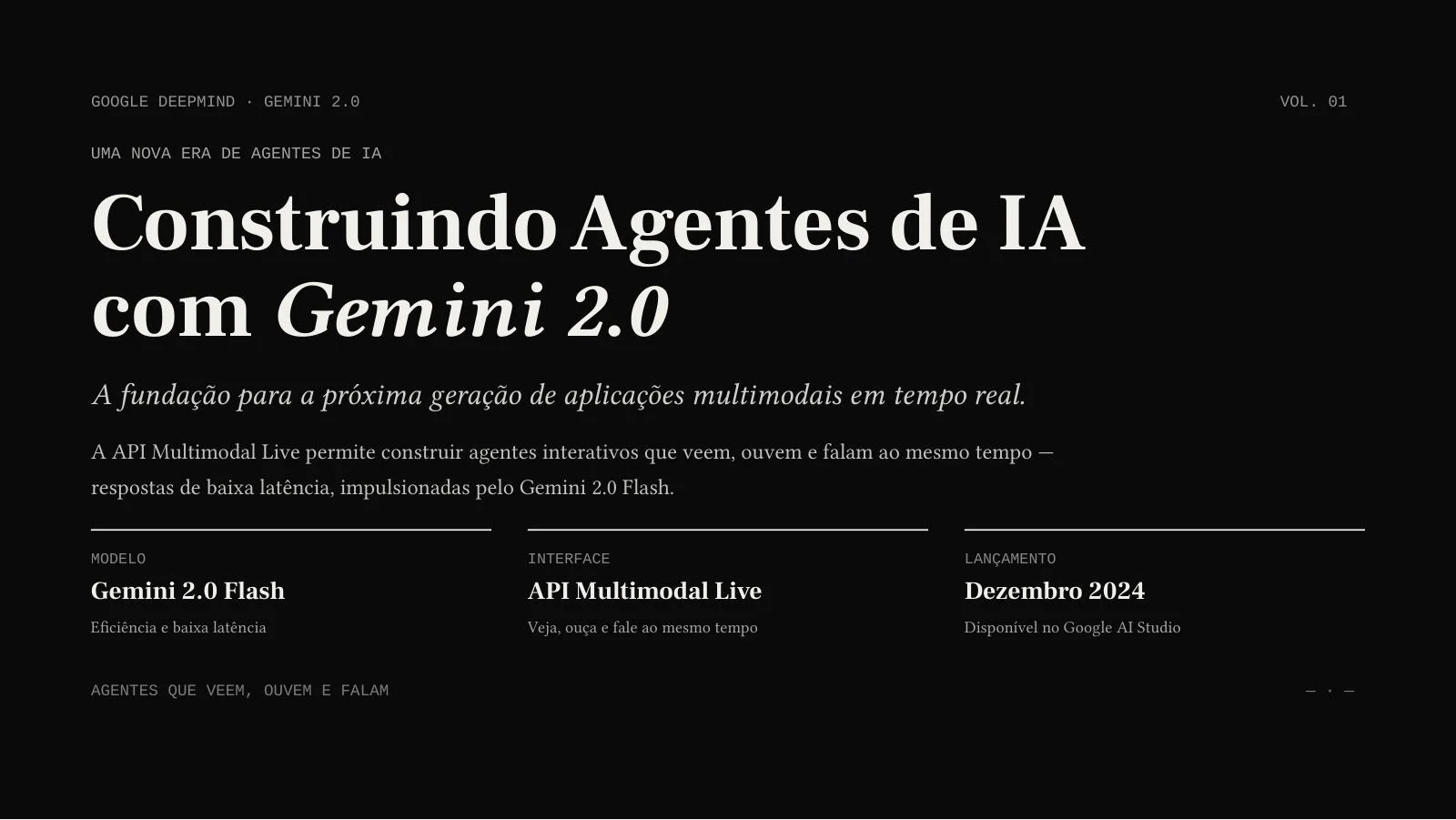
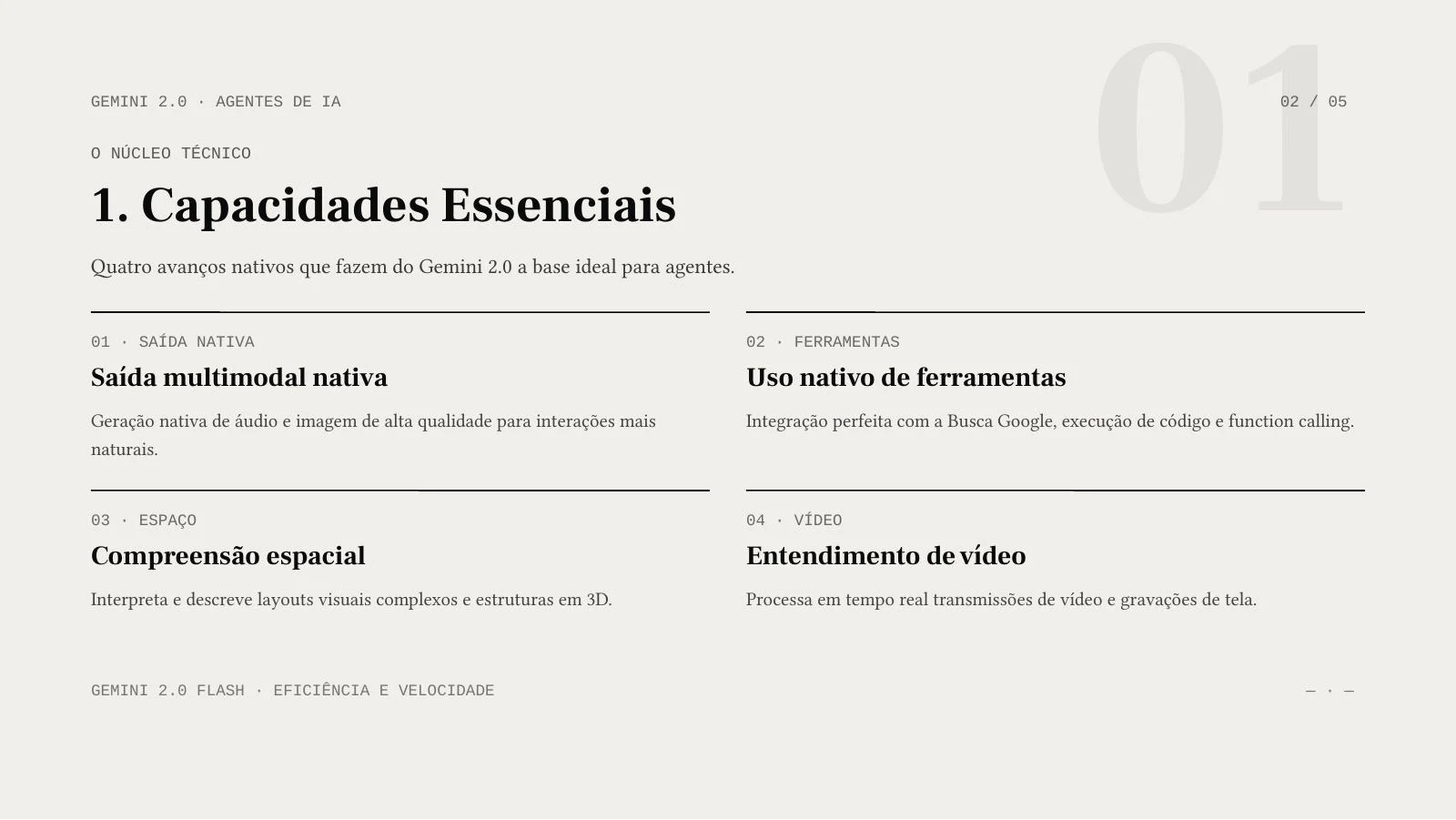
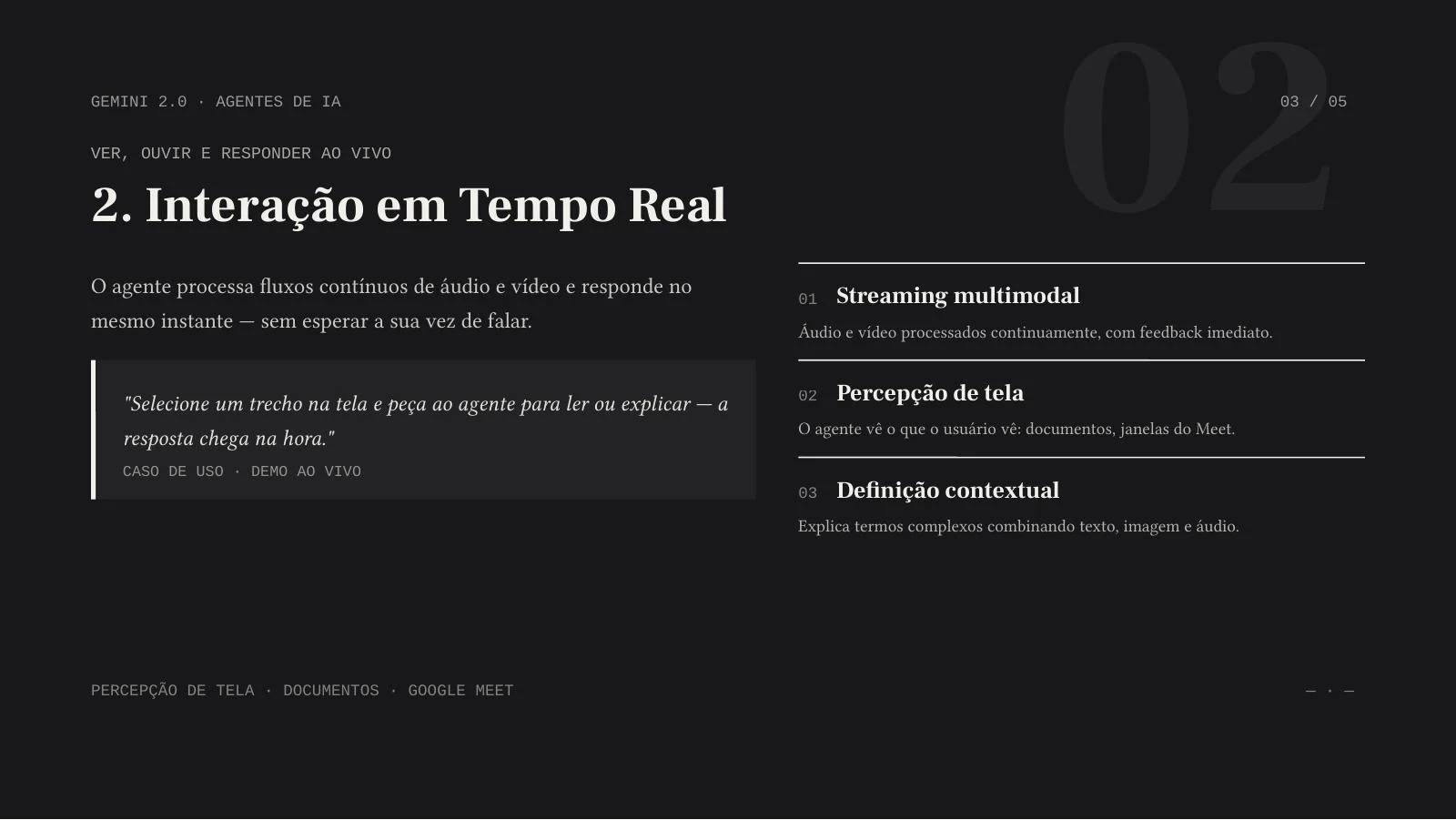
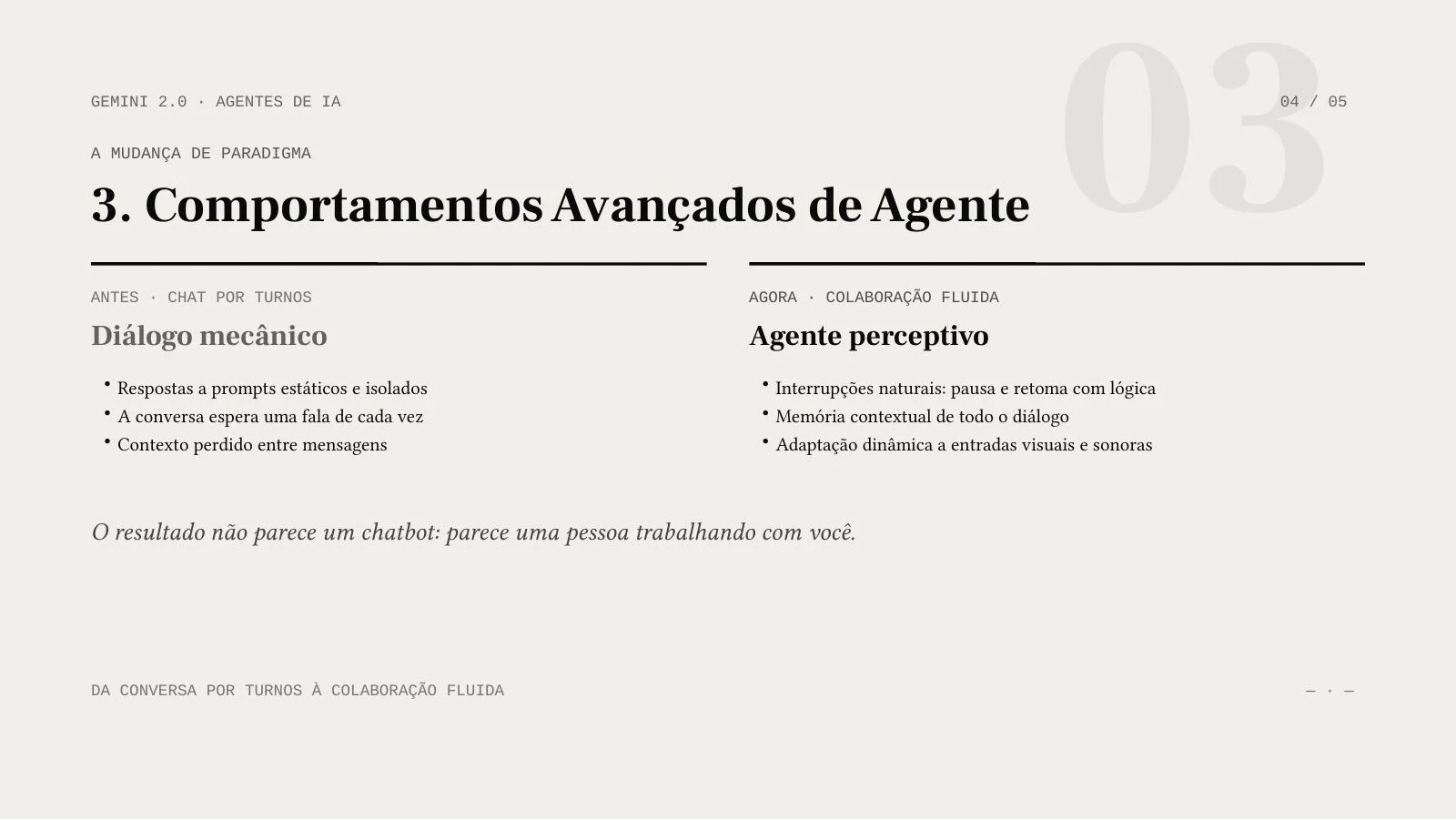
Un esempio realmente generato: la demo di Gemini 2.0 di Google, riorganizzata in una presentazione in portoghese.
Agente IA · Sonnet 4.6 · 5 diapositive · portoghese · senza illustrazioni o ricerca web
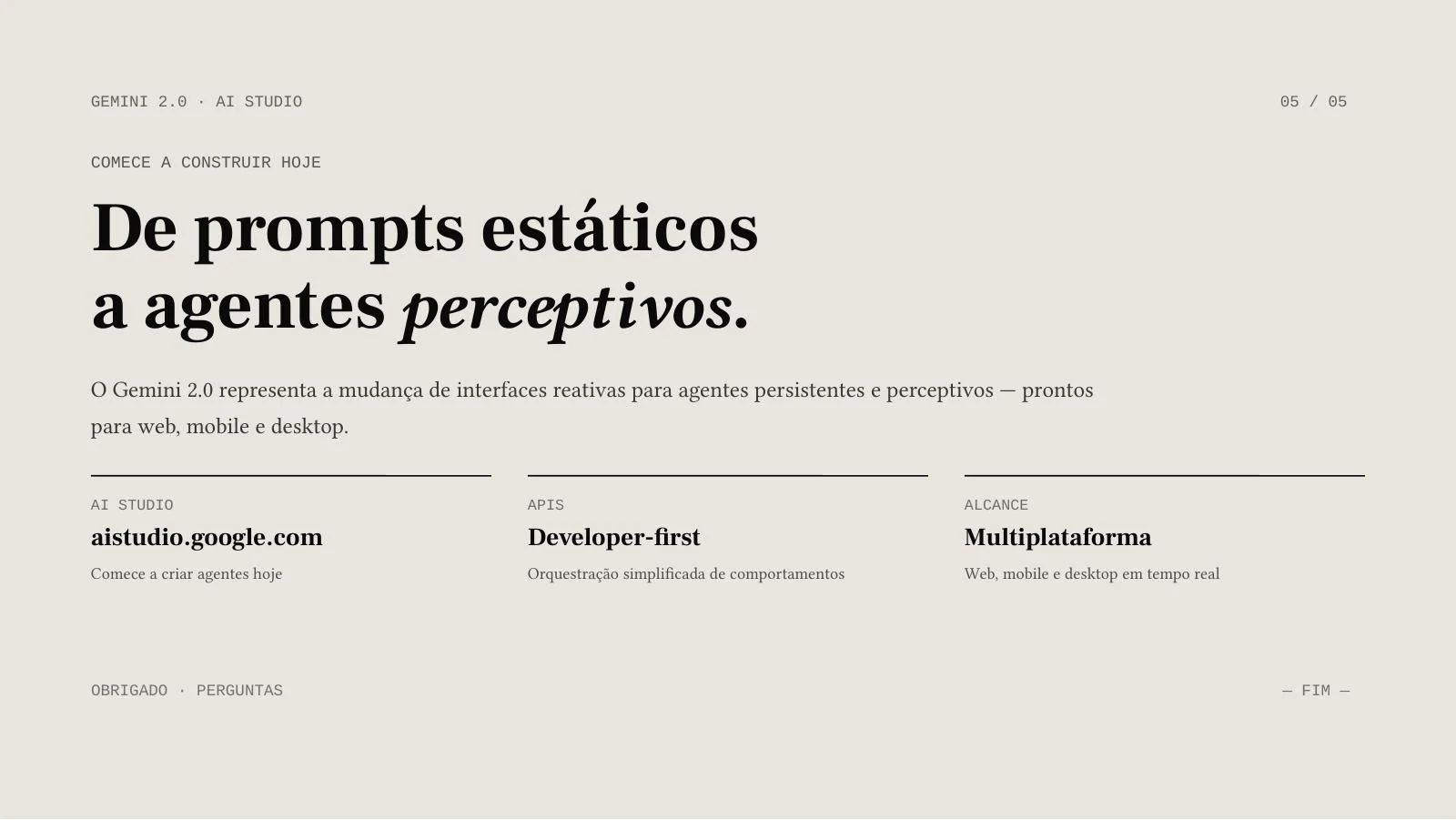
AIPPT.APP
Il video fornisce il tema. La tua revisione trasforma la prima versione in una presentazione adatta a chi la guarderà.
La scaletta riunisce le idee principali. Controlla nomi, numeri e dettagli tecnici nel video.
Scegli la lingua della presentazione senza cambiare quella dell’interfaccia. Rivedi termini ed espressioni per il tuo pubblico.
L’agente IA può creare layout di slide. Nella modalità immagini ogni slide è un’immagine intera, senza testo modificabile separatamente in PowerPoint. L’accesso all’esportazione dipende dall’account.
Usa una videolezione pubblica che puoi riutilizzare. Completa la bozza breve con le tue domande, esempi e riferimenti.
Organizza la demo in introduzione, funzioni principali e spunti di discussione. Verifica ogni affermazione e adatta il testo al gruppo.
Parti da un webinar o un intervento pubblico. Illustra i punti chiave ai colleghi e conserva il link originale per dettagli e contesto.
Aggiungi un link YouTube pubblico. Scegli numero di slide, lingua, modello ed eventuali illustrazioni o ricerca sul web.
Accedi, controlla la stima dei crediti e invia una sola volta. Dopo l’analisi del video, le slide vengono generate nell’area di lavoro.
Confronta con la fonte, correggi il contenuto e controlla il layout. Le opzioni di esportazione dipendono dall’account e dalla modalità scelta.
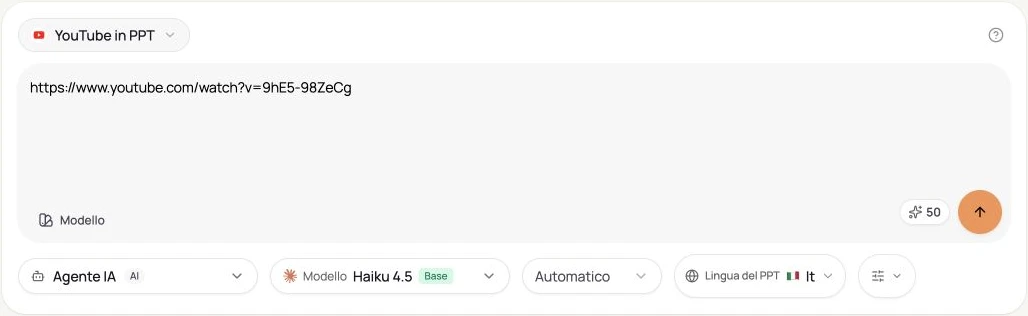
Crea una nuova scaletta e una bozza dal contenuto video accessibile. Non recupera il file PowerPoint originale del relatore e non garantisce una riproduzione fotogramma per fotogramma.
Scegli la lingua di uscita nel generatore. L’analisi richiede quella lingua e l’area di lavoro la usa per creare le slide. Terminologia e testo dell’IA vanno comunque rivisti.
Dipende dall’uscita. I layout dell’agente IA possono contenere testo e altri elementi; alcune parti visive possono essere immagini. La modalità immagini esporta slide intere senza caselle di testo modificabili separatamente.
Servono un account con accesso effettuato e crediti sufficienti. Controlla la stima nel generatore. Il download del PPTX dipende dal piano: avere crediti non garantisce l’esportazione.
Controlla che il link apra un video pubblico e riprova. Video privati o limitati possono essere inaccessibili. Una scaletta vuota, interrotta o in errore non avvia una nuova presentazione.