
Proposte di gruppo
Metti la strategia prima del piano operativo. Condividi un’unica proposta mantenendo il design delle diapositive di ogni gruppo.
Una presentazione, nel tuo ordine
Riunisci più presentazioni in un solo PPTX. Ordina i file, unisci le diapositive e controlla il risultato prima di condividerlo.
Questo strumento web non sottrae crediti PPT.
Seleziona le presentazioni da unire.
Imposta l’ordine dei file. Le diapositive di ciascun file mantengono la sequenza originale.
Scarica un solo PPTX e controllalo in PowerPoint.
Schema del processo. Non mostra un’unione in corso e non ne stima la durata.
Un esempio originale con due file: una panoramica, poi un grafico e un’immagine. Confronta ogni sorgente con la sua posizione nella presentazione finale.
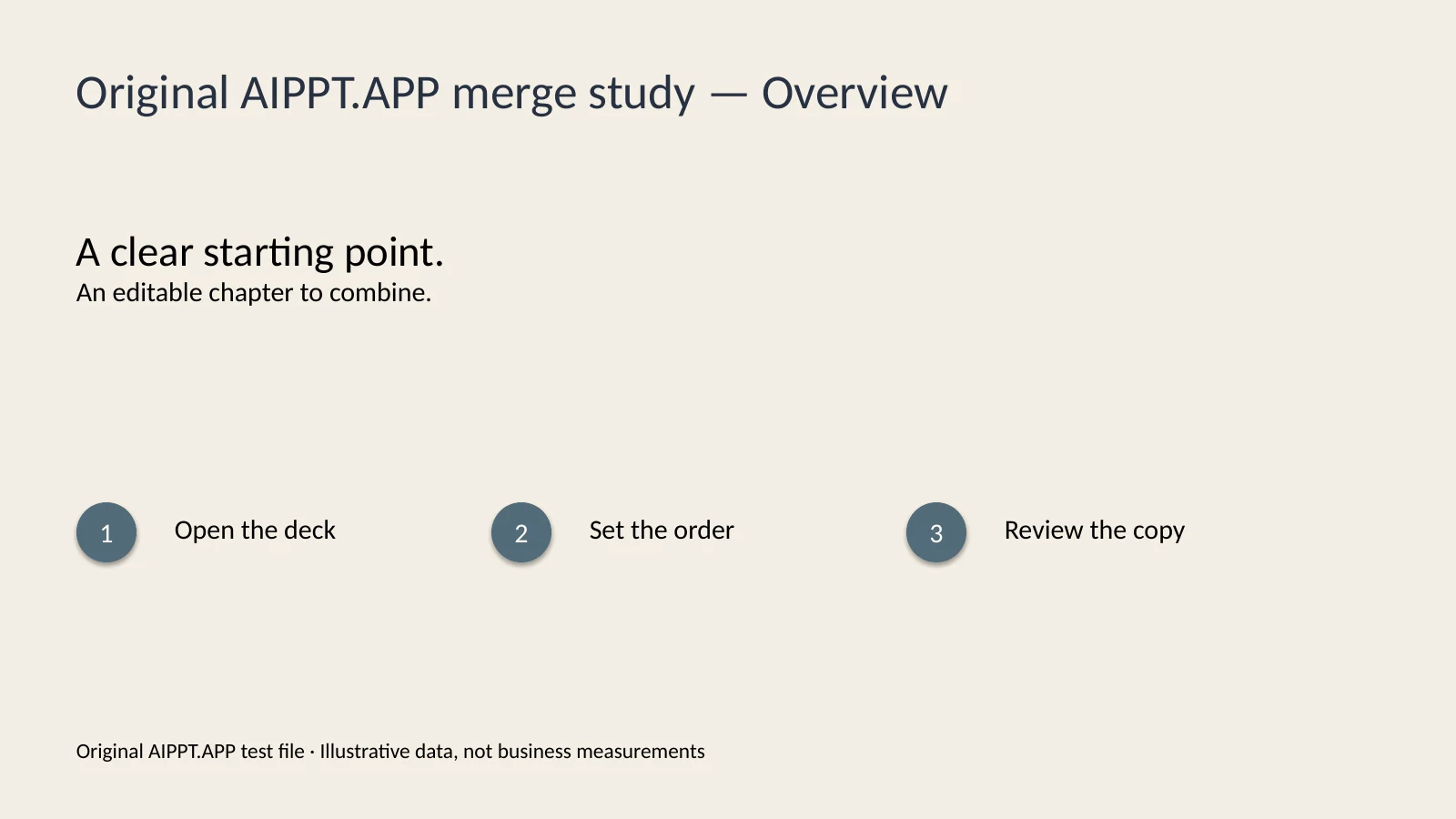
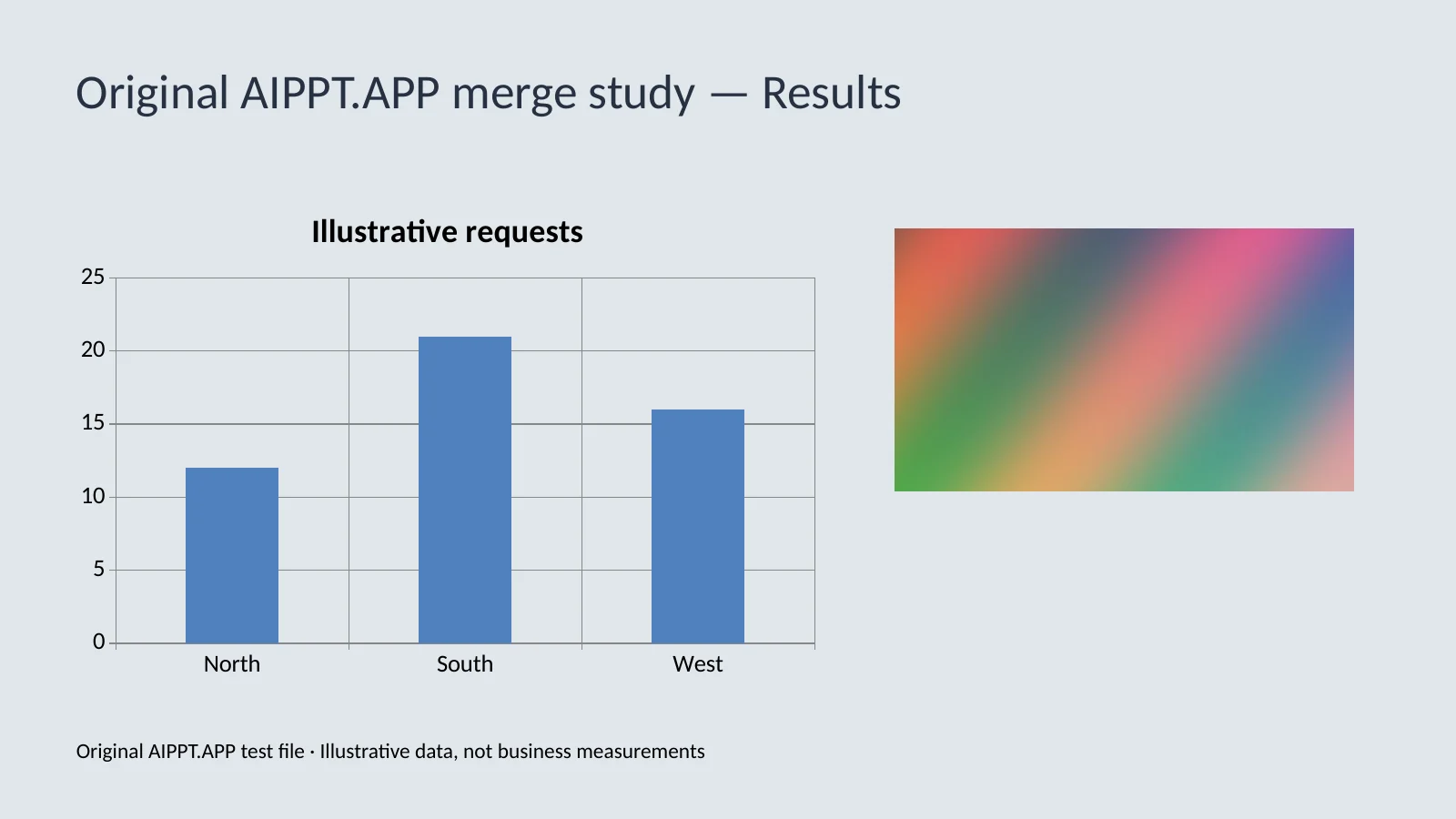
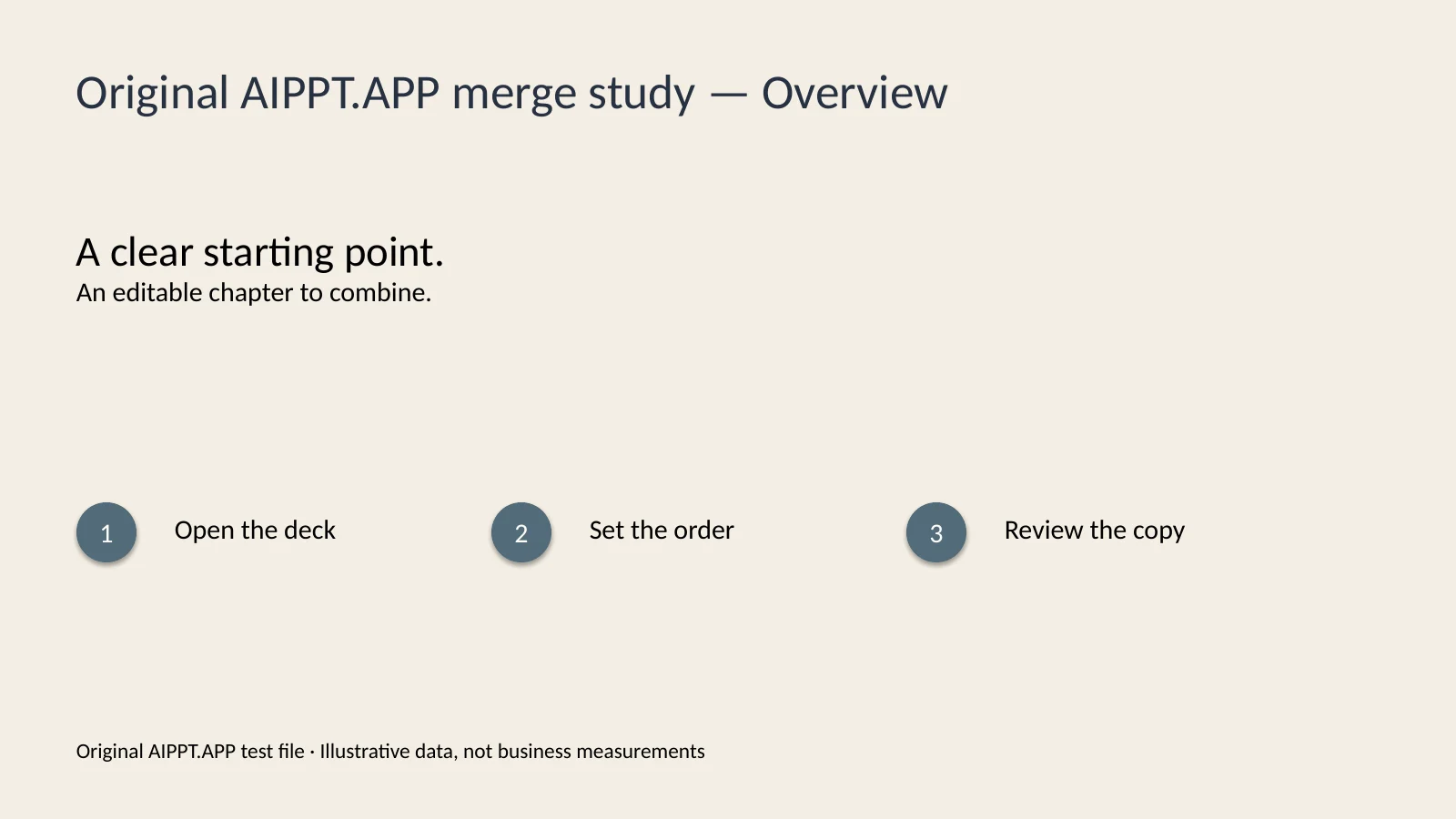
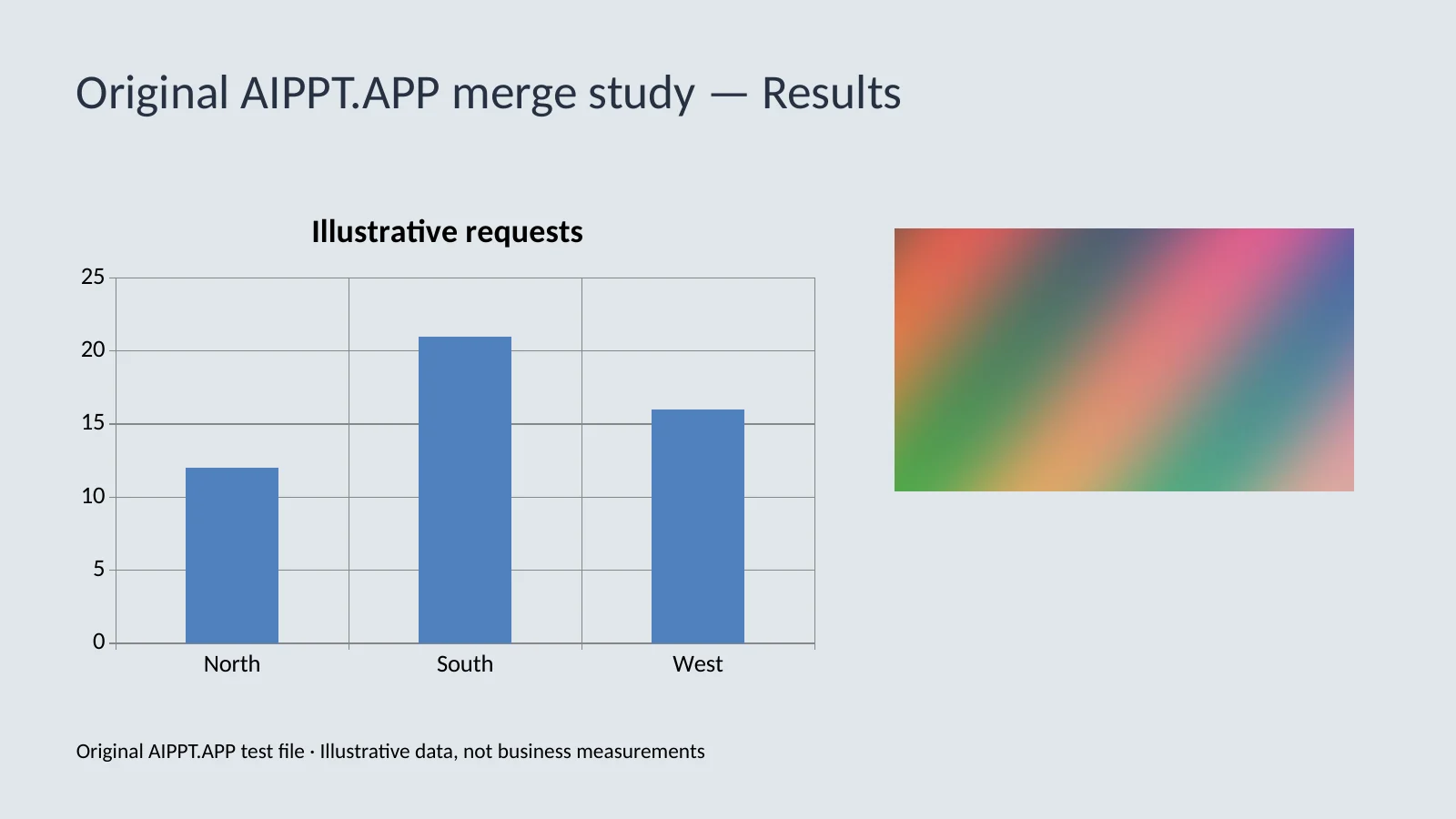
File di prova originali AIPPT.APP con dati illustrativi, renderizzati in LibreOffice. Questo esempio conserva due diapositive, temi, un grafico modificabile, un’immagine e note. I risultati possono variare con altri file.
AIPPT.APP
Metti la strategia prima del piano operativo. Condividi un’unica proposta mantenendo il design delle diapositive di ogni gruppo.
Unisci i moduli nell’ordine delle lezioni. Conserva una copia modificabile e controlla le note prima della sessione.
Ordina i file secondo il programma. Controlla dimensioni delle diapositive e caratteri prima di usare uno schermo condiviso.
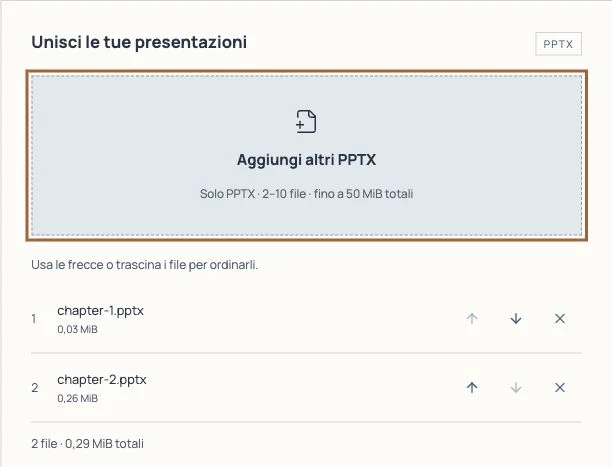
Seleziona o trascina da 2 a 10 PPTX non vuoti. La dimensione complessiva non deve superare 50 MiB.
Usa le frecce o trascina i file. Tutte le diapositive del primo file precedono quelle del successivo.
Accedi e avvia l’unione. Scarica il PPTX quando è pronto e controlla diapositive, grafici, caratteri e note in PowerPoint.
L’attuale strumento web non sottrae crediti PPT. È necessario accedere a un account. Altri strumenti AIPPT.APP possono avere prezzi diversi.
Puoi ordinare i file prima di unirli. Le diapositive all’interno di ogni file mantengono la sequenza originale. Per spostarle singolarmente, modifica il risultato in PowerPoint.
No. Gli schemi e i temi delle sorgenti vengono mantenuti. Il primo file stabilisce le dimensioni delle diapositive del risultato.
I file vengono inviati al server. I file temporanei dell’unione vengono rimossi al termine; i registri delle attività possono includere nomi, dimensioni e numero di file. Consulta l’informativa sulla privacy.
Controlla numero e dimensione totale dei file. Apri ogni sorgente in PowerPoint e salva una nuova copia PPTX. Prova con meno file. La selezione rimane disponibile per un nuovo tentativo.