
편집 가능한 요소를 포함한 레이아웃
원본 내용과 디자인 지침으로 새 슬라이드 레이아웃을 만듭니다. 작업 공간에서 결과를 검토하세요.
내보낸 파일의 글자와 배치를 확인하세요. 개별 요소의 표현은 달라질 수 있습니다.원본 내용이 다시 디자인하는 작업의 출발점이 됩니다.
지침에 따라 글꼴, 여백, 시각적 우선순위를 조정합니다.
새 슬라이드를 원본과 비교하고 차이를 검토해 수정하세요.
처리 과정을 보여 주는 예시 그림입니다. 실제 AI 생성 결과가 아닙니다.
실제 재디자인 결과
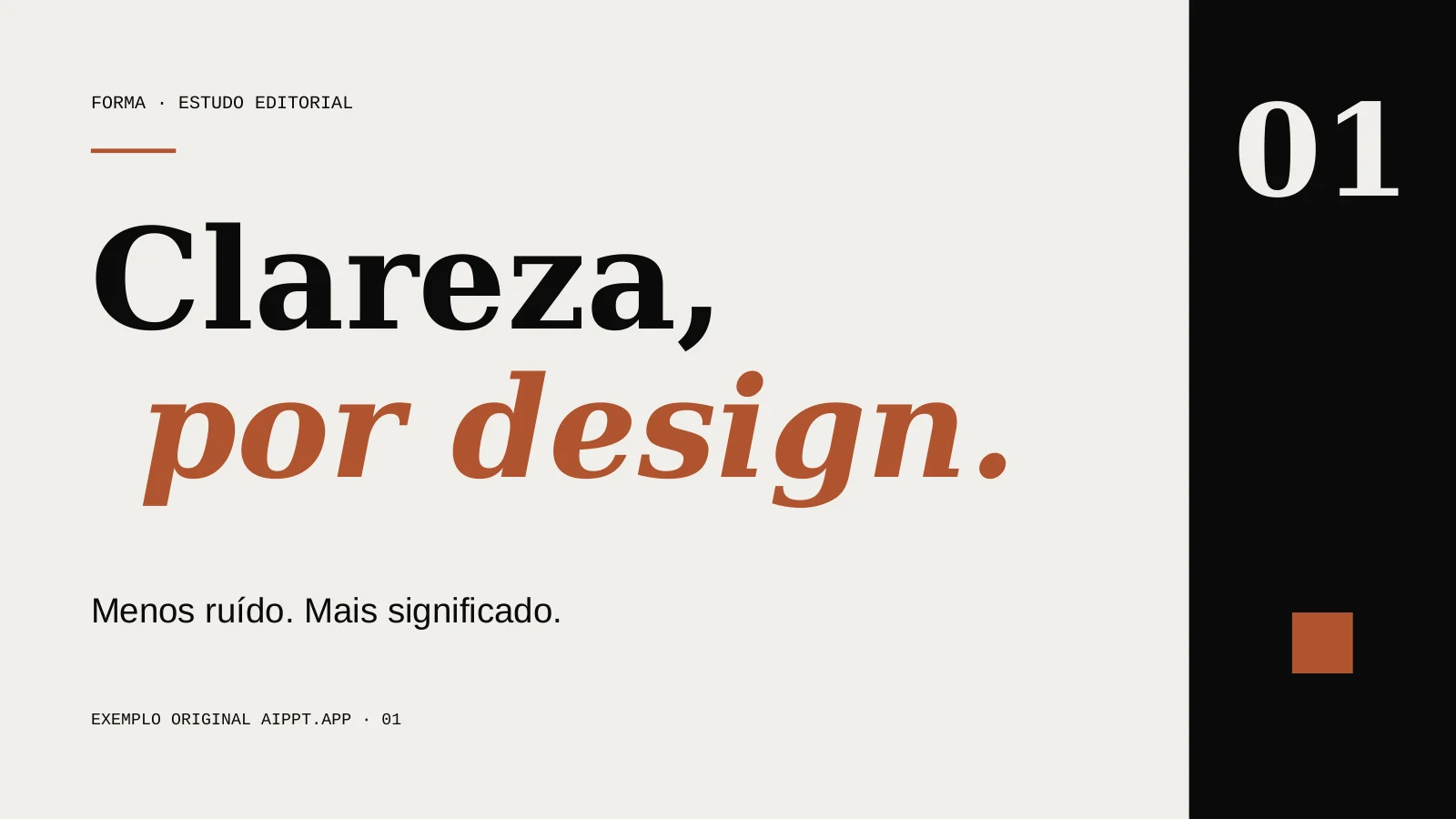
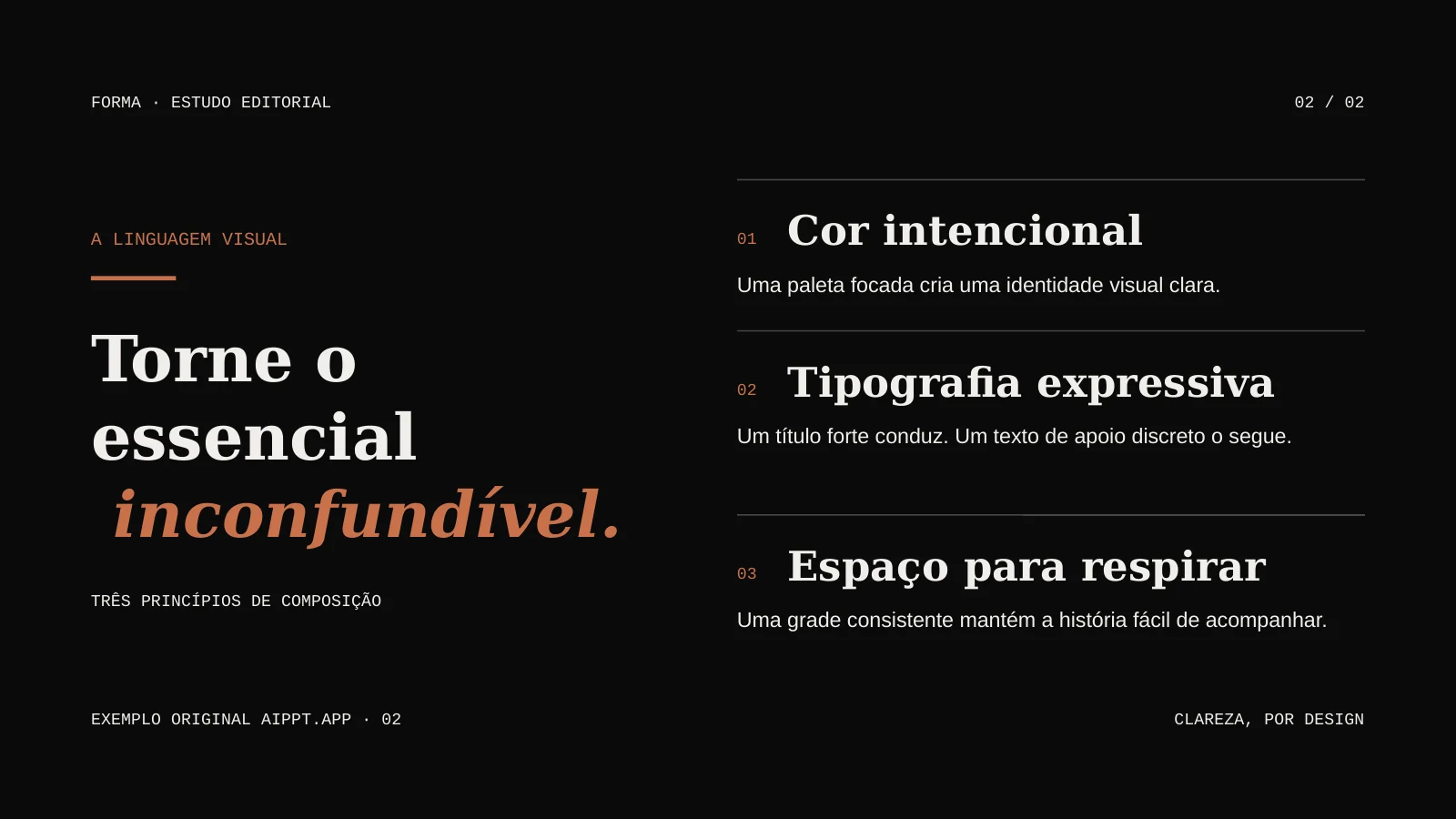
AIPPT.APP의 자체 예제 자료를 한 번의 작업으로 재디자인했습니다. 크림색·차콜·테라코타 팔레트, 세리프 제목과 산세리프 보조 문구를 요청했습니다.
AI 에이전트 · Sonnet 4.6 · 슬라이드 2장 · 일러스트 없음
새로운 비대칭 표지에 차콜색 측면 띠를 배치하고 제목과 보조 문구를 구분했습니다.
 이미지 원본 크기로 열기
 이미지 원본 크기로 열기
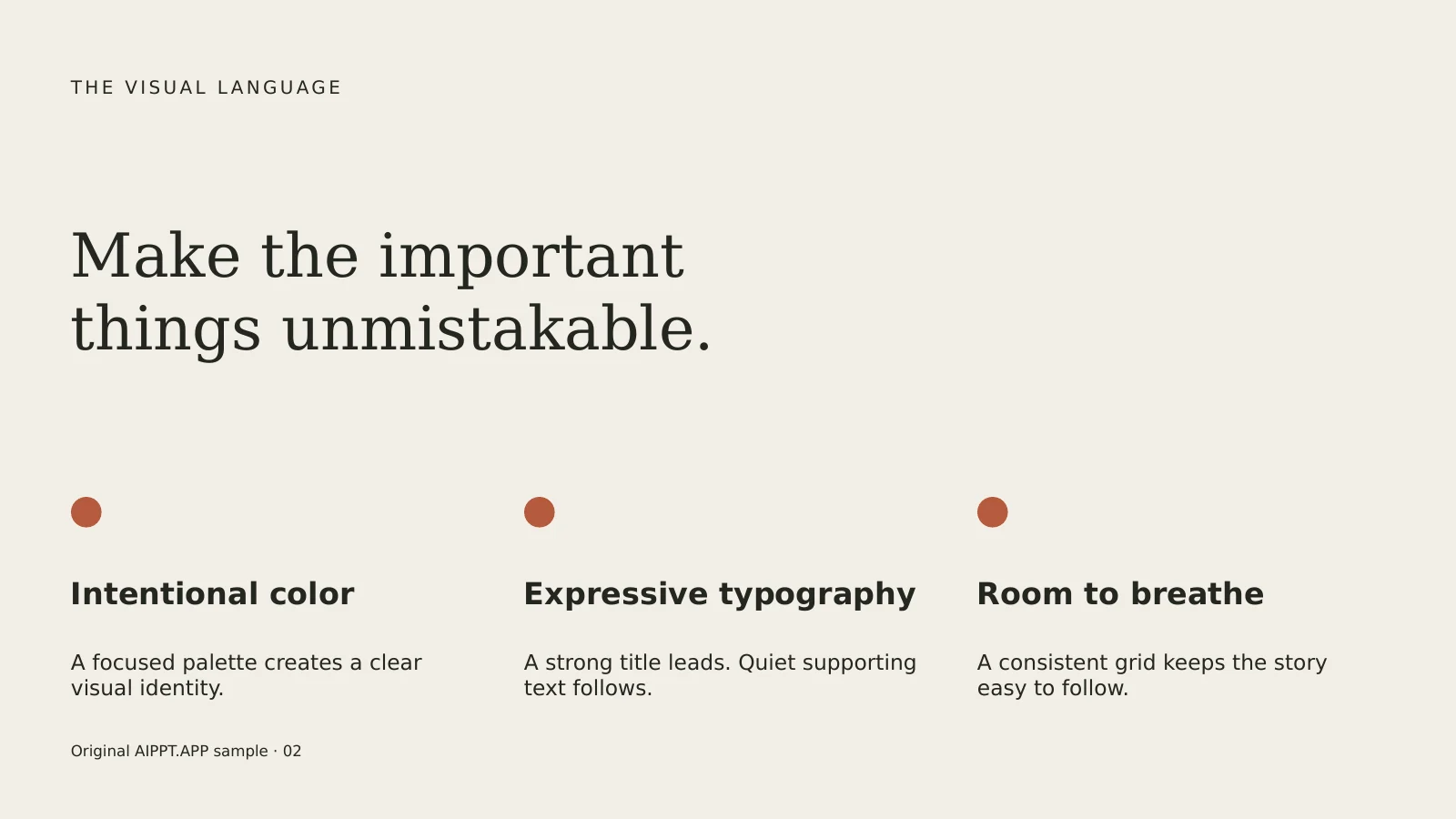
원본의 3열 구성을 어두운 배경의 번호가 있는 행으로 바꿨습니다. 색상·서체·여백에 관한 내용을 원본과 비교하세요.
 이미지 원본 크기로 열기
 이미지 원본 크기로 열기
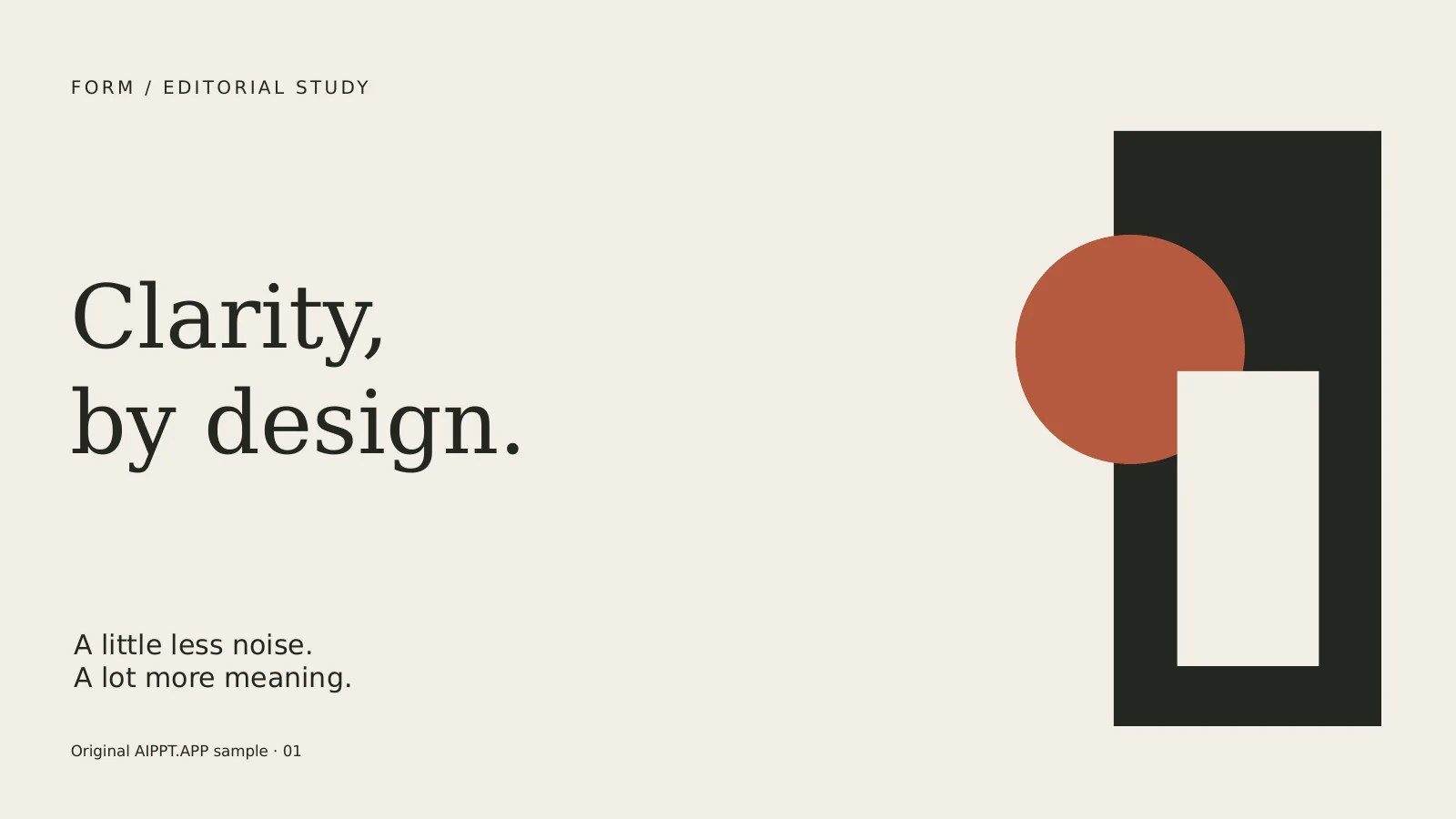
고객 작업물이 아닌 AIPPT.APP 자체 예제입니다. 두 파일 모두 슬라이드 2장입니다. 사이트 언어와 관계없이 결과물은 포르투갈어입니다. AI 재디자인은 원본을 완벽히 보존하는 변환이 아니므로 두 파일을 직접 확인하세요.
AIPPT.APP이 직접 만든 입력 파일을 선택하고 디자인 지침을 복사해 시험해 보세요. 참고용 입력 파일이며 다시 디자인한 결과가 아닙니다.
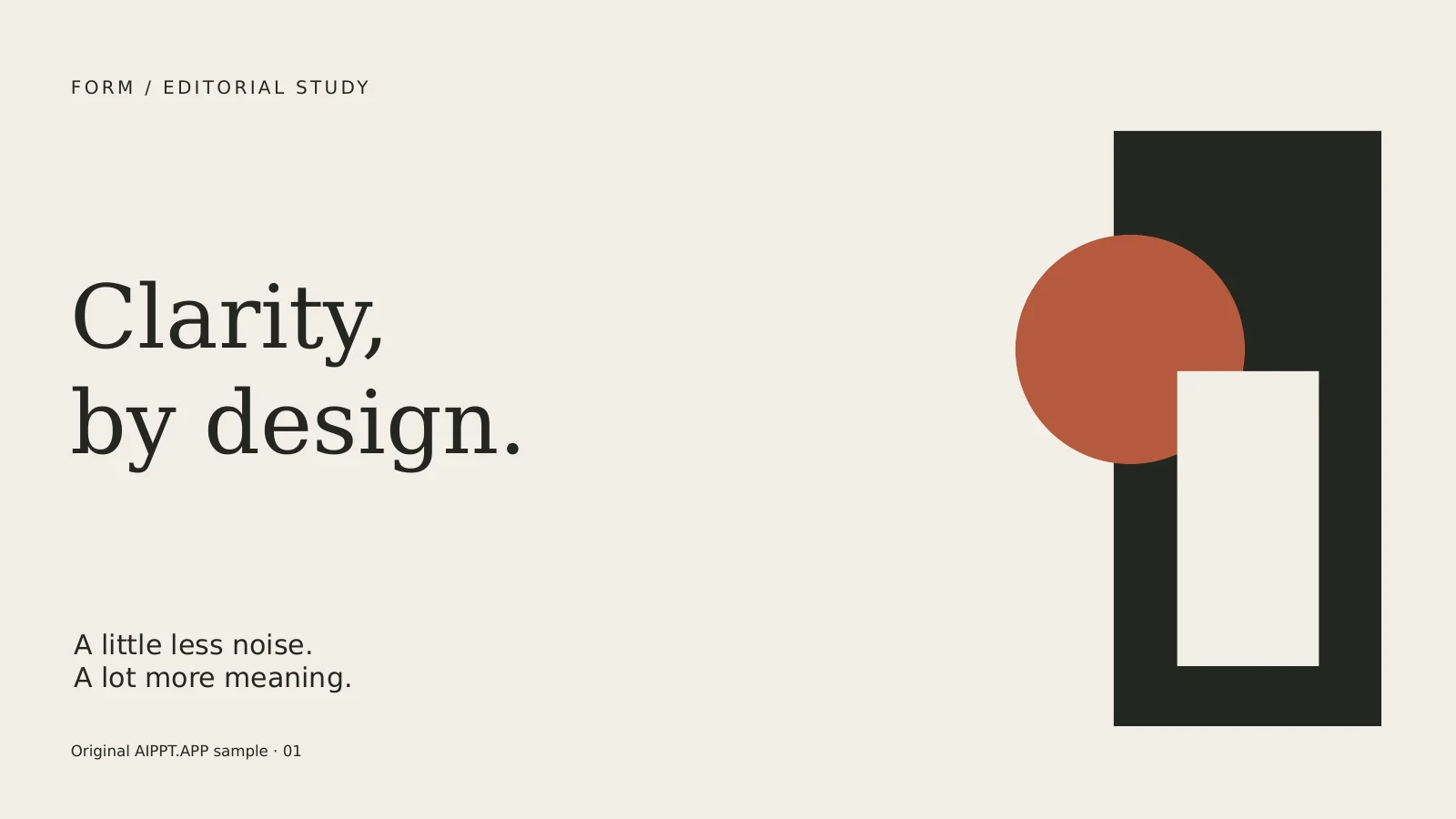
절제된 대비로 메시지를 명확하게.
시험할 디자인 지침따뜻한 중성색 배경에 짙은 회색 글자와 테라코타 포인트를 사용하세요. 큰 세리프 제목과 넉넉한 여백으로 편집 디자인의 느낌을 만드세요. 확인된 정보와 차트 수치는 유지하세요. 제목을 강조하고 복잡한 슬라이드를 정리하며 여백을 넉넉하게 사용하세요.예시 PPTX 다운로드
두 모드는 서로 다른 형태의 슬라이드를 만듭니다. 생성 전에 선택하고 다운로드한 파일을 확인하세요.
원본 내용과 디자인 지침으로 새 슬라이드 레이아웃을 만듭니다. 작업 공간에서 결과를 검토하세요.
내보낸 파일의 글자와 배치를 확인하세요. 개별 요소의 표현은 달라질 수 있습니다.Nano Banana 2는 이미지 슬라이드를 만듭니다. PPTX에서 각 슬라이드는 한 장의 전체 이미지가 됩니다.
이미지 크기는 조정할 수 있지만 글자는 별도의 텍스트 상자가 아닙니다.기존 보고 자료와 확인된 수치로 시작하세요. 정보의 우선순위를 정리한 뒤 수치와 레이블을 원본과 비교하세요.
승인된 문구와 브랜드 기준을 사용하세요. 변경할 부분과 유지해야 할 특징을 구체적으로 알려 주세요.
교육 슬라이드와 학습 목표를 준비하세요. 복잡한 레이아웃을 줄이고 예시, 정의, 읽는 순서를 확인하세요.
처리할 권한이 있는 파일 하나를 선택하세요. 최신 PPTX 형식을 권장합니다. 오래된 PPT가 읽히지 않으면 PPTX로 저장한 뒤 다시 시도하세요.
대상, 색상, 레이아웃 우선순위를 설명하세요. 출력 언어와 생성 모드를 선택하세요. 슬라이드 언어는 사이트 언어와 별도로 설정합니다.
로그인하고 예상 크레딧을 확인한 뒤 한 번 제출하세요. 모든 슬라이드, 다운로드 조건, 내보낸 PPTX를 확인하세요.
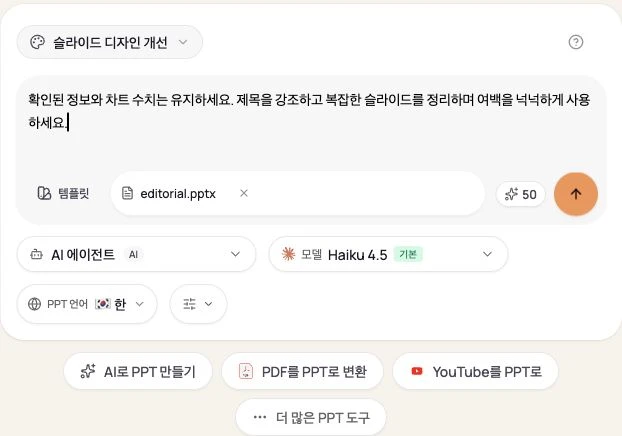
50 MB 이하의 PPT 또는 PPTX 파일을 업로드해 디자인을 개선하세요. 슬라이드 수, 언어, AI 모델, 템플릿, 일러스트와 HTML 또는 이미지 생성 모드를 선택하세요.
50 MB 이하의 PPT 또는 PPTX 파일을 업로드해 디자인을 개선하세요.
AI가 원본을 바탕으로 새 버전을 만듭니다. 무손실 변환이 아니므로 텍스트, 수치, 차트와 세부 내용이 변경되거나 생략될 수 있습니다.
청중, 브랜드 색상, 스타일, 레이아웃 우선순위를 설명하세요. 지침은 AI 작업을 돕지만 정확한 시각적 결과를 보장하지는 않습니다.
일정한 처리 시간은 없습니다. 파일 크기와 복잡성, 슬라이드 수, 모델, 생성 모드에 따라 달라집니다.
로그인이 필요하며 생성에는 크레딧이 사용됩니다. 시작 전에 필요한 잔액을 확인합니다. 구매 옵션은 요금 페이지에서 확인하세요.
파일, 지침, 모델에 따라 색상, 글꼴, 간격, 배치, 배경과 일러스트가 변경될 수 있습니다.
텍스트, 수치, 차트, 슬라이드 순서를 비교하세요. 내용 추출과 AI 생성 과정에서 일부 정보가 빠지거나 달라질 수 있습니다. 다시 디자인하는 작업은 원본을 손실 없이 변환하는 작업이 아닙니다. 글꼴, 이미지 잘림, 대비, 읽는 순서를 확인하세요. 이미지 모드는 슬라이드 전체를 하나의 이미지로 내보냅니다. 편집 가능한 요소가 필요하면 레이아웃 모드를 선택하세요.