
저장한 PDF에서
참고용 원본을 남기고 변환 결과를 검토하세요. 복구한 Tome 프로젝트가 아니라 새 초안입니다.
PDF를 PPT로 변환남은 자료로 다시 시작하기
남아 있는 PDF, 문서나 개인 메모부터 시작하세요. 오래된 공유 링크에 의존하지 말고 보유한 자료에 맞는 새 작업 과정을 선택하세요.
AIPPT.APP이 작성했습니다. 과거 공식 공지의 검색 색인 본문은 확인했지만, 2026년 10월 16일 원문 주소는 404를 반환했습니다. 예전 Tome 계정의 현재 접근 가능 여부는 시험하지 않았습니다.
확인일
남은 파일로 다시 만드는 경로입니다. 현재 Tome 기능을 비교하거나 서버 데이터를 복구하는 방법이 아닙니다.
다음 단계
PDF를 PPT로 바꿔 새 초안을 만드세요. 텍스트, 차트, 줄바꿈과 누락 페이지를 확인하세요. 원본 배치는 보장되지 않습니다.
다음 단계
메시지를 정리하고 Word나 텍스트로 시작하세요. 주장, 출처와 청중을 확인한 뒤 새 자료를 생성하세요.
다음 단계
직접 다운로드한 파일과 메모를 찾아보세요. AIPPT.APP은 Tome 계정에 접근하거나 사라진 내용을 복원한다고 약속할 수 없습니다.
참고용 원본을 남기고 변환 결과를 검토하세요. 복구한 Tome 프로젝트가 아니라 새 초안입니다.
PDF를 PPT로 변환Word
보유한 콘텐츠를 사용하고 템플릿을 고르기 전에 구성을 확인하세요.
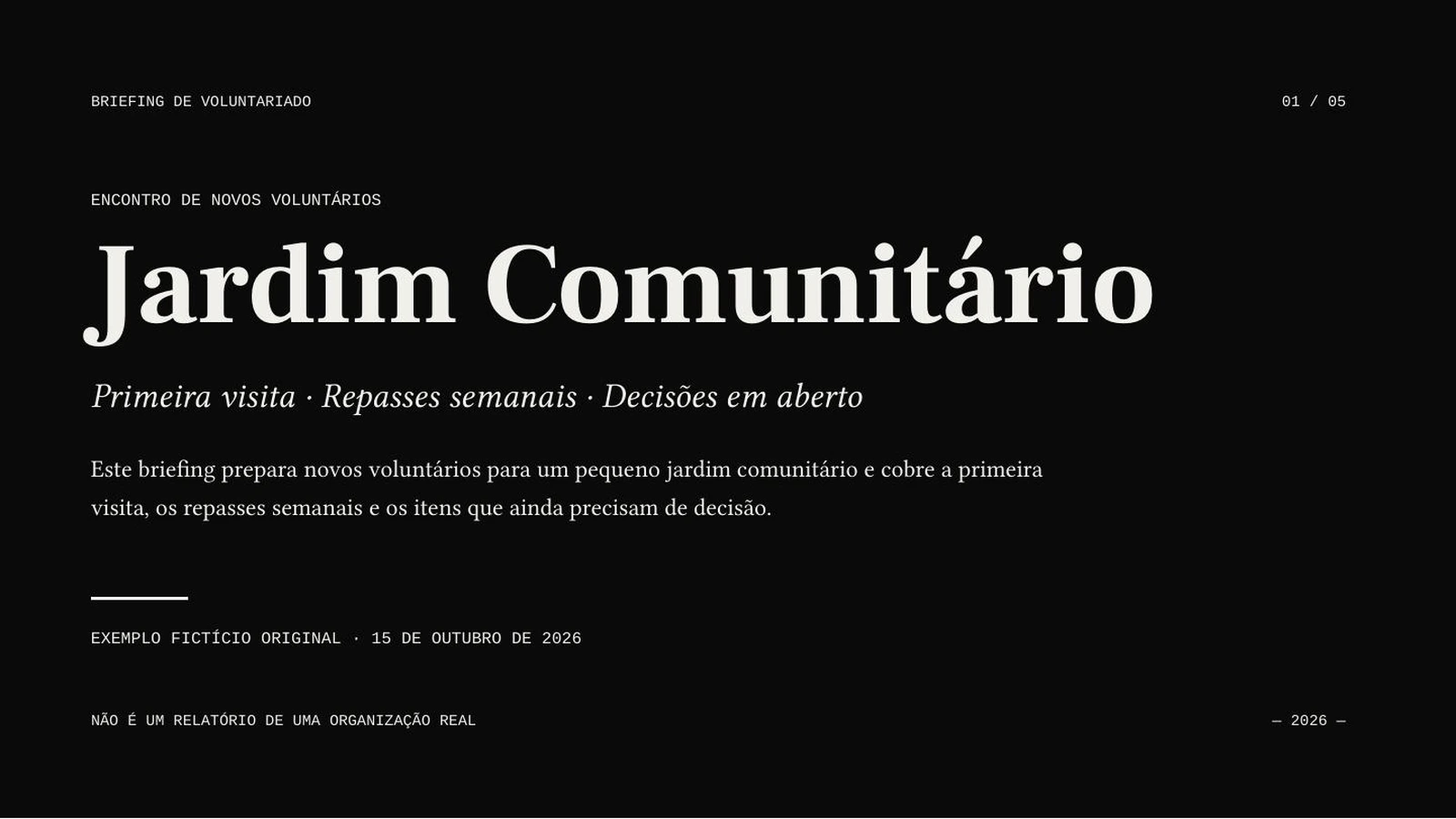
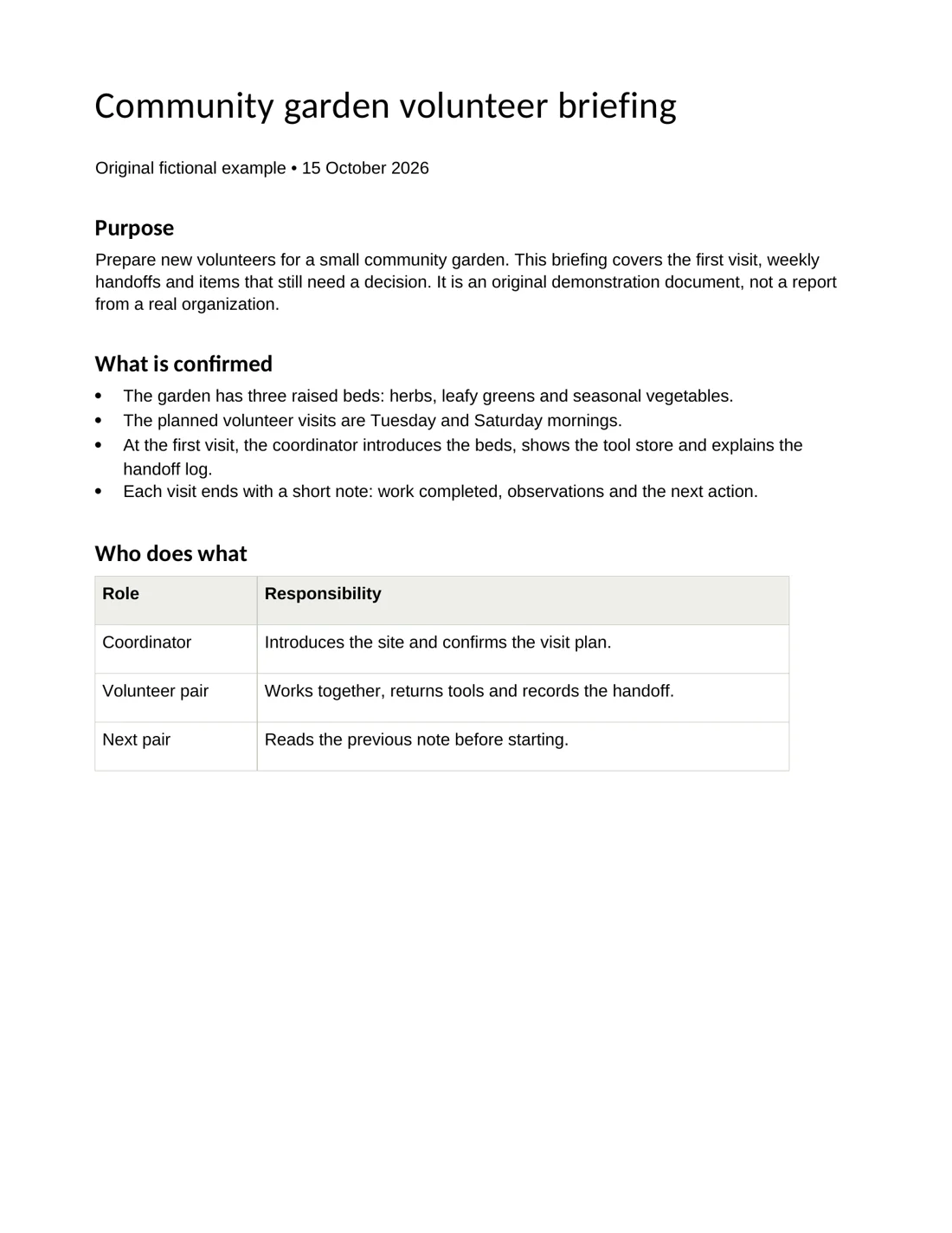
Word를 PPT로 변환실제 AIPPT.APP Word 변환 결과를 원본 문서와 PPTX로 확인하세요. 보유한 자료로 다시 시작하는 예시이며 Tome 파일을 복구한 결과가 아닙니다.
 원본 크기로 이미지 열기
 원본 크기로 이미지 열기
AI 에이전트 · Sonnet 4.6 · 포르투갈어 · 5장 요청 · 삽화 없음
직접 작성한 영어 두 쪽짜리 공동 정원 봉사자 안내로 포르투갈어 초안을 만들었습니다. 원본과 실제 내보낸 슬라이드를 비교하세요.
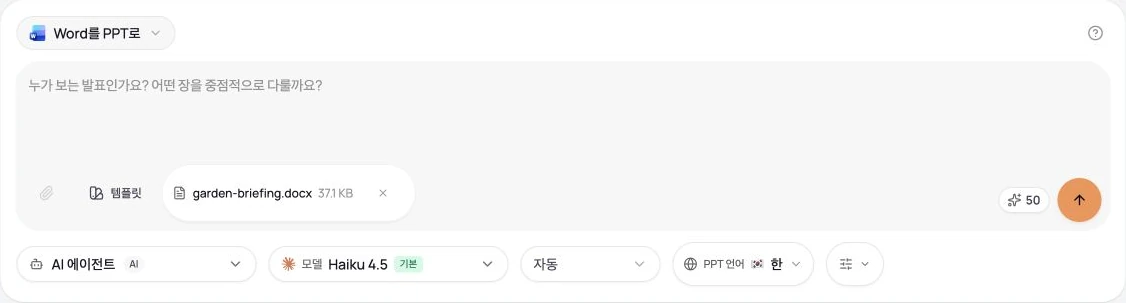
직접 만든 가상의 영어 안내 자료로 포르투갈어 슬라이드를 생성했습니다. 결과 옆에는 실제 생성에 사용한 설정을 적었으며, 사용 안내의 스크린샷은 설정이 다른 입력 화면입니다.
온보딩 문서에서 역할과 일상 업무를 설명하세요. 청중의 배경을 알려 주고 정확해야 하는 지침은 원문과 대조하세요.
운영 시트의 수량, 기간, 예외를 설명하세요. 각 행이 사람, 사건, 반복 참여 기회 중 무엇인지 밝혀 주세요.
공유 권한이 있는 보고서로 짧은 회의 자료를 준비하세요. 숫자, 출처, 요약에서 빠졌을 수 있는 단서를 확인하세요.
기밀 정보가 없는 작은 문서를 사용하고 초안과 내려받은 파일을 확인하세요. 단계와 화면은 AIPPT.APP의 Word-PowerPoint 제작 과정을 보여줍니다.
50 MiB 이하의 비어 있지 않은 DOCX 또는 DOC를 선택하세요. 제목과 내용을 명확히 나누면 초안을 구성하는 데 도움이 됩니다.
장수, 출력 언어, 모델과 필요한 삽화를 선택하세요. 로그인하고 크레딧을 확인한 뒤 한 번만 전송하세요.
원본과 대조해 내용과 레이아웃을 수정하세요. 다운로드한 파일도 프레젠테이션 프로그램에서 열어 확인하세요.
 원본 크기로 이미지 열기
여기서는 복구 기능을 입증하지 않습니다. AIPPT.APP은 Tome 계정이나 서버 파일에 접근할 수 없습니다. 직접 보유한 파일이나 메모로 시작하세요.
과거 공지는 2025년 4월 30일 종료 전에 PDF로 내보내는 방법을 설명했습니다. 현재도 로그인이나 내보내기가 된다는 증거가 아니며 공지 원문도 열리지 않습니다.
2026년 10월 16일 검색에 남은 공식 본문을 확인했으며 직접 URL은 404였습니다. 과거 근거이며 현재 서비스 접근 시험이 아닙니다.
2026년 10월 16일 검색에 남은 공식 본문을 확인했으며 직접 URL은 404였습니다. 과거 근거이며 현재 서비스 접근 시험이 아닙니다.
자사 제품의 근거는 현재 코드, 실제 문서-PPTX 변환 사례와 공개된 계정 조건입니다. 모든 글꼴, 앱, 팀 작업이나 경쟁사 요금제를 검증한 것은 아닙니다. 본인의 자료로 적합성을 확인하세요.