
팀 제안서
전략 자료 뒤에 실행 계획을 배치하세요. 팀별 슬라이드 디자인을 유지하면서 하나의 제안서로 공유할 수 있습니다.
여러 자료를, 하나의 흐름으로
여러 프레젠테이션을 하나의 PPTX로 모으세요. 파일 순서를 정하고 슬라이드를 합친 뒤, 공유 전에 전체 내용을 확인할 수 있습니다.
이 웹 도구는 PPT 크레딧을 차감하지 않습니다.
합칠 프레젠테이션을 선택하세요.
파일 순서를 정하세요. 각 파일 안의 슬라이드 순서는 유지됩니다.
하나의 PPTX를 내려받고 PowerPoint에서 확인하세요.
처리 흐름을 설명하는 그림입니다. 진행 중인 작업이나 예상 소요 시간을 나타내지 않습니다.
개요 슬라이드와 차트·이미지가 있는 결과 슬라이드로 만든 자체 예시입니다. 원본과 병합된 파일의 각 페이지를 비교해 보세요.
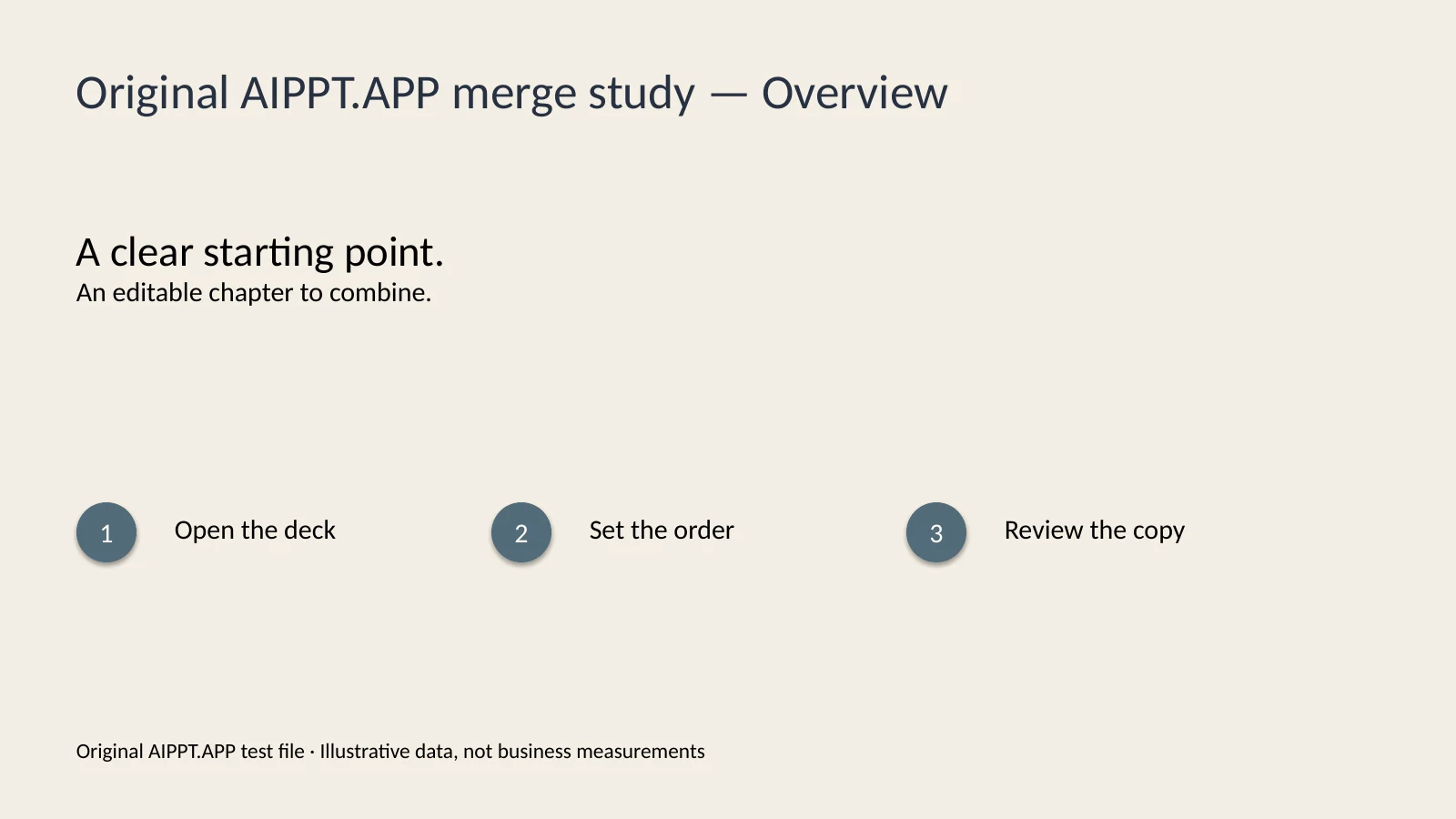
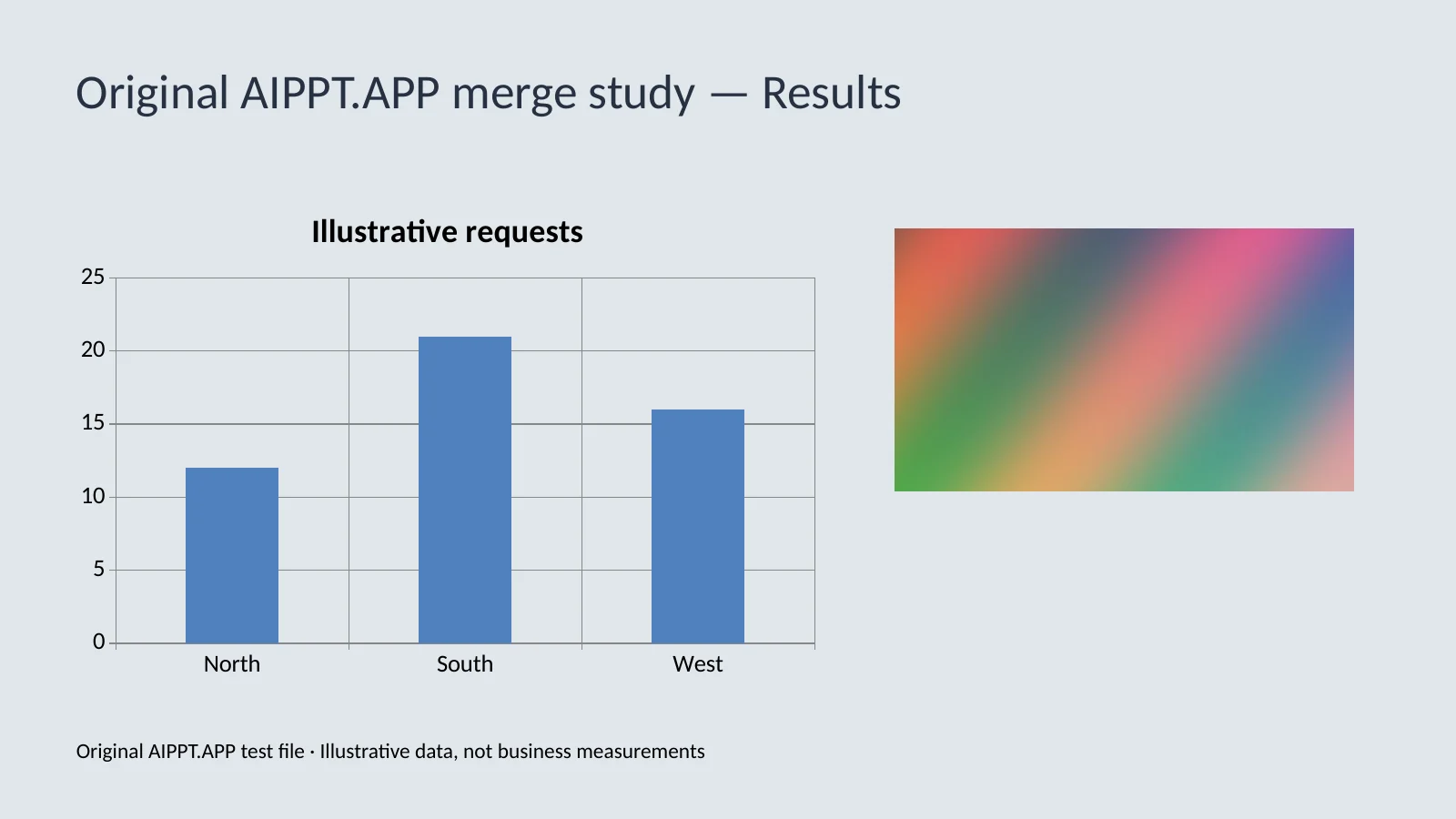
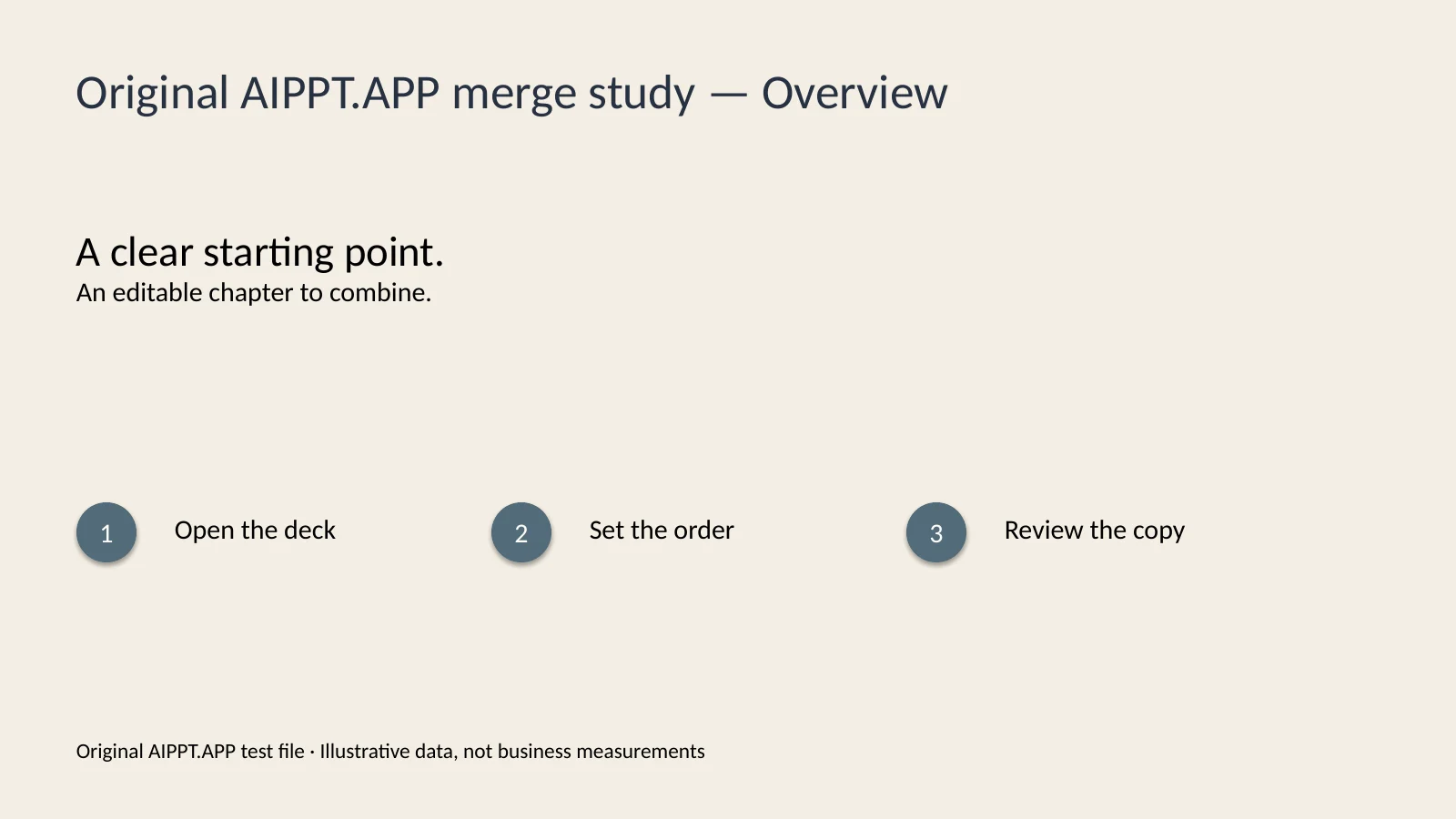
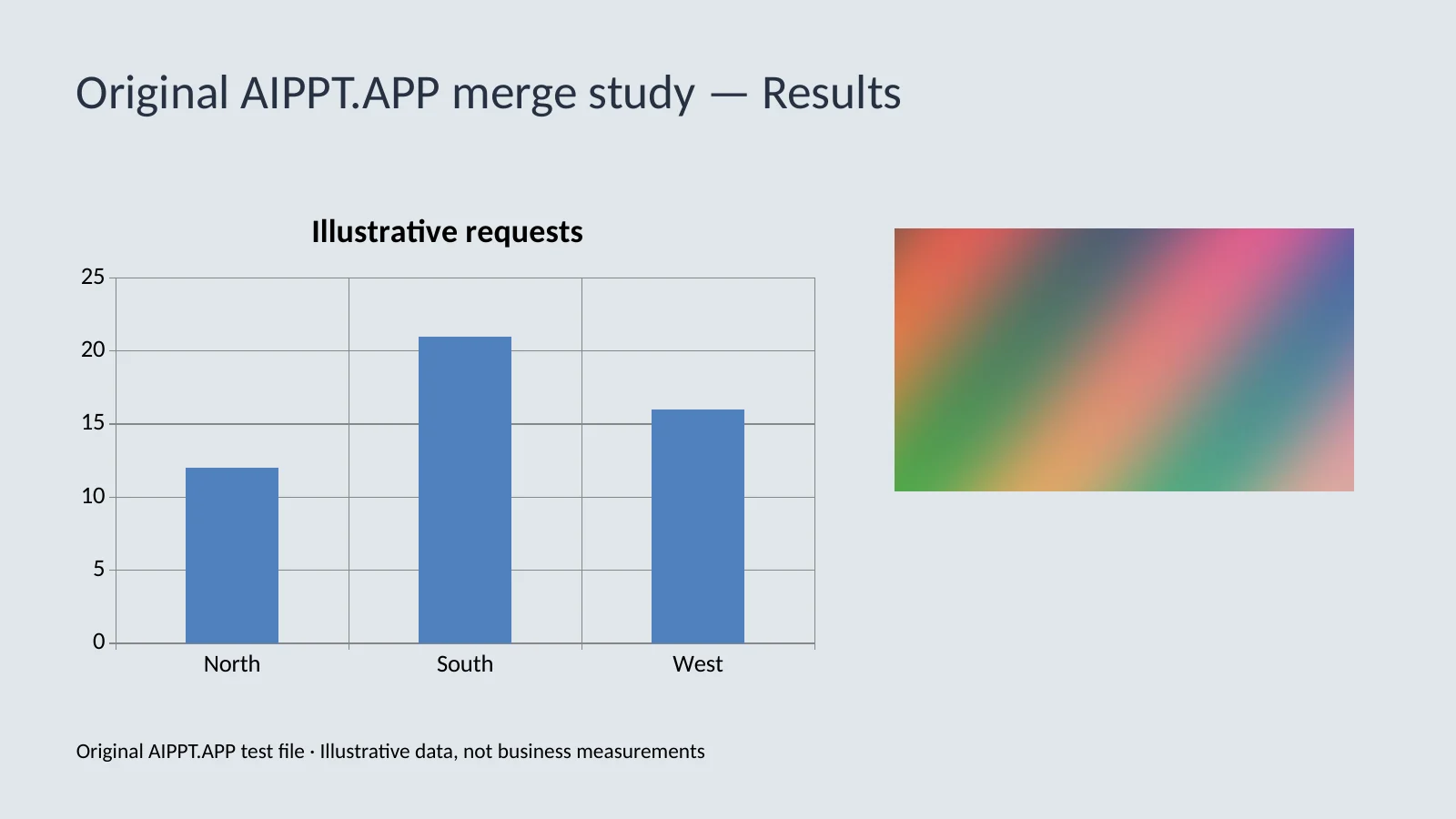
AIPPT.APP 자체 테스트 파일이며 데이터는 설명용입니다. 미리보기는 LibreOffice로 렌더링했습니다. 이 예시에서는 슬라이드 2개, 원본 테마, 편집 가능한 차트, 이미지와 노트가 유지됐습니다. 다른 파일의 결과는 달라질 수 있습니다.
AIPPT.APP
전략 자료 뒤에 실행 계획을 배치하세요. 팀별 슬라이드 디자인을 유지하면서 하나의 제안서로 공유할 수 있습니다.
수업 순서대로 모듈을 합치세요. 편집 가능한 사본을 보관하고 발표 전에 발표자 노트를 확인하세요.
진행 순서에 맞춰 발표 파일을 정리하세요. 같은 화면에서 발표하기 전에 슬라이드 크기와 글꼴을 확인하세요.
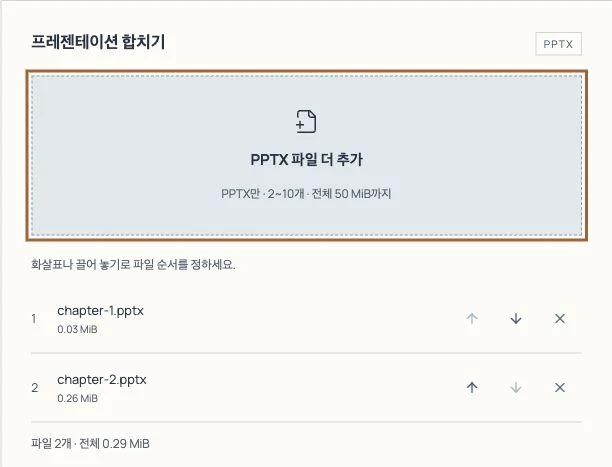
비어 있지 않은 PPTX 2~10개를 선택하거나 끌어 놓으세요. 전체 크기는 50 MiB 이하여야 합니다.
위아래 화살표나 끌어 놓기로 순서를 바꾸세요. 첫 파일의 모든 슬라이드 다음에 두 번째 파일의 슬라이드가 이어집니다.
로그인 후 병합을 시작하세요. 완성된 PPTX를 내려받아 PowerPoint에서 슬라이드, 차트, 글꼴과 노트를 확인하세요.
현재 웹 병합 도구는 PPT 크레딧을 차감하지 않습니다. 계정 로그인이 필요하며, 다른 AIPPT.APP 도구는 요금이 다를 수 있습니다.
병합 전에는 파일 순서를 바꿀 수 있습니다. 각 파일 내부의 슬라이드 순서는 유지됩니다. 개별 순서는 다운로드 후 PowerPoint에서 수정하세요.
아니요. 각 원본의 마스터와 테마를 유지합니다. 첫 번째 파일은 결과 슬라이드의 크기를 결정합니다.
파일을 서버로 전송해 처리합니다. 병합용 임시 파일은 처리 후 정리되며, 작업 기록에는 파일명, 크기와 개수가 포함될 수 있습니다. 개인정보처리방침을 확인하세요.
파일 개수와 전체 크기를 확인하세요. 원본을 각각 PowerPoint로 열어 새로운 PPTX로 저장하거나 파일 수를 줄여 보세요. 선택한 파일은 다시 시도할 수 있도록 남아 있습니다.