
AI로 발표 자료를 만들려면 먼저 청중에게 무엇을 전달할지 정해야 합니다. 이 안내는 자료 준비부터 PPTX 확인까지 다룹니다. 업로드만으로 모든 원본 구조가 유지되는 것은 아니며 생성 시간도 달라집니다.
1. 검토할 수 있는 원본 준비하기
제목, 사실, 뒷받침하는 숫자를 함께 정리하세요. 불필요한 부록과 보내고 싶지 않은 개인정보를 제거하고 표의 항목명, 단위, 계산 설명을 남겨두세요. 미정 사항은 명시해야 합니다.
입력에 맞게 Word, Excel, PDF, 텍스트, Markdown을 선택하세요. 각 생성기에 지원 형식과 업로드 제한이 표시됩니다.
2. 요청 범위 정하기
청중, 목적, 언어, 원하는 슬라이드 수를 적으세요. 필수 사실을 나열하고 결과를 지어내거나 미정 사항을 결정하지 않도록 요청하세요. 예: “봉사자 인수인계용 5장을 만들어 주세요. 확정된 세 작업은 유지하고 근무표는 미정으로 표시하세요. 제공한 원본만 사용하세요.”
모델, 스타일, 이미지 옵션을 목적에 맞게 선택하세요. 원본이 충분하다면 웹 검색을 끌 수 있지만 사실 검토는 여전히 필요합니다.
3. 모든 슬라이드를 원본과 대조하기
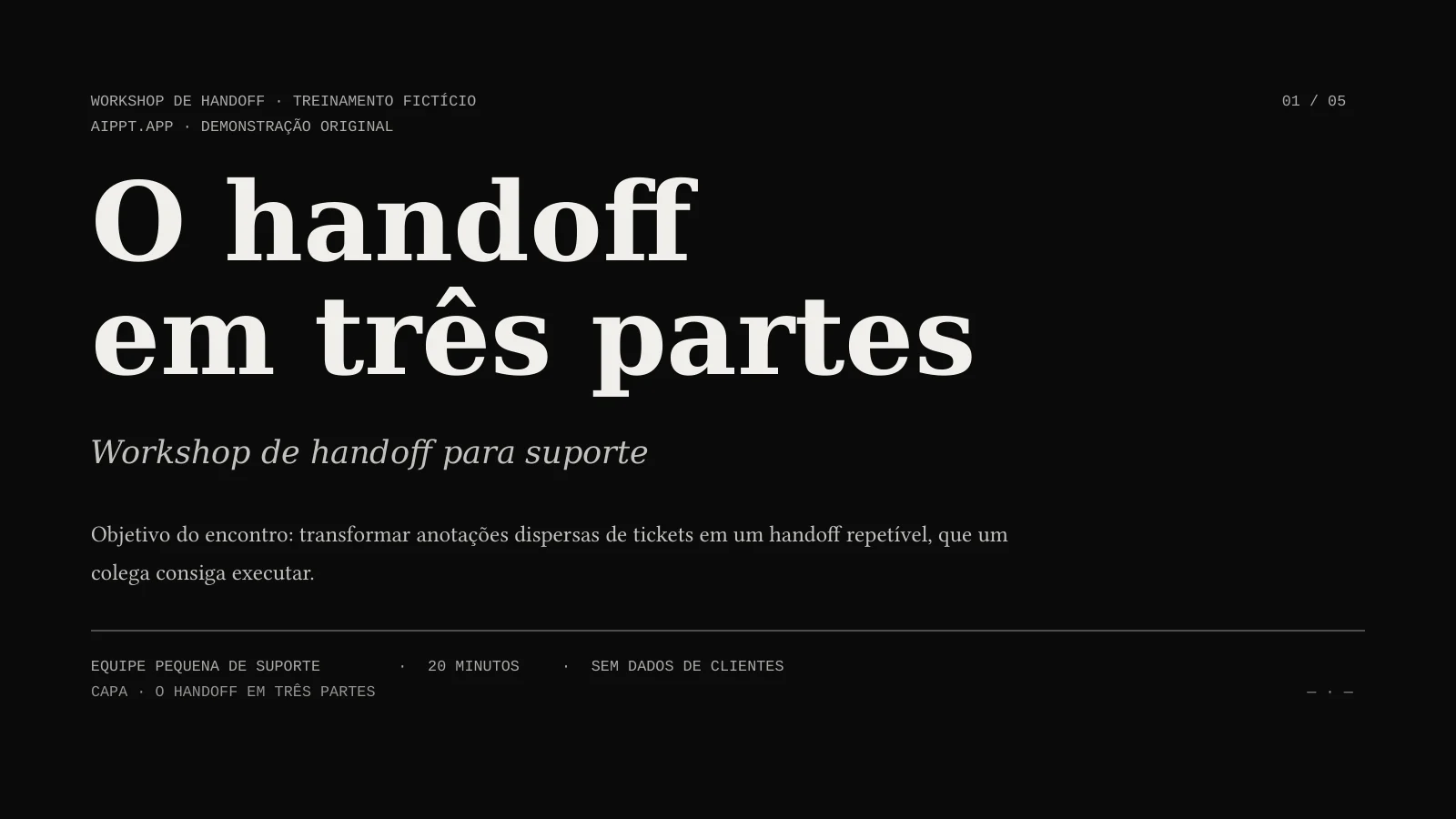
원본 메모와 실제 5장 PPTX를 비교할 수 있습니다. 입력은 영어, 출력은 브라질 포르투갈어로 따로 지정했습니다.
빠진 정보, 추정이 사실로 바뀐 부분, 표나 비율의 의미가 달라진 부분을 확인하세요. 지원되는 텍스트를 수정하거나 구체적인 변경을 요청하세요. 이미지 슬라이드에서는 글자도 이미지의 일부입니다.
4. 파일을 내보내고 열기
PowerPoint나 사용할 발표 프로그램에서 줄바꿈, 글꼴, 그림, 필요한 기능을 확인하세요. 발표 장비에서도 파일을 시험하세요.
기존 자료를 대상으로 하는 PPT 디자인 수정은 메모에서 새로 만드는 작업과 다릅니다. 발표자 노트는 연습에 도움이 되지만 용어와 발표 시간을 검토해야 합니다.
시작 전 확인하기
요금 페이지에서 옵션, 크레딧, 다운로드 자격을 확인하세요. 같은 요청을 다시 보내기 전에 작업 상태와 문서를 살펴보세요.