
AI Agent
تخطيطات بعناصر قابلة للتحرير
ينشئ AI Agent تخطيطات الشرائح من طلبك. راجع المحتوى وعدّله في مساحة العمل قبل التصدير.
تحقق من النص والتخطيط بعد التصدير؛ قد تختلف العناصر الفردية.من الطلب إلى الشرائح
صِف العرض الذي تحتاجه واختر الإعدادات وأنشئ مسودة. راجع الشرائح في مساحة العمل قبل مشاركتها.
حدّد الجمهور والهدف والحقائق المؤكدة. أرفق فقط المراجع التي يحق لك استخدامها.
اختر عدد الشرائح ولغة الإخراج ووضع الإنشاء. تحقق من الرصيد التقديري قبل الإرسال.
راجع الحقائق والتخطيط في مساحة العمل. عدّل المسودة ثم تحقق من ملف PowerPoint المصدّر.
رسم توضيحي للمراحل، وليس مهمة إنشاء قيد التنفيذ. العناوين من مخطط أصلي، وقد يختلف المحتوى ووقت المعالجة الفعليان.
تابع مثالًا افتراضيًا لتسليم مهام حديقة مجتمعية، من الطلب الأصلي إلى ملف PowerPoint فعلي من خمس شرائح.
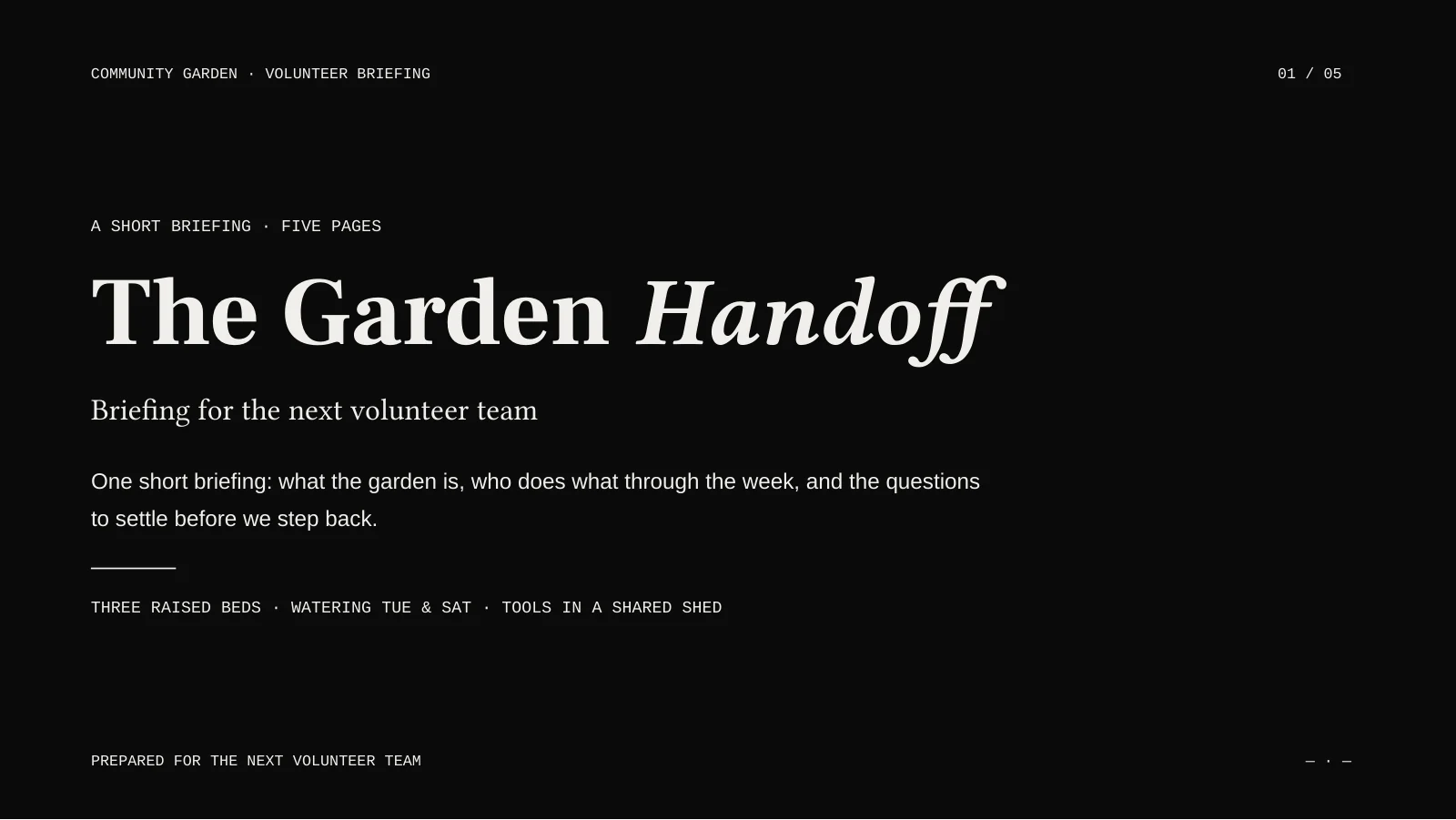
المراجعة جزء من هذا المثال. اختصرنا العنوان الفرعي ووضّحنا تسمية المخزن في المحرر. الأدوار والخطوات التالية اقتراحات ليتفق عليها المتطوعون، وليست حقائق جديدة تضاف إلى الطلب.
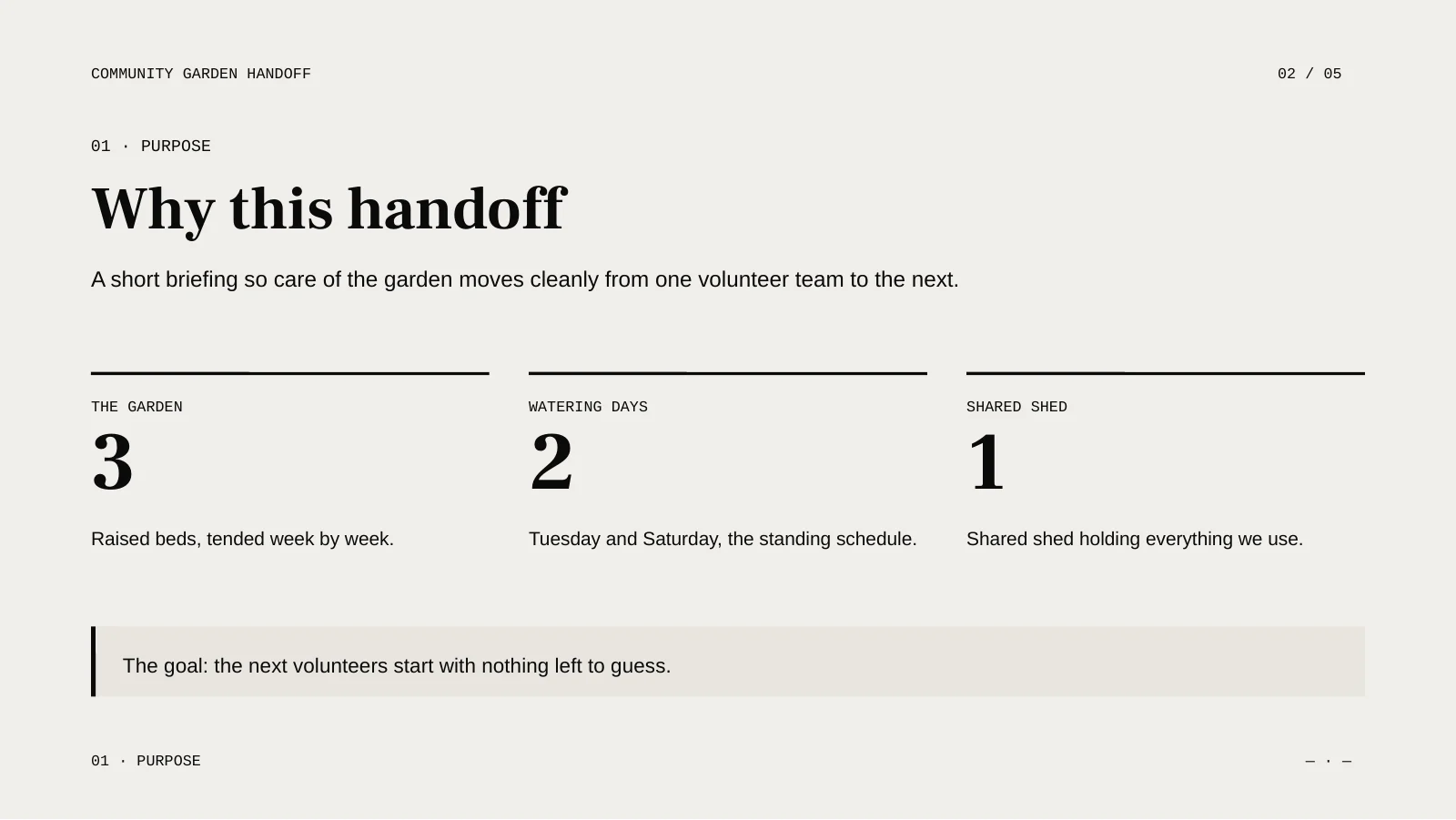
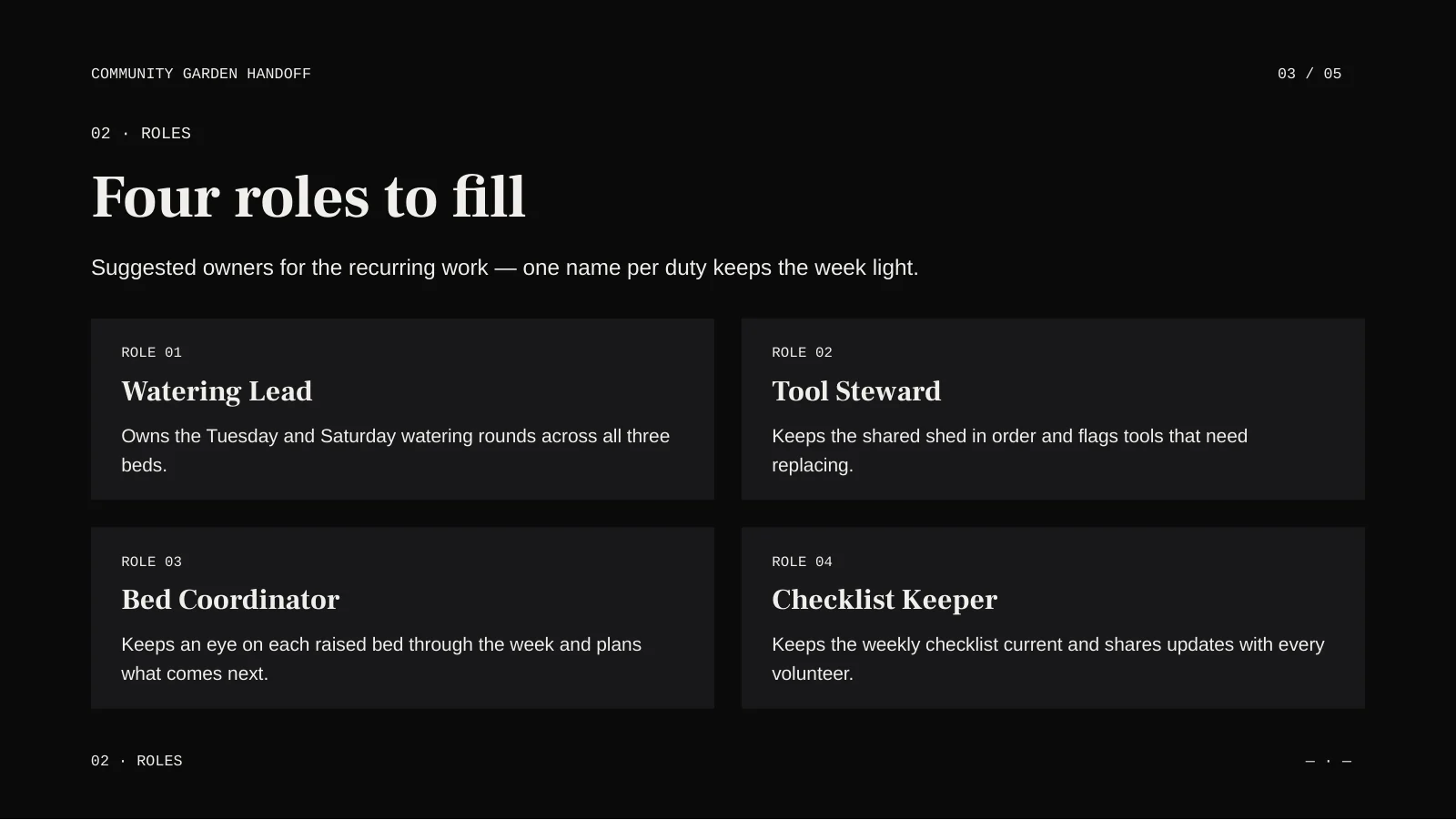
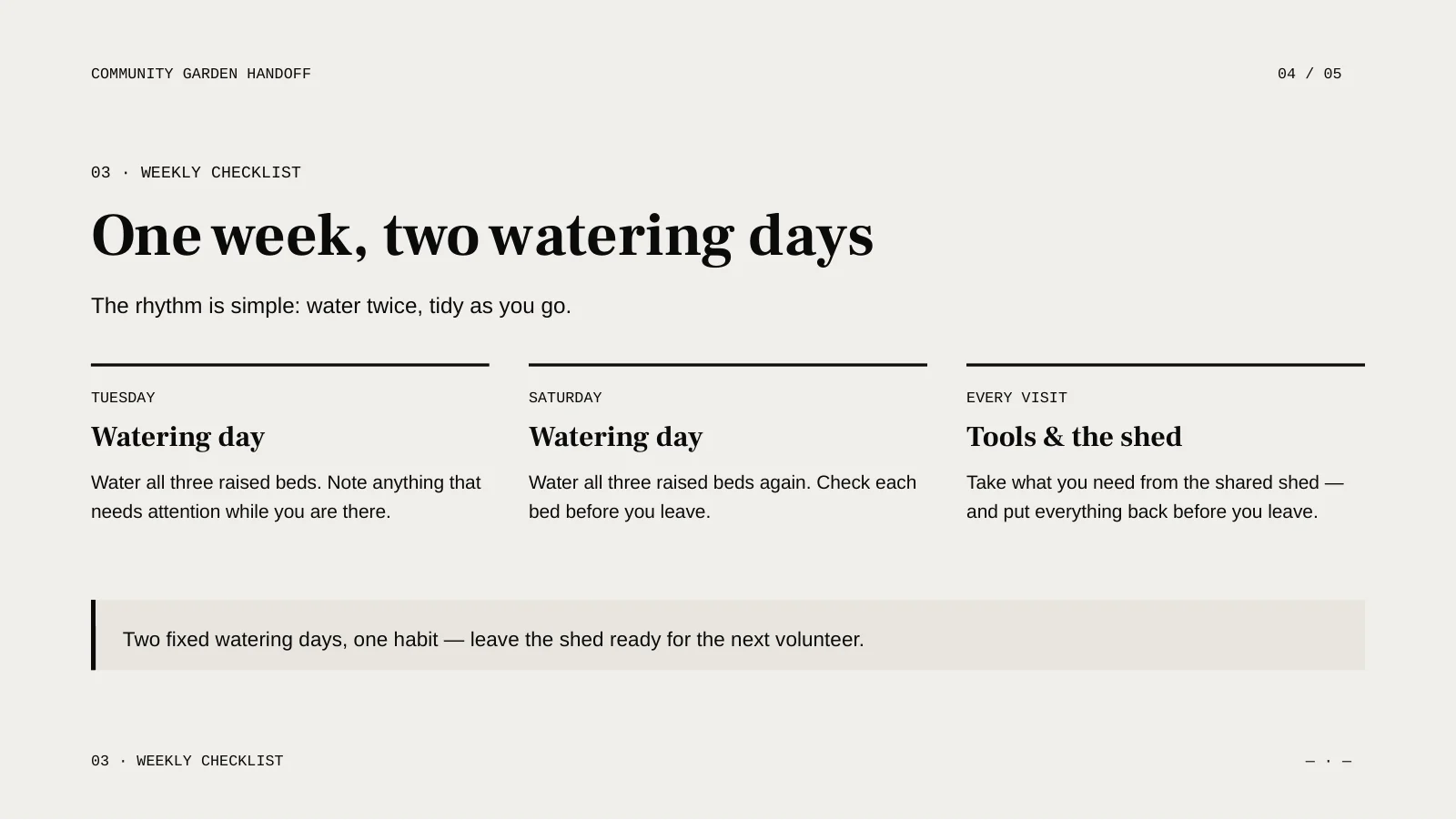
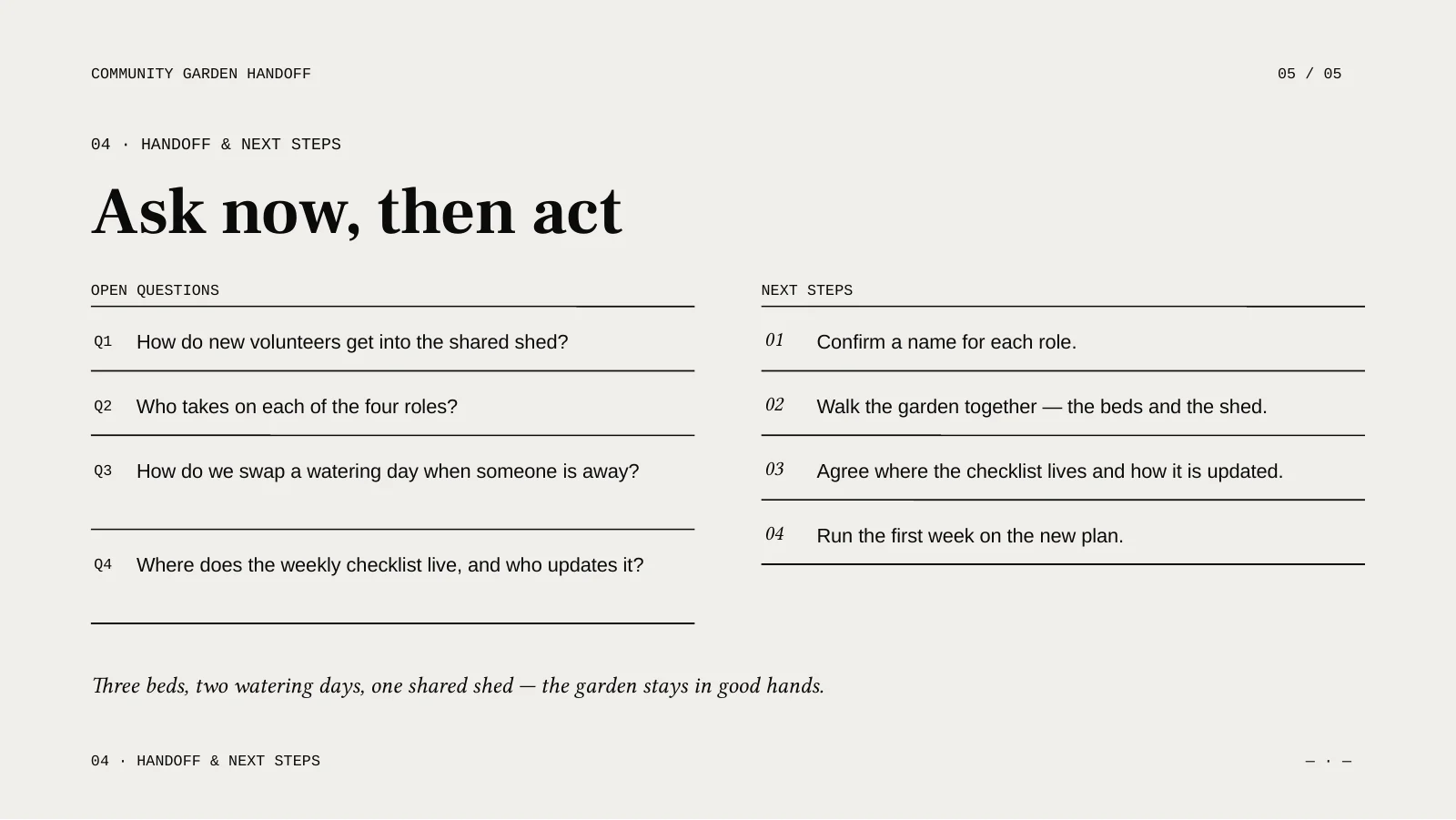
مثال افتراضي أصلي روجع وصُدّر في 16 أكتوبر 2026. الشرائح بالإنجليزية، والصور معروضة من ملف PPTX الفعلي باستخدام LibreOffice. لا يتضمن بيانات عملاء.
ينتج الوضعان نوعين مختلفين من الشرائح. اختر قبل الإنشاء وتحقق من الملف بعد تنزيله.
AI Agent
ينشئ AI Agent تخطيطات الشرائح من طلبك. راجع المحتوى وعدّله في مساحة العمل قبل التصدير.
تحقق من النص والتخطيط بعد التصدير؛ قد تختلف العناصر الفردية.Nano Banana 2
يولّد Nano Banana 2 شرائح على هيئة صور. في ملف PPTX المصدّر، تكون كل شريحة صورة كاملة.
يمكن تغيير حجم الصورة، لكن كلماتها ليست مربعات نص منفصلة.توضّح الرسوم صيغتي الإخراج، وليست نماذج لعروض تم إنشاؤها.
قدّم ملاحظات الاجتماع والمراحل المؤكدة والأسئلة المفتوحة. اطلب تسلسلًا موجزًا لعرضه على الفريق.
مسودة للمراجعة: الحالة والقرارات والإجراءات التالية.قدّم الموضوع ومعرفة المتعلمين السابقة وأمثلة يحق لك استخدامها.
مسودة للمراجعة: شرح ونشاط وملخص.قدّم العرض والجمهور والأدلة التي تدعم ادعاءاتك. علّم الأرقام الناقصة لإكمالها لاحقًا.
مسودة للمراجعة: المشكلة والمقترح والأدلة.حدّد الجمهور والهدف وترتيب الشرائح والحقائق المؤكدة. أرفق فقط المواد التي يحق لك إرسالها إلى الخدمة. يساعدك الطلب الواضح على مقارنة النتيجة بما تحتاجه.
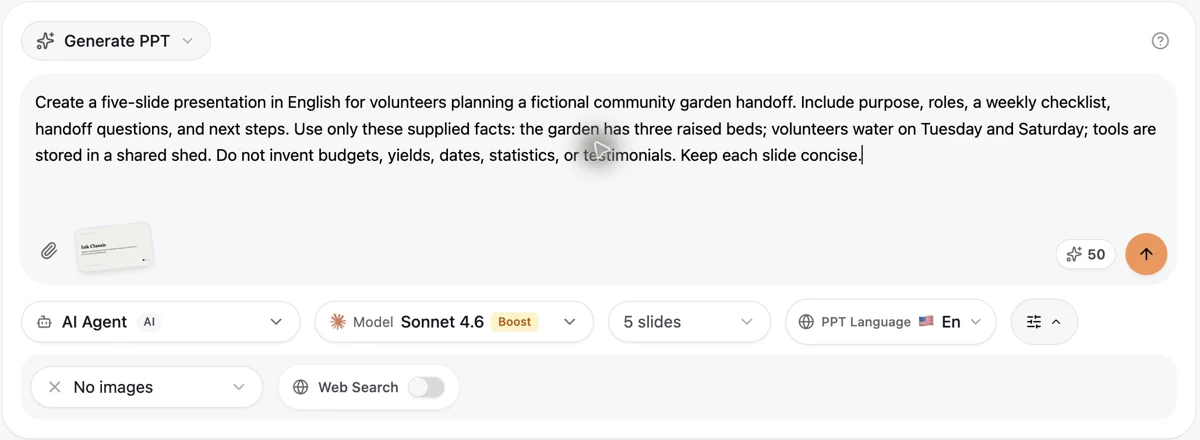
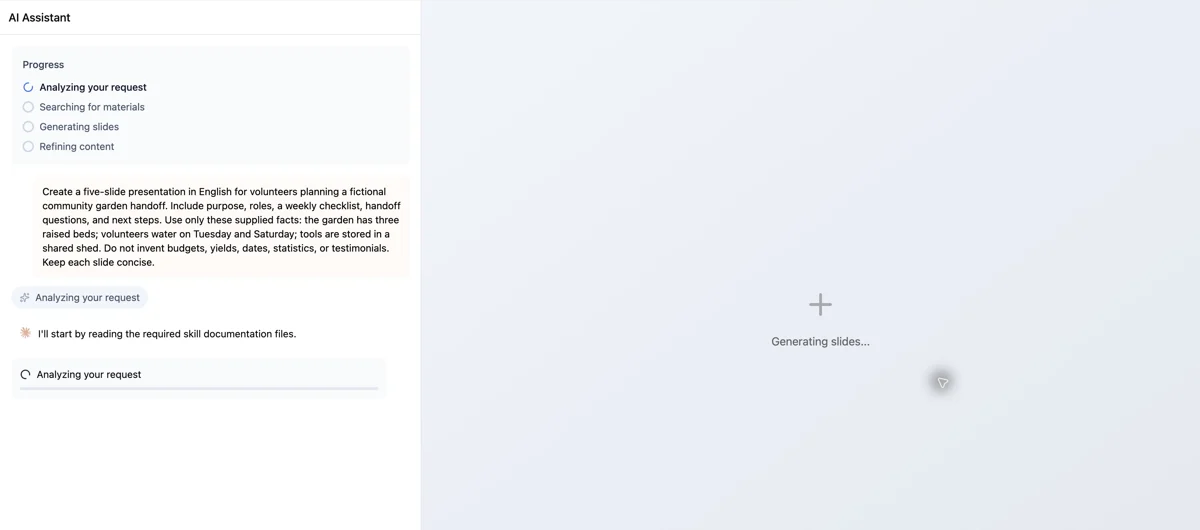
أرسل الطلب مرة واحدة وتابع التقدم في مساحة العمل. تعرض لوحة التقدم ومنطقة الشرائح الحالة الحالية، ويختلف وقت المعالجة حسب المهمة. راجع الحقائق والسياق وكثافة النص والتخطيط، ثم عدّل الشرائح قبل التصدير.
انقر النص الذي تريد تغييره واحفظه، ثم أعد تحميل مساحة العمل لتتأكد من بقاء التعديل. يظهر العنوان الفرعي وتسمية المخزن بعد مراجعتهما في ملف PPTX المُنزّل أيضًا.
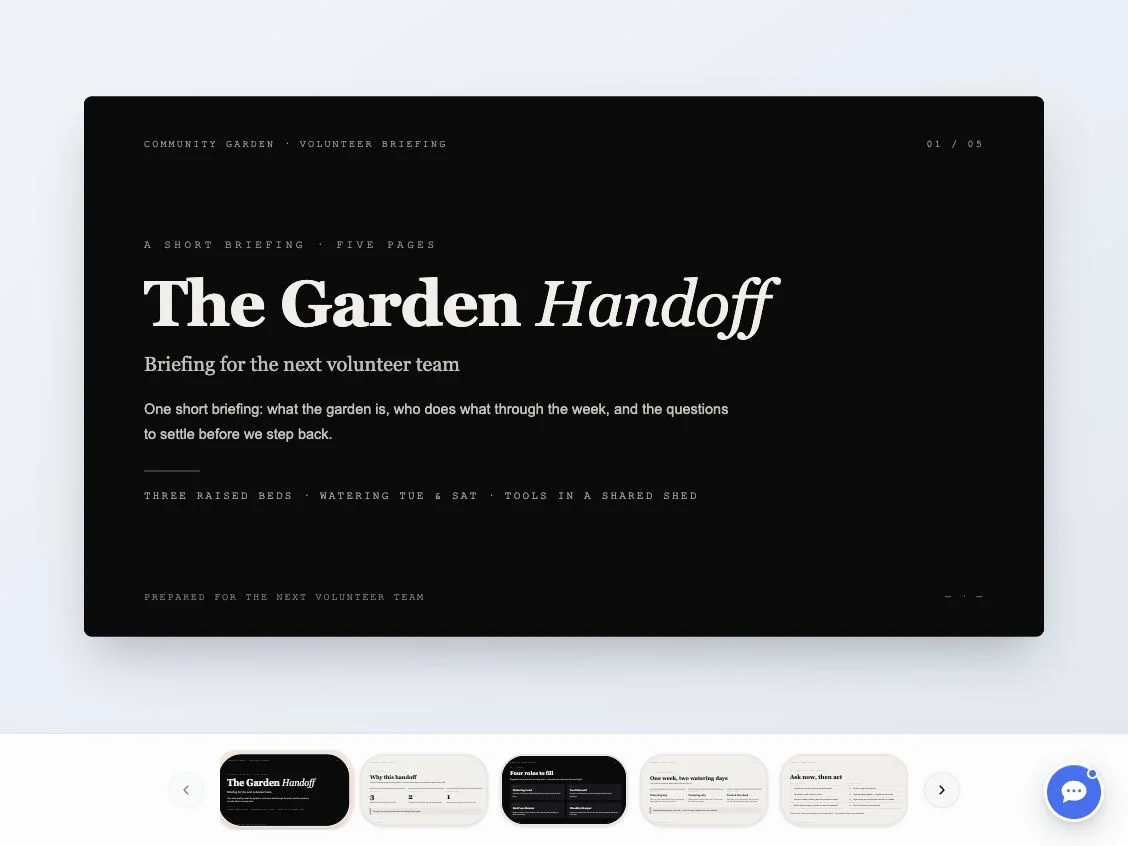
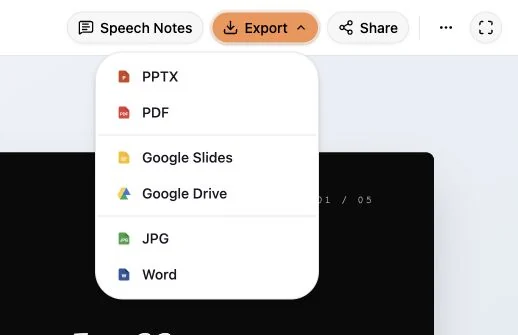
افتح التصدير واختر PPTX إذا كان حسابك يسمح بذلك. أعد فتح الملف المُنزّل للتحقق من الصفحات الخمس والنص والتخطيط؛ المعاينة لا تغني عن مراجعة الملف المُصدّر.
واجهة فعلية بالإنجليزية: صُوّر الطلب والمعالجة في 14 أكتوبر 2026، والمراجعة المكتملة والتصدير في 16 أكتوبر 2026. استُخدم المثال الافتراضي نفسه دون بيانات عملاء.
قراءة دليل الإنشاء الكاملسجّل الدخول وتحقق من رصيدك. يظهر الاستخدام التقديري بجانب زر الإنشاء، وقد تتطلب الصور المولّدة رصيدًا إضافيًا. إنشاء العرض وتنزيله لهما شروط منفصلة. راجع الشروط الحالية لحسابك في نافذة التنزيل.
افتح قائمة التصدير واختر خيار PowerPoint المتاح. إذا ظهرت نافذة تطلب فتح إمكانية التنزيل، فراجع شروط حسابك المعروضة فيها. ظهور زر التصدير لا يعني أن الإنشاء قد اكتمل.
افتح ملف PPTX الذي نزّلته في برنامج العرض الذي ستستخدمه. تحقق من عدد الشرائح والخطوط وفواصل الأسطر والصور. قد يتضمن تصدير AI Agent عناصر قابلة للتحرير، لكن ذلك يعتمد على المحتوى الفعلي؛ لا تفترض أن كل عنصر قابل للتعديل.
سجّل الدخول وتحقق من رصيدك. يظهر الاستخدام التقديري بجانب زر الإنشاء، وقد تتطلب الصور المولّدة رصيدًا إضافيًا. إنشاء العرض وتنزيله لهما شروط منفصلة. راجع الشروط الحالية لحسابك في نافذة التنزيل.
اختر عدد الشرائح المتاح لحسابك ولغة العرض. لغة العرض مستقلة عن لغة واجهة الموقع. ينشئ AI Agent تخطيط الشرائح، بينما يولّد Nano Banana 2 شرائح على هيئة صور. في وضع الصور، تُصدّر كل شريحة كصورة كاملة؛ لا يمكن تعديل كلماتها منفردة في PowerPoint.
اختر من الأعداد المتاحة في الأداة. تعتمد الحدود على الحساب ووضع الإنشاء، وقد تحتاج بنية المسودة إلى تعديل لاحق.
نعم. اختر لغة الإخراج قبل الإنشاء. وهي مستقلة عن لغة الموقع؛ راجع الصياغة والتخطيط في العرض الناتج.
تُرفع المرفقات إلى AIPPT.APP وتُقدّم إلى مساحة الإنشاء كمصادر مرجعية. أرسل فقط الملفات التي يحق لك مشاركتها مع هذه الخدمة.