
 يوتيوب إلى PPT
بنية مستندة إلى المصدر
يجمع المخطط الأفكار الأساسية. راجع الأسماء والأرقام والتفاصيل التقنية في الفيديو الأصلي.
من الفيديو إلى العرض
ابدأ بفيديو عام. تنظّم AIPPT.APP محتواه في مخطط، ثم تنشئ مسودة عرض يمكنك مراجعتها وتعديلها.
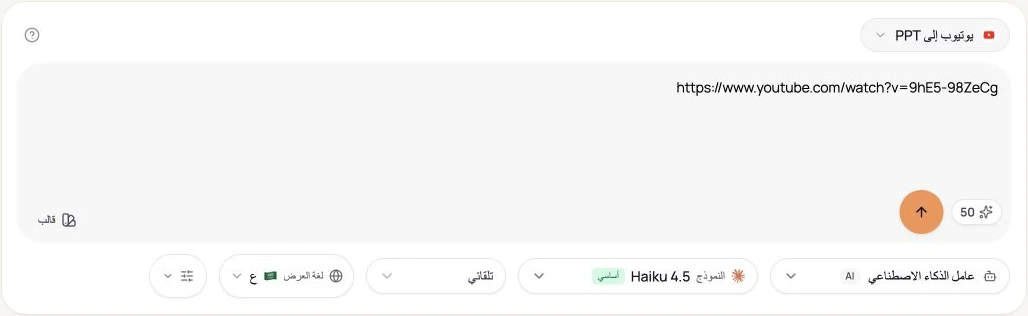
ألصق عنوان الفيديو العام واختر الإعدادات.
تنظّم الأداة المواضيع والنقاط الرئيسية من محتوى الفيديو المتاح.
ينتقل المخطط إلى مساحة العمل لإنشاء العرض ومراجعته.
رسم توضيحي للخطوات، وليس عرضًا لمهمة جارية أو تقديرًا لمدتها.
YouTube → PPTX
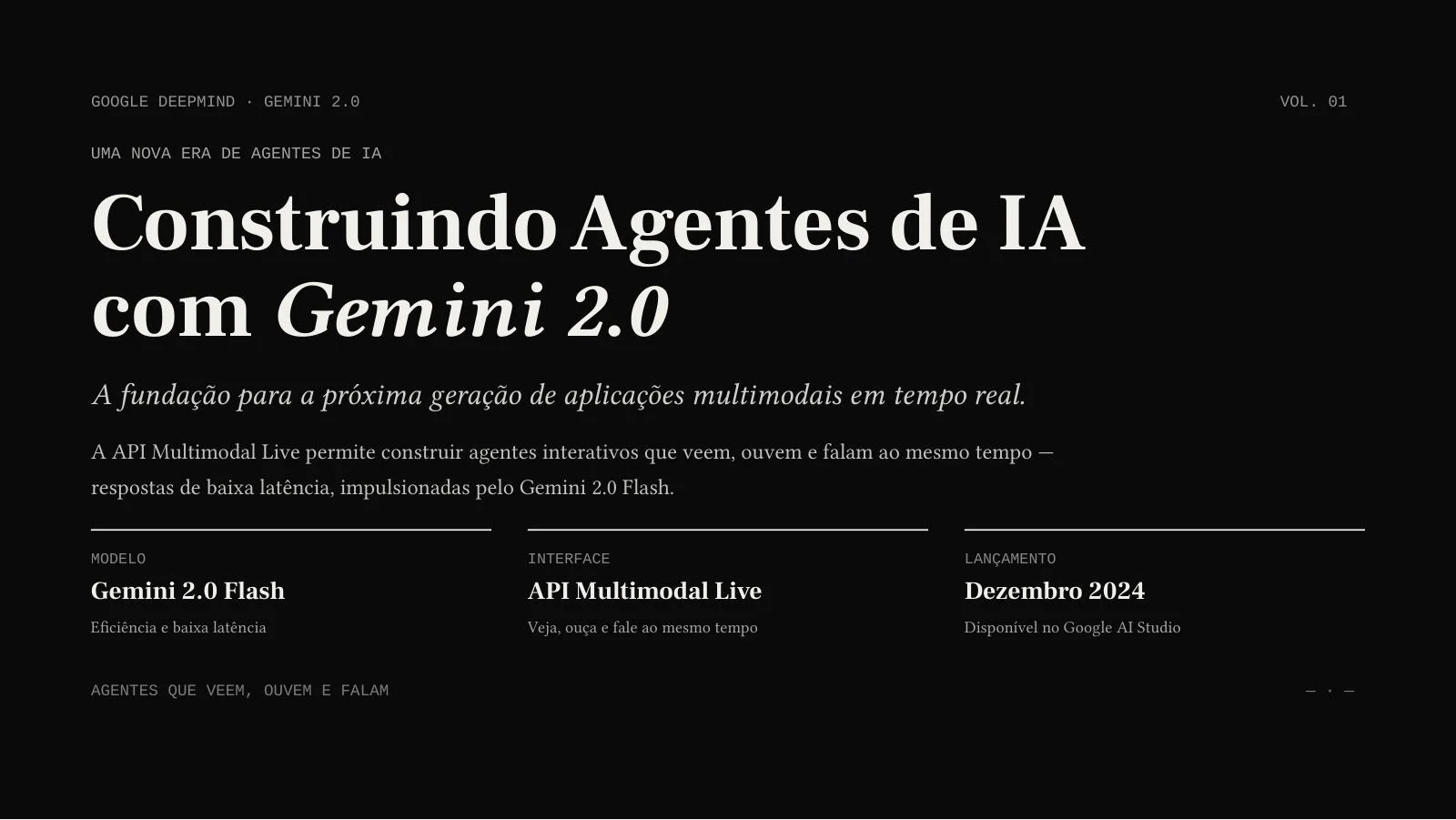
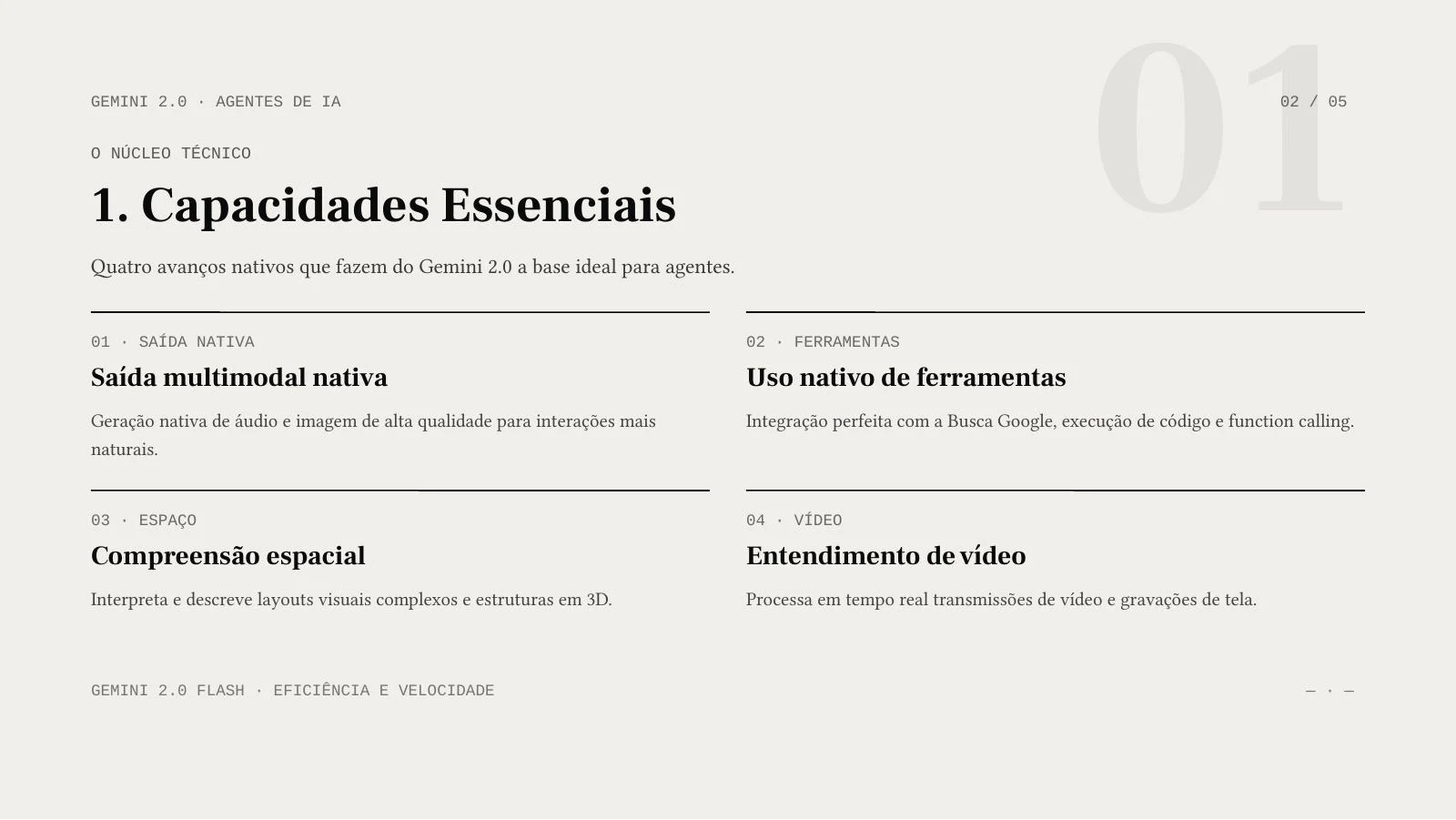
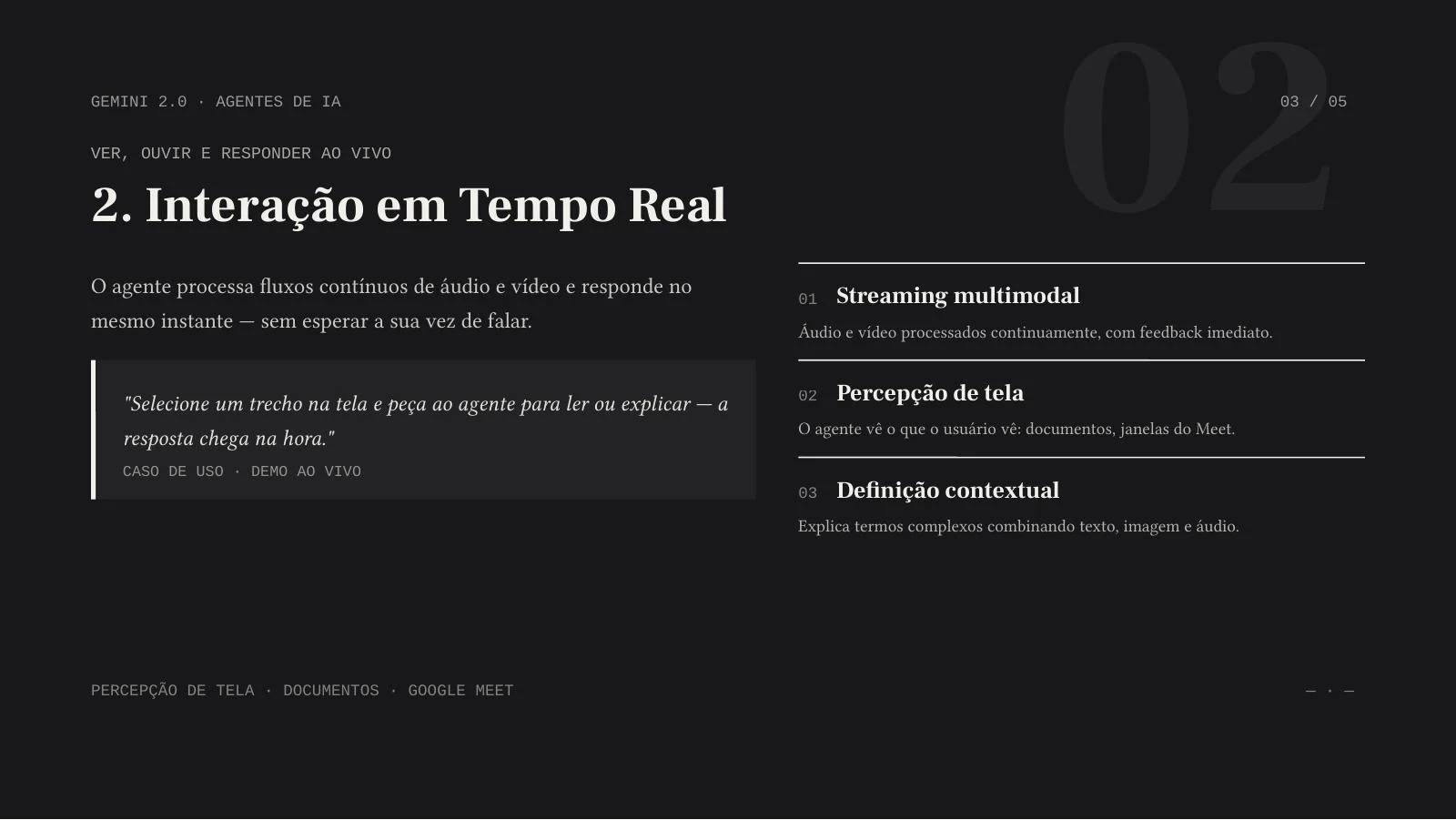
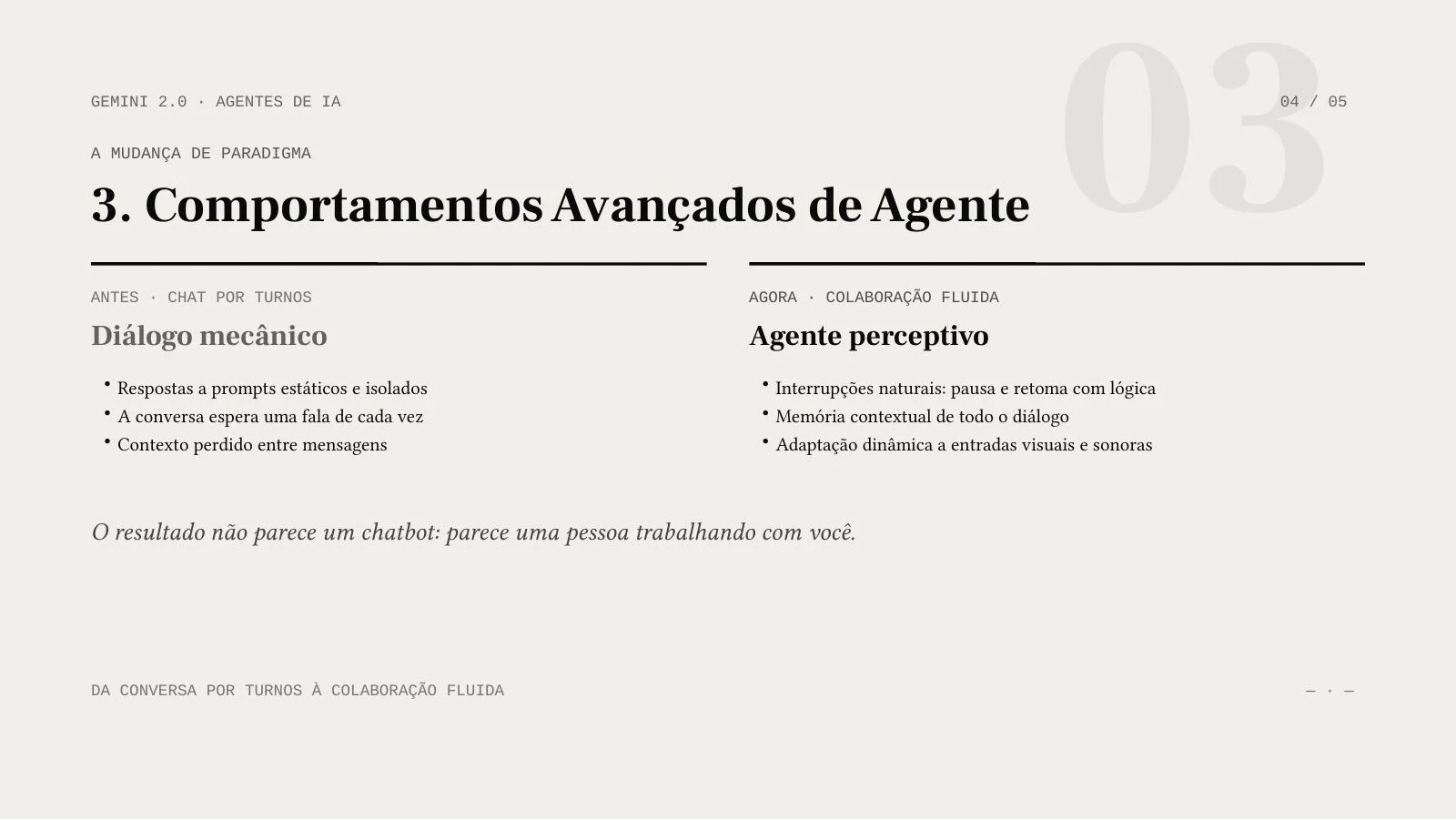
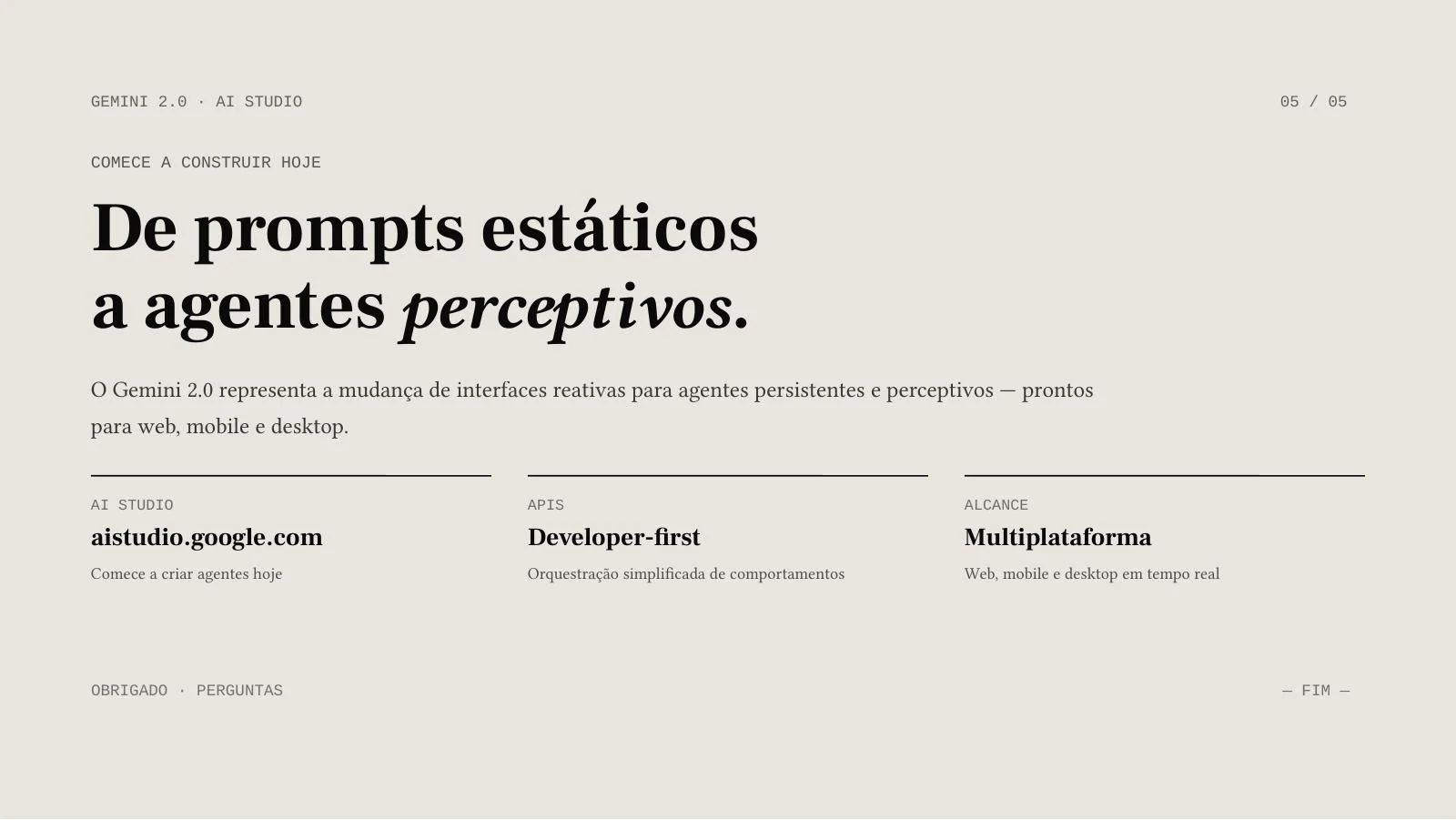
مثال تم إنشاؤه بالفعل: عرض Google التوضيحي لـ Gemini 2.0، أُعيد تنظيمه في عرض تقديمي بالبرتغالية.
وكيل ذكاء اصطناعي · Sonnet 4.6 · 5 شرائح · البرتغالية · دون صور توضيحية أو بحث على الويب
AIPPT.APP
يوفر الفيديو الموضوع، وتحوّل مراجعتك المسودة إلى عرض مناسب لمن سيشاهده.
يجمع المخطط الأفكار الأساسية. راجع الأسماء والأرقام والتفاصيل التقنية في الفيديو الأصلي.
اختر لغة العرض بمعزل عن لغة الواجهة. راجع المصطلحات والصياغة بما يناسب الجمهور.
يمكن لـ وكيل الذكاء الاصطناعي إنشاء تخطيطات الشرائح. في وضع الصور تكون كل شريحة صورة كاملة، فلا يمكن تحرير نصها منفصلًا في PowerPoint. يعتمد التصدير على صلاحيات الحساب.
استخدم فيديو تعليميًا عامًا يحق لك إعادة استخدامه. أنشئ مسودة قصيرة ثم أضف أسئلتك وأمثلتك ومراجعك.
نظّم العرض في مقدمة وميزات أساسية ونقاط للنقاش. تحقّق من وصف كل ميزة وكيّف النص لفريقك.
ابدأ بندوة أو محاضرة عامة. استخدم المسودة لشرح الأفكار للزملاء، واحتفظ بالرابط الأصلي للتفاصيل والسياق.
أضف رابط YouTube عامًا واحدًا. اختر عدد الشرائح واللغة والنموذج، وخيارات الرسوم أو البحث على الويب عند الحاجة.
سجّل الدخول وراجع تقدير الأرصدة ثم أرسل مرة واحدة. بعد تحليل الفيديو، يبدأ إنشاء الشرائح في مساحة العمل.
قارن بالمصدر وصحح المحتوى وافحص التخطيط. تعتمد خيارات التصدير على الحساب ووضع الإخراج المختار.
ينشئ مخططًا ومسودة عرض جديدين من المحتوى المتاح. لا يستعيد ملف PowerPoint الأصلي للمتحدث ولا يضمن إعادة كل إطار من الفيديو.
اختر لغة الإخراج في أداة الإنشاء. يطلب التحليل تلك اللغة وتستخدمها مساحة العمل في الإنشاء. تبقى مراجعة المصطلحات والصياغة ضرورية.
يعتمد ذلك على الناتج. قد تتضمن تخطيطات وكيل الذكاء الاصطناعي نصوصًا وعناصر أخرى، وبعض العناصر المرئية صور. يصدّر وضع الصور الشرائح كصور كاملة دون مربعات نص قابلة للتحرير منفصلة.
تحتاج إلى حساب مسجّل الدخول وأرصدة إنشاء كافية. راجع التقدير الحالي في الأداة. يعتمد تنزيل PPTX على الخطة؛ وجود رصيد لا يضمن صلاحية التصدير.
تحقق من أن الرابط يفتح فيديو عامًا ثم أعد المحاولة. قد لا تكون الفيديوهات الخاصة أو المقيّدة متاحة. لا يُستخدم مخطط فارغ أو منقطع أو فاشل لبدء عرض جديد.