
Kimi PPT
البحث والأنماط القابلة لإعادة الاستخدام معًا
فكّر في Kimi إذا كان البحث والقوالب الخاصة والتعديل بالمحادثة مهمًا لعملك. اختبر الأوضاع الموثقة والملف الذي تنزّله فعلًا.
استكشف مسار العروض في Kimiمقارنة أدوات العروض التقديمية
هل تبحث عن بديل لـ Kimi PPT؟ قارن إدخال المصادر والتحكم في التخطيط، وافحص ملف PowerPoint المصدّر قبل اختياره للتسليم.
تنشر AIPPT.APP هذه المقارنة عن منتجها. معلومات Kimi مأخوذة من صفحاته الرسمية. ليست مراجعة مستقلة ولا اختبارًا أجريناه بحساب Kimi مدفوع.
تاريخ التحقق
قارن إعداد المادة ومتطلبات الهوية البصرية والتعديلات والتسليم. لم نقس السرعة أو جودة التصميم أو التوافق باستخدام حساب Kimi مدفوع.
Kimi PPT
تذكر مساعدة Kimi إدخال المستندات والصور والإنشاء المدعوم بالبحث. هذه القدرات ليست حصرية لـ AIPPT.APP.
الإدخال والبحثAIPPT.APP
ابدأ بموضوع أو بمسار ملف محدد. البحث على الويب اختياري؛ راجع مصدر كل معلومة وتاريخها وسياقها قبل عرضها.
Kimi PPT
يوثّق Kimi رفع قوالب PPT والصور المرجعية والأنماط القابلة لإعادة الاستخدام. اختبرها بمواد علامتك الفعلية.
التحكم في النمطAIPPT.APP
اختر قالبًا متاحًا أو صف أولويات التصميم. قد تتغير تفاصيل عند إعادة التصميم؛ قارن النتيجة بالأصل المعتمد.
Kimi PPT
يميّز دليل Kimi بين Smart Layout الذي ينظم فيه الذكاء الاصطناعي التصميم، وClassic Templates الذي يملأ تخطيطات جاهزة.
دليل أوضاع الإنشاءAIPPT.APP
وضع الوكيل الذكي ووضع الصور في AIPPT.APP خياران مختلفان؛ يؤثران في تركيب الشرائح والعناصر التي قد تبقى قابلة للتحرير.
Kimi PPT
يوثّق Kimi التحرير عبر الإنترنت وتنزيل PPTX من المحرر. وتشير مساعدته إلى احتمال عدم التوافق مع التطبيقات المكتبية القديمة.
مساعدة التنزيلAIPPT.APP
راجع المسودة وعدّلها في المتصفح، ثم افحص PPTX المصدّر. في وضع الصور تكون كل شريحة صورة كاملة؛ وتُفحص صلاحية التصدير بحسب الحساب.
Kimi PPT
فكّر في Kimi إذا كان البحث والقوالب الخاصة والتعديل بالمحادثة مهمًا لعملك. اختبر الأوضاع الموثقة والملف الذي تنزّله فعلًا.
استكشف مسار العروض في KimiAIPPT.APP
فكّر في AIPPT.APP إذا أردت مدخلًا مخصصًا لتحويل المستندات إلى شرائح وأدوات لتحويل PowerPoint. راجع وضع الإنشاء والأرصدة وصلاحية التنزيل أولًا.
استكشف مسارات AIPPT.APPافحص عملية فعلية لتحويل جدول إلى شرائح، مع المصنف الأصلي وPPTX المصدّر. هذا مثال من AIPPT.APP وليس اختبارًا متكافئ الشروط مع Kimi.
 افتح الصورة بحجمها الأصلي
 افتح الصورة بحجمها الأصلي
وكيل ذكاء اصطناعي · Sonnet 4.6 · البرتغالية · 5 شرائح مطلوبة · دون صور توضيحية
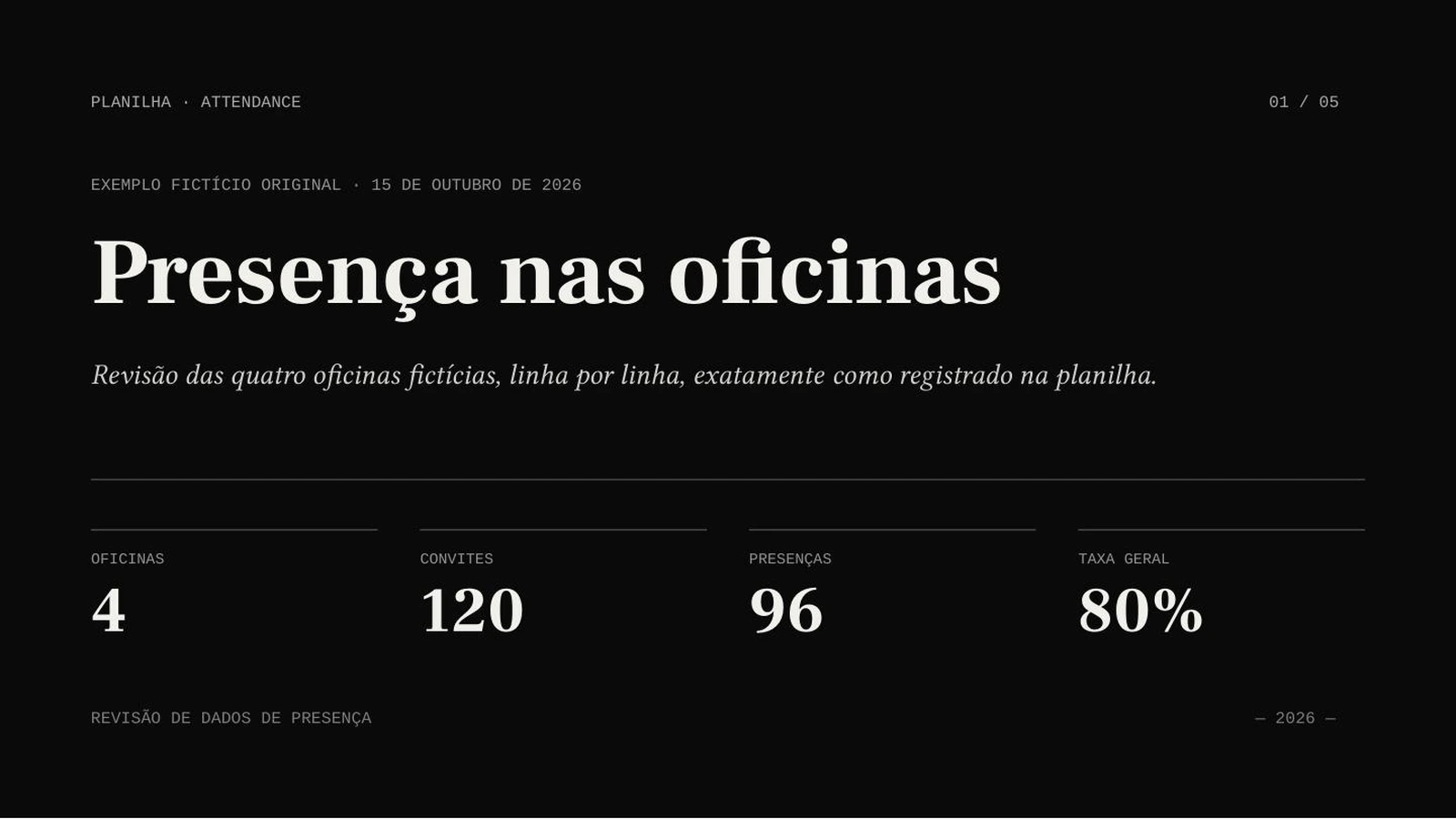
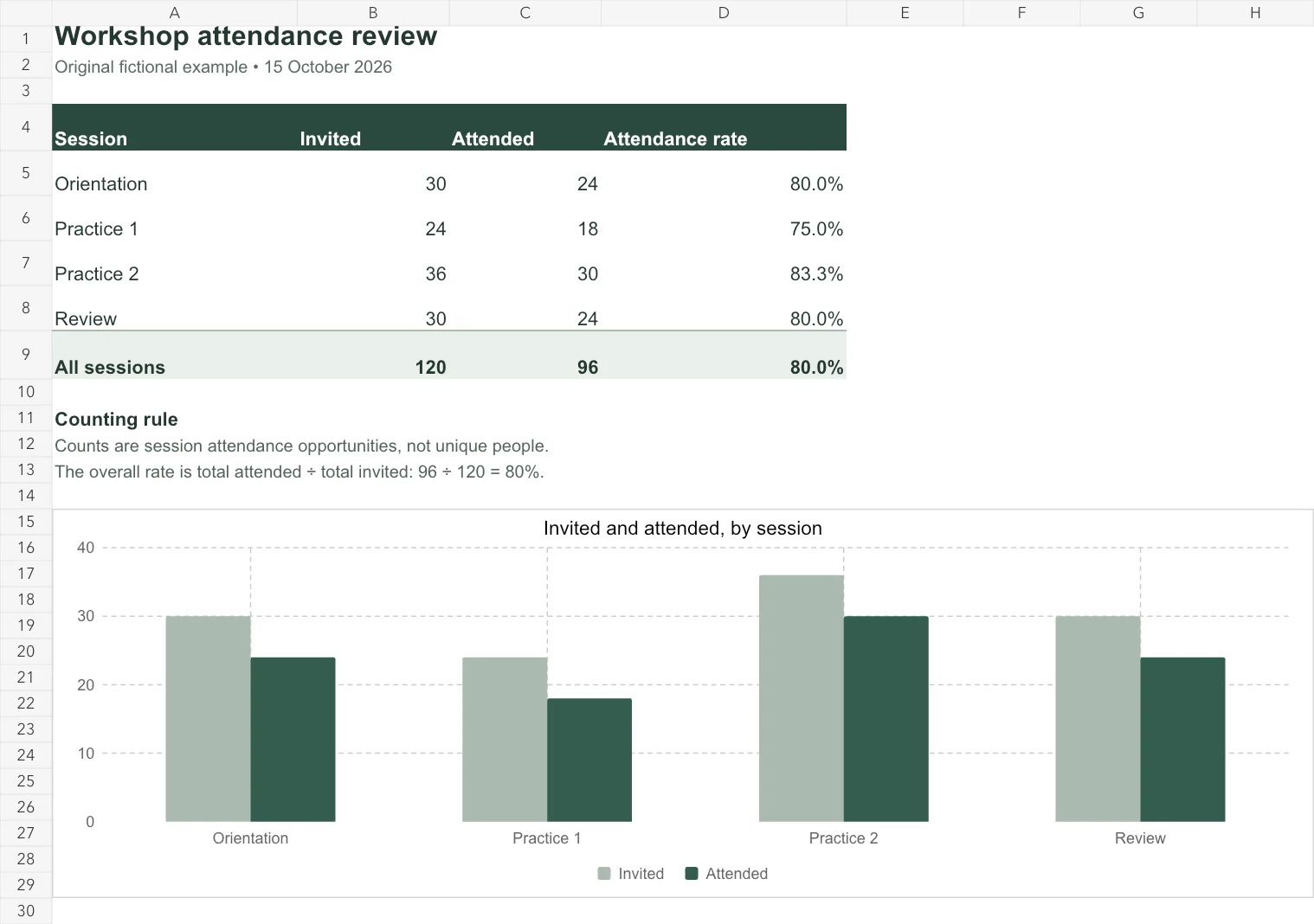
يحتوي المصنف الإنجليزي الأصلي على الدعوات والحضور لأربع ورش خيالية. تُحسب النسبة الإجمالية بقسمة مجموع الحضور على مجموع الدعوات.
مثال أُنشئ بالفعل. المصدر يحصي 120 دعوة و96 حالة حضور، أي 80%. هذه أعداد لكل جلسة وليست أشخاصًا فريدين. قارن الناتج الكامل بالمصنف.
المصنف الإنجليزي من إعدادنا وبياناته افتراضية؛ يحصي مرات حضور الورش لا عدد الأشخاص الفريدين. النتيجة بالبرتغالية. الإعدادات بجانب النتيجة تخص ذلك التوليد، وتعرض لقطة الشرح حالة إدخال منفصلة.
اشرح الأعداد والفترات والاستثناءات في جدول المتابعة. بيّن هل تمثل الصفوف أشخاصًا أم أحداثًا أم فرص مشاركة متكررة.
استخدم نتائجك المسماة واشرح العينة. راجع الوحدات والقيم المفقودة والمقامات قبل عرض استنتاج.
قدّم الخيارات من جدول عملك. افصل الافتراضات والتوقعات والنتائج المرصودة.
استخدم مصنفًا صغيرًا خاليًا من المعلومات السرية. تحقق من المجاميع والنسب وقواعد العد قبل استخدام PPTX. يشرح الدليل مسار Excel في AIPPT.APP.
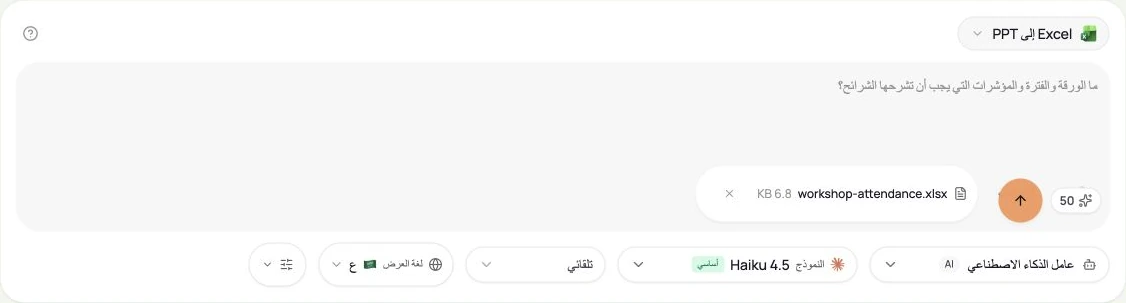
اختر XLSX أو XLS غير فارغ بحجم لا يتجاوز 50 MiB. سمّ الأعمدة والوحدات والفترات، واحفظ القيم المحسوبة وحدّد الورقة المطلوبة في التعليمات.
حدّد عدد الشرائح ولغة الإخراج والنموذج والصور الاختيارية. سجّل الدخول وراجع الأرصدة ثم أرسل الطلب مرة واحدة.
قارن المسودة بالمصدر وصحّح المحتوى والتنسيق، ثم افتح الملف الذي نزّلته في برنامج العروض لديك.
 افتح الصورة بحجمها الأصلي
يصف التعريف الرسمي تنزيل ملفات PPT قابلة للتحرير، ويحدد دليل المشكلات صيغة PPTX. لم نختبر جميع الملفات والتطبيقات، لكن وصف Kimi بأنه لا يصدّر PowerPoint غير صحيح.
لا. تشرح مساعدة Kimi وضعي Smart Layout وClassic Templates. أما AIPPT.APP فتميّز تخطيطات الوكيل الذكي عن إنشاء صورة كاملة لكل شريحة. قارن أدوات التحكم والنتائج؛ الأسماء لا تثبت تماثل السلوك.
لا. قد ينتج وكيل الذكاء الاصطناعي نصوصًا وأشكالًا قابلة للتحرير إلى جانب الصور. ينتج وضع الصور صورًا كاملة للشرائح، دون نص قابل للتحرير منفردًا. راجع الوضع المختار والملف الفعلي.
تم التحقق في 16 أكتوبر 2026. ميزات Kimi معلومات موثقة، وليست نتائج اختبار أجريناه بحساب مدفوع. قد تتغير الميزات وشروط الخطط.
المصادر والبحث
القوالب والمراجع
أوضاع الإنشاء
التحرير والتسليم
تتضمن أدلتنا شفرة المنتج الحالية وأمثلة فعلية لتحويل المستندات إلى PPTX وشروط الحساب المنشورة. لم نختبر كل خط أو تطبيق أو مسار فريق أو خطة منافسة. قيّم الملاءمة بموادك.