
Beautiful.ai
تخطيطات تلقائية للعروض المتكررة
ضع Beautiful.ai ضمن خياراتك إذا كانت Smart Slides ومواد العلامة المشتركة والتحرير الجماعي أساسية لعملك. تحقق من الخطة التي تشمل أدوات التحكم المطلوبة.
استكشف Smart Slidesمقارنة أدوات العروض التقديمية
تبحث عن بديل لـ Beautiful.ai؟ قارن طريقة ضبط التخطيط وإدخال المواد المتاحة وتسليم ملف PowerPoint النهائي.
نشرته AIPPT.APP. معلومات Beautiful.ai مستمدة من وثائقه الرسمية. هذه مقارنة بمنتجنا وليست مراجعة مستقلة.
تاريخ التحقق
قيّم الفروق بموادك الخاصة. لم نختبر حساب Beautiful.ai مدفوعًا ولم نقارن سرعة التوليد أو جودة التصميم.
Beautiful.ai
تضبط Smart Slides محاذاة المحتوى وحجمه تلقائيًا. وتتيح Classic Slides العمل خارج قيود التخطيط هذه.
دليل Smart SlidesAIPPT.APP
راجع الشرائح في مساحة العمل بالمتصفح. قد تجمع مخرجات وكيل الذكاء الاصطناعي نصوصًا وأشكالًا قابلة للتحرير مع صور؛ أما وضع الصور فينتج صورة كاملة لكل شريحة.
Beautiful.ai
يتيح مسار PDF الموثق رفع الملف ومراجعة المخطط ثم توليد عرض جديد. ويمكن إضافة مستندات وروابط لتوفير السياق.
مسار PDFAIPPT.APP
ابدأ بموضوع أو اختر مسارًا مخصصًا لـWord أو Excel أو PDF أو Markdown أو HTML. يشرح كل مدخل متطلبات المواد.
Beautiful.ai
يوثق مركز المساعدة التصدير القابل للتحرير في خطط Pro وTeam وEnterprise مع ملاحظات المتحدث. وقد يتغير التنسيق إذا غابت الخطوط عن الجهاز.
دليل التصديرAIPPT.APP
نزّل PPTX إذا كان حسابك يتيح التصدير. افحص الملف في البرنامج المقصود؛ تعتمد قابلية التحرير على وضع الإنشاء والنتيجة الفعلية.
Beautiful.ai
راجع الاشتراك الحالي. تتطلب التجربة المعلنة بطاقة، وتُحصّل الرسوم تلقائيًا ما لم تُلغَ قبل انتهاء المدة.
الخطط والتجربةAIPPT.APP
يلزم تسجيل الدخول وتوفر أرصدة للإنشاء. تُفحص صلاحية التنزيل بشكل منفصل. راجع التقدير والخطة قبل البدء.
Beautiful.ai
ضع Beautiful.ai ضمن خياراتك إذا كانت Smart Slides ومواد العلامة المشتركة والتحرير الجماعي أساسية لعملك. تحقق من الخطة التي تشمل أدوات التحكم المطلوبة.
استكشف Smart SlidesAIPPT.APP
فكّر في AIPPT.APP إذا أردت مدخلًا مخصصًا لتحويل المستندات إلى شرائح وأدوات لتحويل PowerPoint. راجع وضع الإنشاء والأرصدة وصلاحية التنزيل أولًا.
استكشف مسارات AIPPT.APPاطّلع على توليد فعلي في AIPPT.APP من Excel مع المصنف الأصلي وملف PPTX المصدر. ليس اختبارًا مقارنًا بالشروط نفسها مع Beautiful.ai.
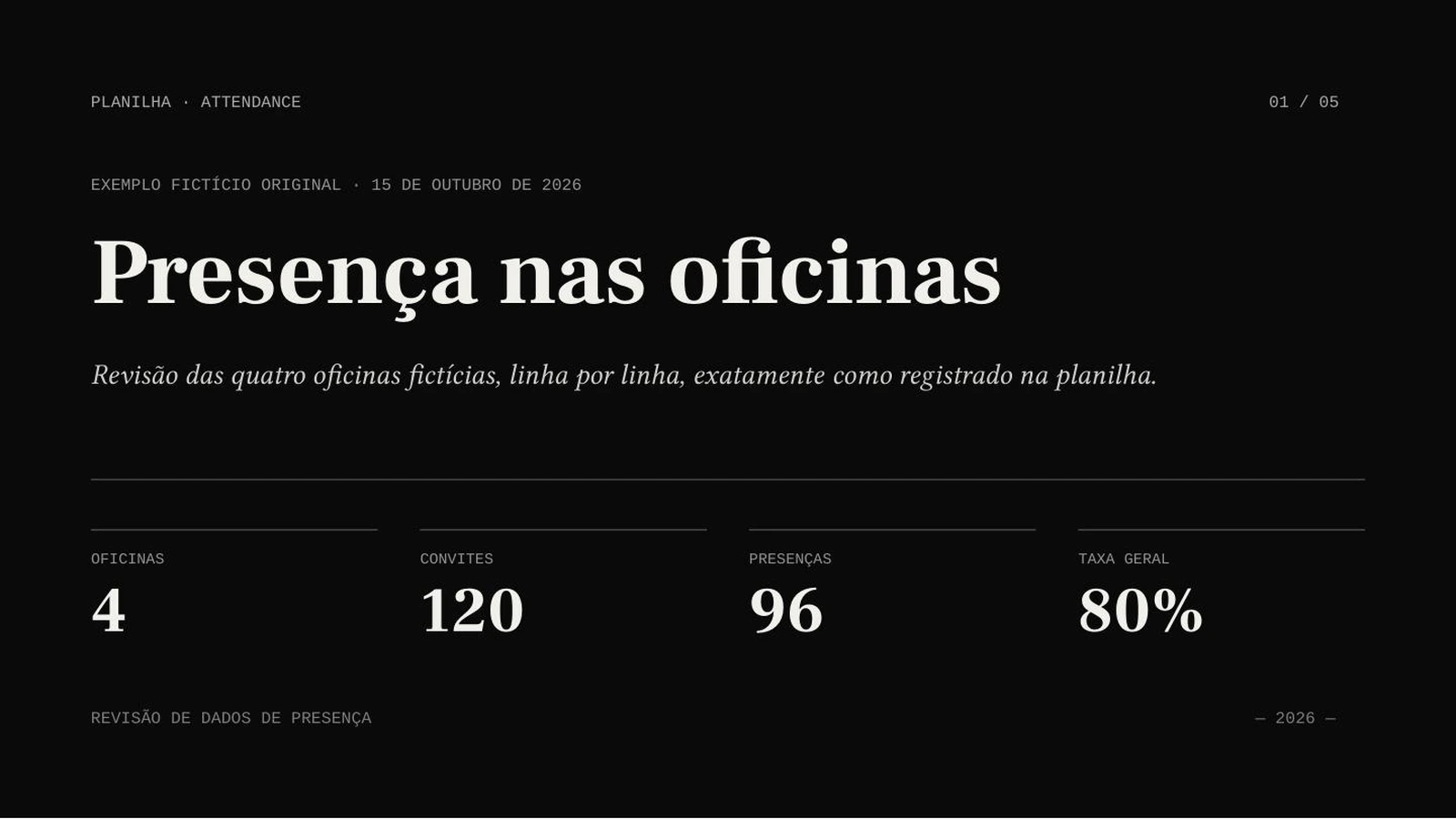 افتح الصورة بحجمها الأصلي
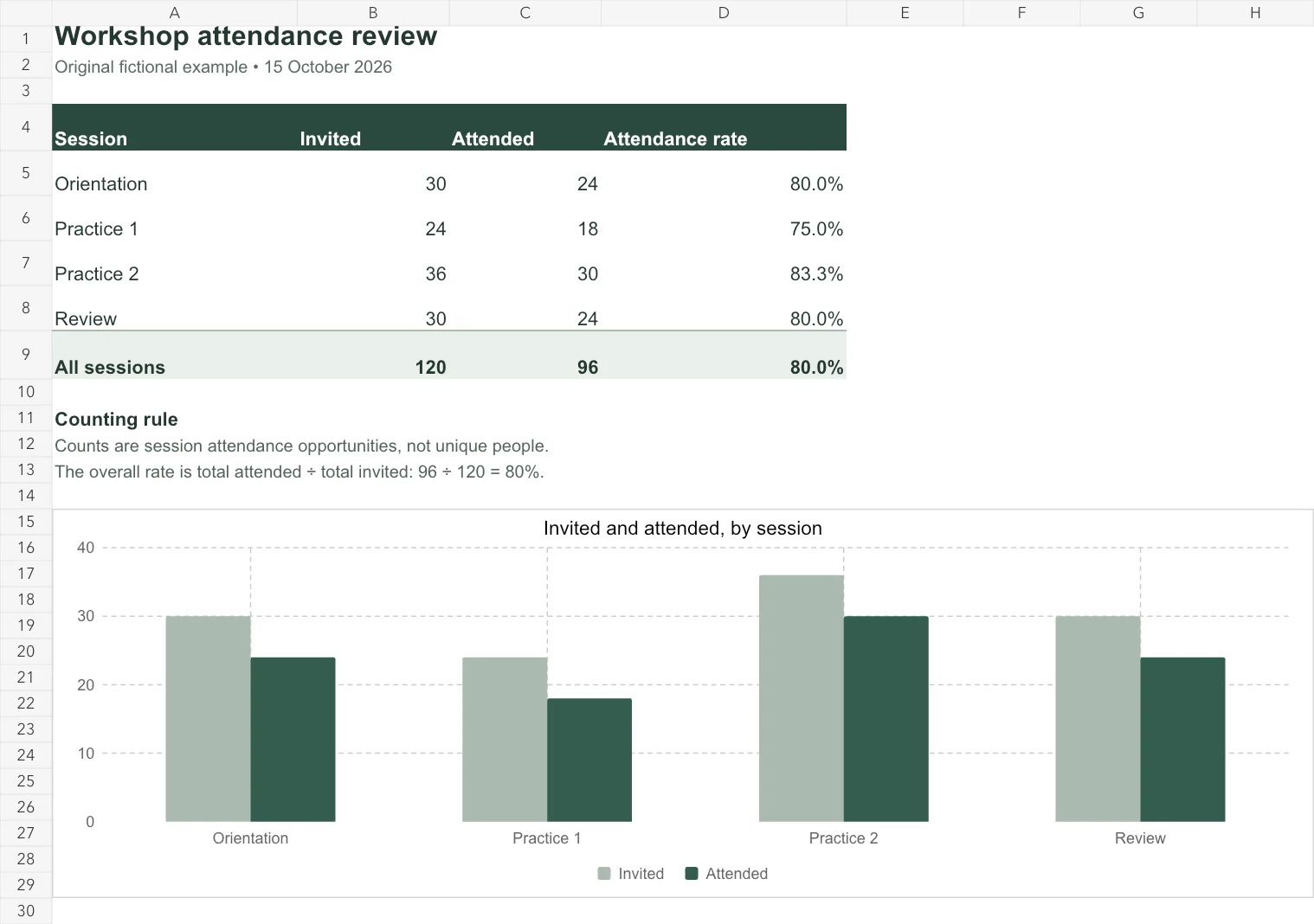 افتح الصورة بحجمها الأصلي
وكيل ذكاء اصطناعي · Sonnet 4.6 · البرتغالية · 5 شرائح مطلوبة · دون صور توضيحية
يحتوي المصنف الإنجليزي الأصلي على الدعوات والحضور لأربع ورش خيالية. تُحسب النسبة الإجمالية بقسمة مجموع الحضور على مجموع الدعوات.
مثال أُنشئ بالفعل. المصدر يحصي 120 دعوة و96 حالة حضور، أي 80%. هذه أعداد لكل جلسة وليست أشخاصًا فريدين. قارن الناتج الكامل بالمصنف.
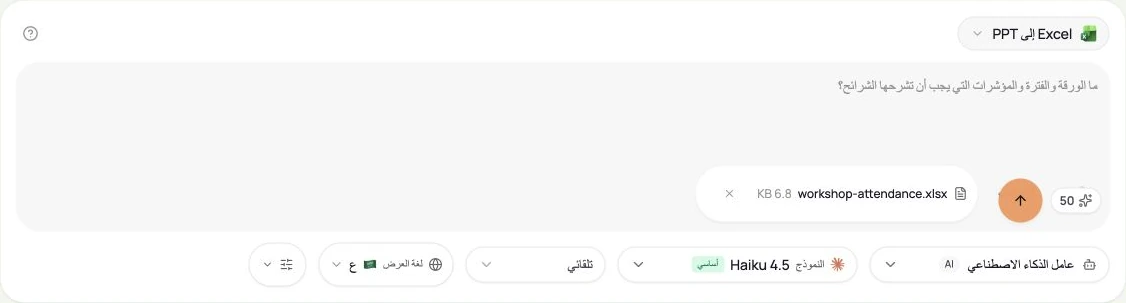
المصنف الإنجليزي من إعدادنا وبياناته افتراضية؛ يحصي مرات حضور الورش لا عدد الأشخاص الفريدين. النتيجة بالبرتغالية. الإعدادات بجانب النتيجة تخص ذلك التوليد، وتعرض لقطة الشرح حالة إدخال منفصلة.
اشرح الأعداد والفترات والاستثناءات في جدول المتابعة. بيّن هل تمثل الصفوف أشخاصًا أم أحداثًا أم فرص مشاركة متكررة.
استخدم نتائجك المسماة واشرح العينة. راجع الوحدات والقيم المفقودة والمقامات قبل عرض استنتاج.
قدّم الخيارات من جدول عملك. افصل الافتراضات والتوقعات والنتائج المرصودة.
استخدم مصنفًا صغيرًا خاليًا من المعلومات السرية. تحقق من المجاميع والنسب وقواعد العد قبل استخدام PPTX. يشرح الدليل مسار Excel في AIPPT.APP.
اختر XLSX أو XLS غير فارغ بحجم لا يتجاوز 50 MiB. سمّ الأعمدة والوحدات والفترات، واحفظ القيم المحسوبة وحدّد الورقة المطلوبة في التعليمات.
حدّد عدد الشرائح ولغة الإخراج والنموذج والصور الاختيارية. سجّل الدخول وراجع الأرصدة ثم أرسل الطلب مرة واحدة.
قارن المسودة بالمصدر وصحّح المحتوى والتنسيق، ثم افتح الملف الذي نزّلته في برنامج العروض لديك.
 افتح الصورة بحجمها الأصلي
نعم. يذكر الدليل الرسمي هذه الميزة لخطط Pro وTeam وEnterprise مع ملاحظات المتحدث. قد تحتاج إلى تثبيت الخطوط على الجهاز. ليس صحيحًا أن جميع العروض محصورة داخل المنصة.
لا تفترض ذلك. هذا المثال مسودة ذكاء اصطناعي من مصنف وليس اتصالًا يتحدث مع Excel. أعد حساب المجاميع وراجع الشرائح الفعلية والملف الذي نزّلته.
لا. قد ينتج وكيل الذكاء الاصطناعي نصوصًا وأشكالًا قابلة للتحرير إلى جانب الصور. ينتج وضع الصور صورًا كاملة للشرائح، دون نص قابل للتحرير منفردًا. راجع الوضع المختار والملف الفعلي.
تم التحقق في 15 أكتوبر 2026. ميزات المنافس معلومات موثّقة وليست نتائج اختبار أجريناه بحساب مدفوع. قد تتغير الأسعار والميزات.
التحكم في التخطيط
المواد الأصلية
PowerPoint قابل للتحرير
شروط الخطط
التحكم في التخطيط
تتضمن أدلتنا شفرة المنتج الحالية وأمثلة فعلية لتحويل المستندات إلى PPTX وشروط الحساب المنشورة. لم نختبر كل خط أو تطبيق أو مسار فريق أو خطة منافسة. قيّم الملاءمة بموادك.