
Layouts mit bearbeitbaren Elementen
Nutzen Sie den Ausgangsinhalt und Ihr Designbriefing für neue Folienlayouts. Prüfen Sie das Ergebnis im Arbeitsbereich.
Prüfen Sie Text und Layout nach dem Export; einzelne Elemente können abweichen.Der Ausgangsinhalt bildet die Grundlage der Neugestaltung.
Ihre Vorgaben lenken Typografie, Abstände und visuelle Hierarchie.
Vergleichen Sie die neuen Folien mit dem Original und korrigieren Sie Abweichungen.
Schematischer Ablauf. Die Diagramme zeigen den Prozess, kein tatsächlich KI-generiertes Ergebnis.
EINE ECHTE NEUGESTALTUNG
Eine eigene AIPPT.APP-Präsentation, in einem Auftrag neu gestaltet. Gewünscht waren Creme, Anthrazit und Terrakotta, mit Serifentiteln und serifenlosem Begleittext.
KI-Agent · Sonnet 4.6 · 2 Folien · ohne Illustrationen
Die neue asymmetrische Titelfolie nutzt eine anthrazitfarbene Seitenfläche und trennt Überschrift und Begleittext deutlicher.
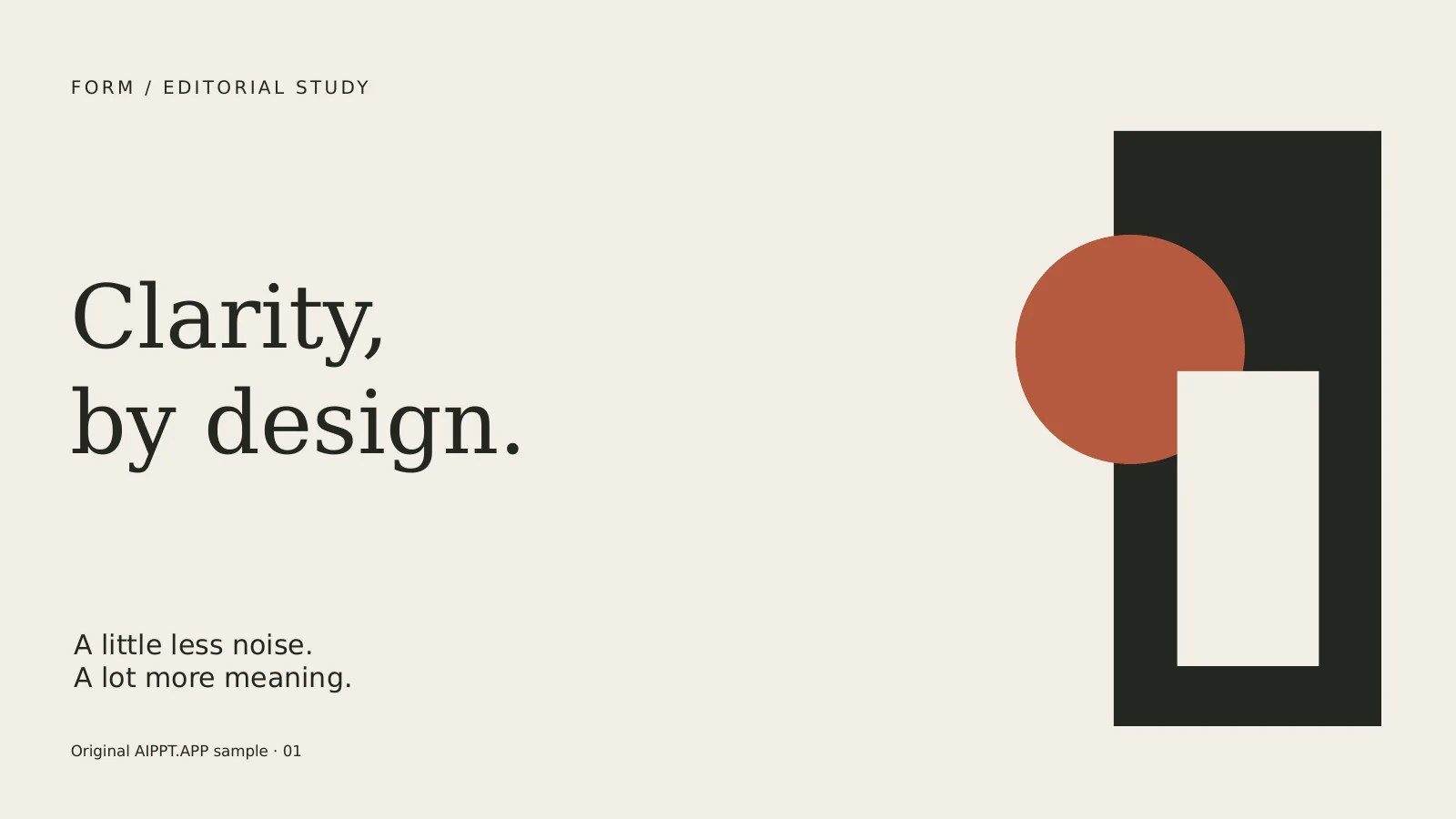 Bild in voller Größe öffnen
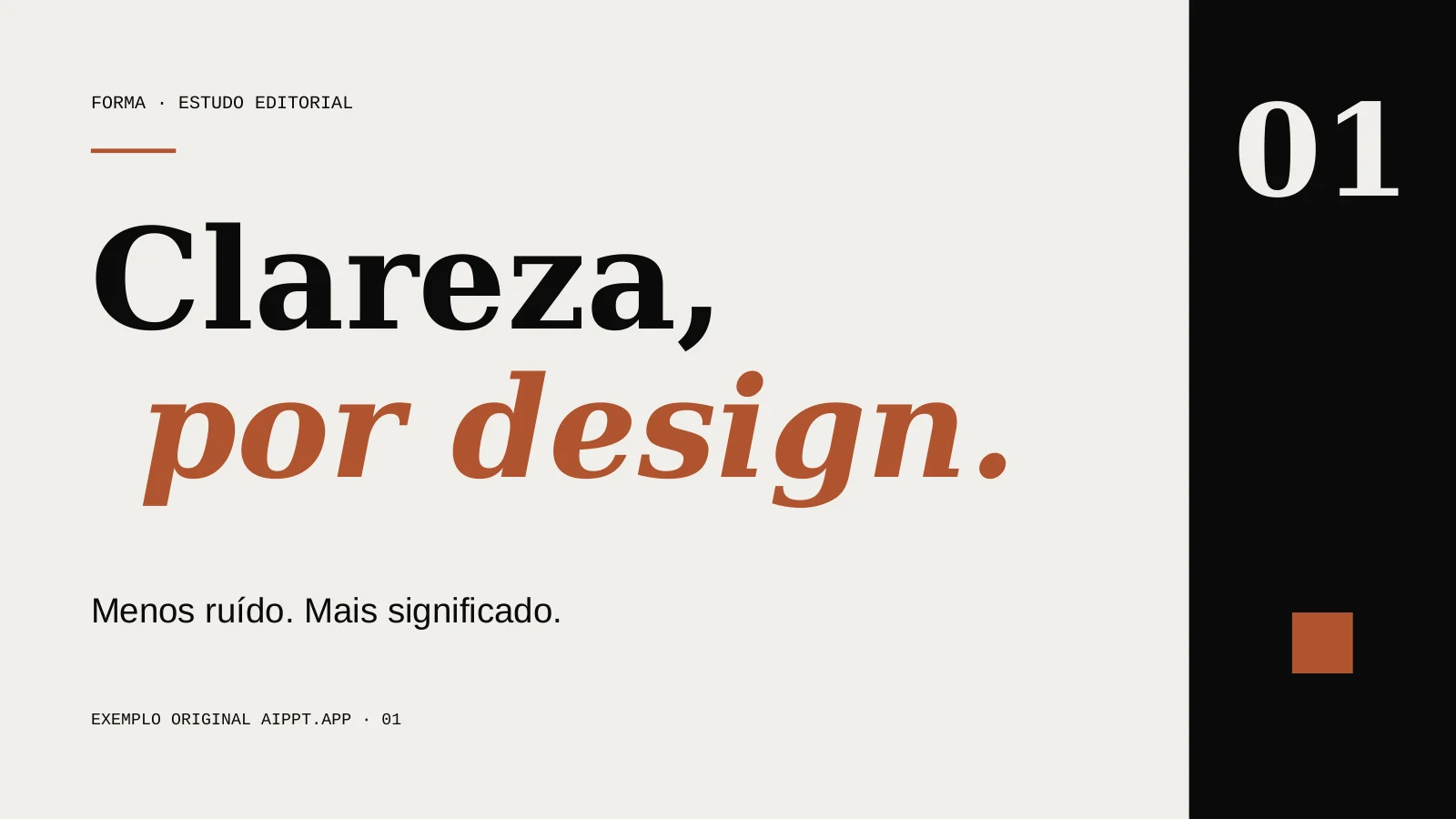 Bild in voller Größe öffnen
Die drei ursprünglichen Spalten werden zu nummerierten Zeilen auf dunklem Grund. Vergleichen Sie Farbe, Typografie und Abstände mit dem Original.
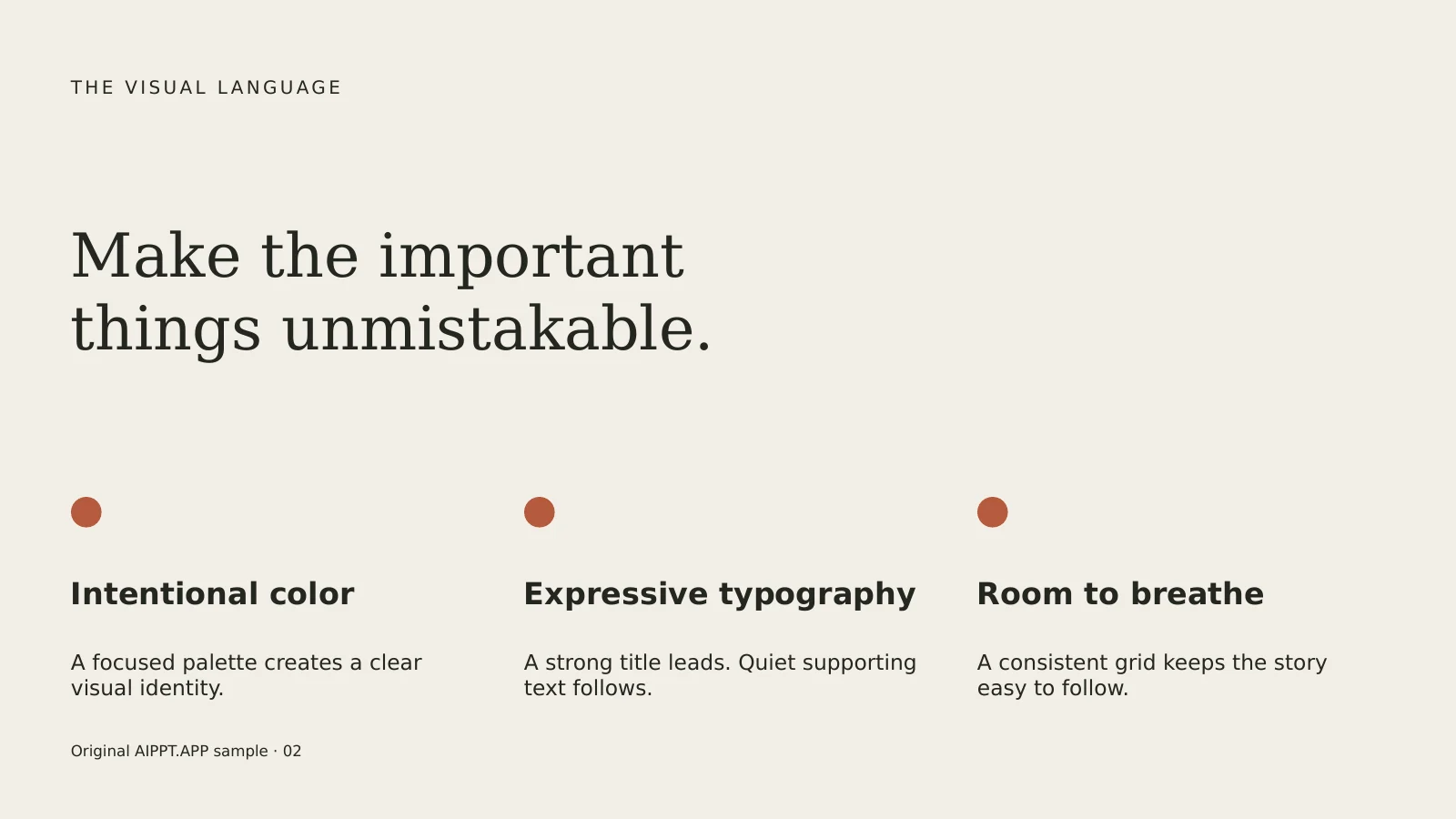 Bild in voller Größe öffnen
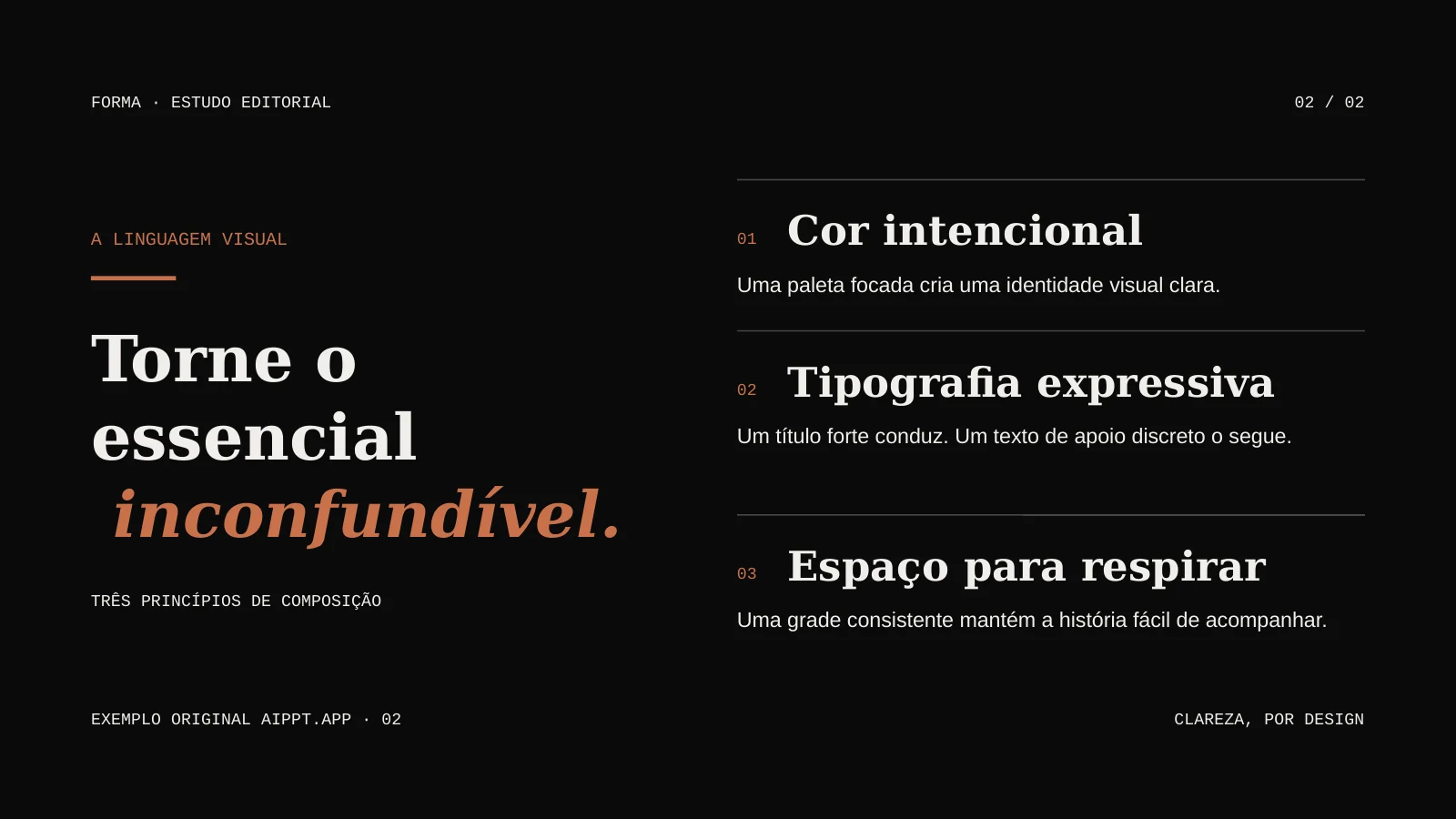 Bild in voller Größe öffnen
Eigenes AIPPT.APP-Beispiel, keine Kundenarbeit. Beide Dateien enthalten zwei Folien. Das Ergebnis bleibt in allen Website-Sprachen auf Portugiesisch. Prüfen Sie die Dateien selbst: Eine KI-Neugestaltung ist keine verlustfreie Konvertierung.
Wählen Sie eine eigene AIPPT.APP-Beispieldatei und kopieren Sie ein Designbriefing für Ihren Test. Das sind Referenzdateien, keine neu gestalteten Ergebnisse.
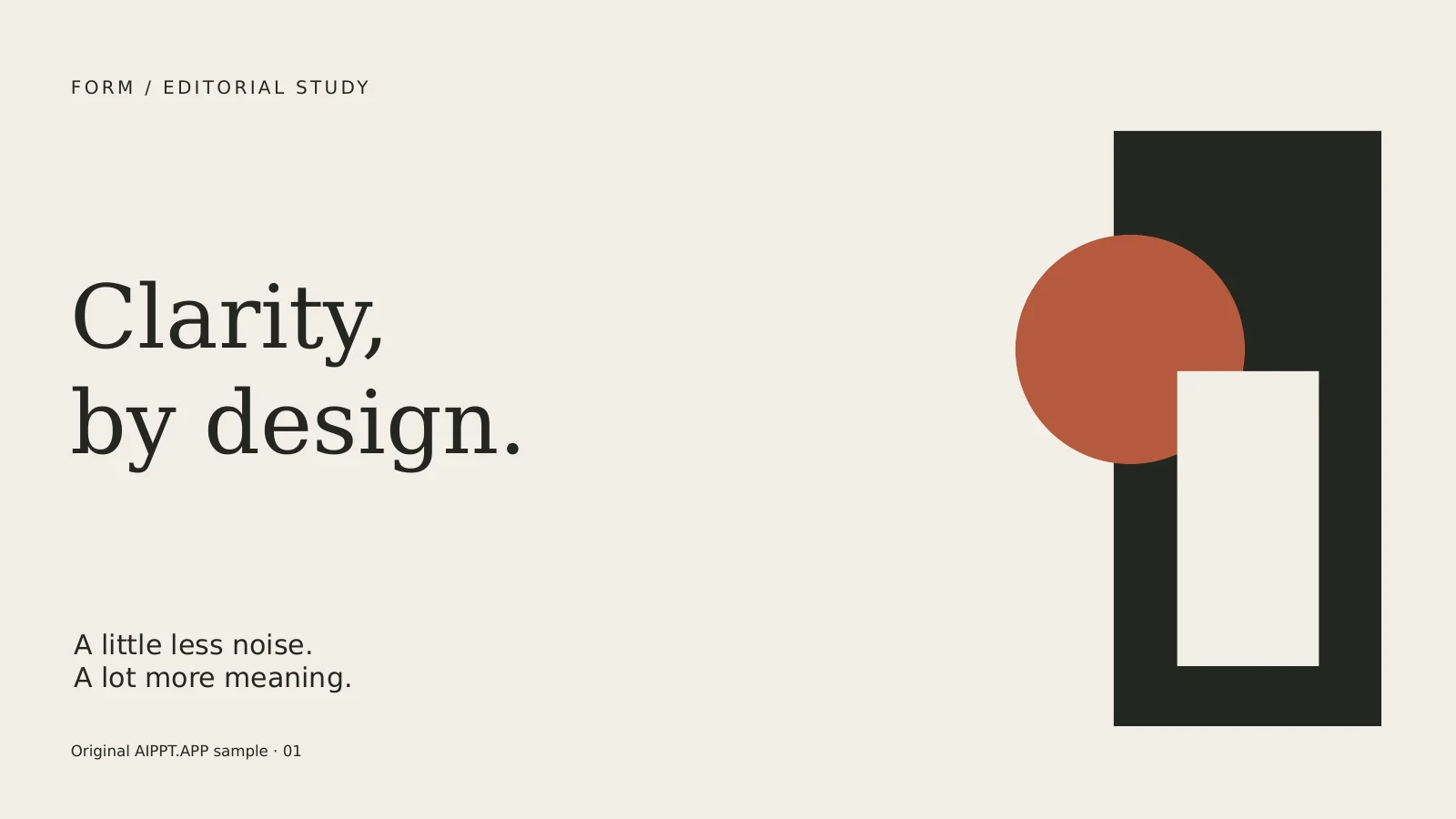
Ruhige Kontraste. Eine klare Aussage.
DESIGNBRIEFING ZUM TESTENGestalten Sie eine Editorial-Präsentation mit warmen neutralen Hintergründen, Anthrazit und Terrakotta. Kombinieren Sie große Serifentitel mit großzügigem Freiraum. Behalten Sie geprüfte Fakten und Diagrammwerte bei. Betonen Sie die Überschriften, vereinfachen Sie überladene Folien und schaffen Sie großzügige Abstände.Beispiel-PPTX herunterladen
Die beiden Modi erzeugen unterschiedliche Folientypen. Wählen Sie vor der Erstellung und prüfen Sie die heruntergeladene Datei.
Nutzen Sie den Ausgangsinhalt und Ihr Designbriefing für neue Folienlayouts. Prüfen Sie das Ergebnis im Arbeitsbereich.
Prüfen Sie Text und Layout nach dem Export; einzelne Elemente können abweichen.Nano Banana 2 erzeugt Bildfolien. In der exportierten PPTX ist jede Folie ein ganzseitiges Bild.
Die Bildgröße lässt sich ändern; die Wörter sind jedoch keine separaten Textfelder.Beginnen Sie mit einem bestehenden Bericht und geprüften Kennzahlen. Überarbeiten Sie die Hierarchie und vergleichen Sie Werte und Beschriftungen mit dem Original.
Verwenden Sie freigegebene Texte und Markenvorgaben. Beschreiben Sie, was sich ändern soll und welche Merkmale erkennbar bleiben müssen.
Bringen Sie Kursfolien und Lernziele mit. Vereinfachen Sie überladene Layouts und prüfen Sie Beispiele, Definitionen und Lesereihenfolge.
Wählen Sie eine Datei, die Sie verarbeiten lassen dürfen. Bevorzugen Sie eine aktuelle PPTX; lässt sich eine ältere PPT nicht auslesen, speichern Sie sie vor dem nächsten Versuch als PPTX.
Nennen Sie Zielgruppe, Farben und Layoutprioritäten. Wählen Sie Ausgabesprache und Renderingmodus; die Foliensprache ist unabhängig von der Website-Sprache.
Melden Sie sich an, prüfen Sie die Credit-Schätzung und senden Sie einmal. Prüfen Sie alle Folien im Arbeitsbereich, die Downloadbedingungen Ihres Kontos und die exportierte PPTX.
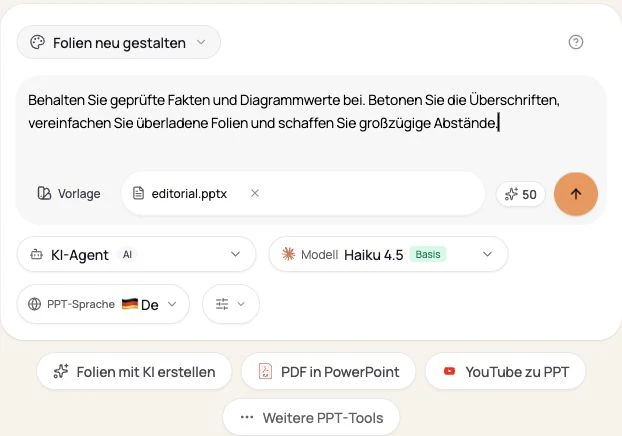
Lade eine PPT- oder PPTX-Datei bis 50 MB hoch, um die Präsentation neu zu gestalten. Wähle Folienanzahl, Sprache, KI-Modell, Vorlage, Illustrationen und die Erstellung als HTML oder Bild.
Lade eine PPT- oder PPTX-Datei bis 50 MB hoch, um die Präsentation neu zu gestalten.
Die KI erstellt eine neue Fassung anhand des Originals. Das ist keine verlustfreie Umwandlung: Texte, Zahlen, Diagramme und Details können geändert oder ausgelassen werden.
Beschreibe Zielgruppe, Markenfarben, Stil und Layout-Prioritäten. Deine Anweisungen leiten die KI, garantieren aber kein exakt bestimmtes Design.
Es gibt keine feste Bearbeitungszeit. Sie hängt von Dateigröße, Komplexität, Folienanzahl, Modell und Erstellungsmodus ab.
Du musst angemeldet sein. Die Erstellung verbraucht Credits, deren erforderlicher Betrag vor dem Start geprüft wird. Aktuelle Tarife findest du auf der Preisseite.
Die KI kann Farben, Typografie, Abstände, Anordnung, Hintergründe und Illustrationen ändern. Das Ergebnis hängt von Datei, Anweisungen und Modell ab.
Vergleichen Sie Texte, Zahlen, Diagramme und Folienfolge. Textextraktion und KI können Details auslassen oder verändern; die Neugestaltung ist keine verlustfreie Konvertierung. Prüfen Sie Schriften, Bildausschnitte, Kontrast und Lesereihenfolge. Im Bildmodus sind Folien Gesamtbilder; wählen Sie den Layoutmodus, wenn Sie bearbeitbare Elemente benötigen.