Präsentationstools im Vergleich

Kimi PPT oder AIPPT.APP?

Suchen Sie eine Kimi-PPT-Alternative? Vergleichen Sie, wie Quellen in die Präsentation gelangen, wie Sie das Layout steuern und welche Datei Sie erhalten.

Veröffentlicht von AIPPT.APP. Die Angaben zu Kimi stammen von dessen offiziellen Seiten. Dies ist unser Produktvergleich, kein unabhängiger Test und kein Test eines bezahlten Kimi-Kontos.

Geprüft am

Vergleichen Sie Ihre konkreten Arbeitsschritte

Vergleichen Sie Vorbereitung, Markenvorgaben, Überarbeitung und Übergabe. Geschwindigkeit, Gestaltungsqualität und Kompatibilität haben wir mit einem bezahlten Kimi-Konto nicht verglichen.

  1. Quellen und Recherche

    Kimi PPT

    Kimis Hilfe nennt Dokumente und Bilder als Eingaben sowie recherchegestützte Erstellung. Diese Funktionen sind nicht AIPPT.APP vorbehalten.

    Eingaben und Recherche

    AIPPT.APP

    Starten Sie mit einem Thema oder einem Dateiablauf. Webrecherche ist optional; prüfen Sie Quelle, Datum und Kontext jeder verwendeten Aussage.

  2. Vorlagen und Referenzen

    Kimi PPT

    Kimi dokumentiert hochgeladene PPT-Vorlagen, Referenzbilder und wiederverwendbare Stile. Testen Sie diese mit Ihrem Markenmaterial.

    Stilsteuerung

    AIPPT.APP

    Wählen Sie eine verfügbare Vorlage oder beschreiben Sie Gestaltungsprioritäten. Neugestaltung kann Details verändern; vergleichen Sie das Ergebnis mit dem freigegebenen Original.

  3. Erstellungsmodi

    Kimi PPT

    Kimis Anleitung unterscheidet Smart Layout mit KI-gesteuerter Gestaltung von Classic Templates, das vorbereitete Layouts befüllt.

    Anleitung zu den Modi

    AIPPT.APP

    Der KI-Agent und der Bildmodus von AIPPT.APP sind eine andere Auswahl: Sie beeinflussen den Folienaufbau und welche Elemente bearbeitbar bleiben können.

  4. Bearbeitung und Übergabe

    Kimi PPT

    Kimi dokumentiert Onlinebearbeitung und PPTX-Download im Editor. Die Hilfe weist auf mögliche Inkompatibilität älterer Office-Anwendungen hin.

    Downloadhilfe

    AIPPT.APP

    Prüfen und bearbeiten Sie den Browserentwurf und danach die exportierte PPTX. Im Bildmodus ist jede Folie ein Gesamtbild; die Exportberechtigung hängt vom Konto ab.

Wählen Sie passend zur nächsten Aufgabe

Kimi PPT

Recherche und wiederverwendbare Stile verbinden

Kimi kommt infrage, wenn Recherche, eigene Vorlagen und Überarbeitung im Dialog wichtig sind. Testen Sie die dokumentierten Modi und die tatsächlich heruntergeladene Datei.

Kimis Präsentationsablauf ansehen

AIPPT.APP

Mit einem Dokument oder einer Dateiaufgabe beginnen

AIPPT.APP bietet eigene Einstiege für Dokumente und ergänzende PowerPoint-Konvertierungen. Prüfen Sie zunächst Generierungsmodus, Guthaben und Downloadzugriff.

AIPPT.APP-Eingabewege ansehen

Ein echtes AIPPT.APP-Ergebnis

Prüfen Sie unseren echten Tabellen-zu-Folien-Durchlauf samt Original und exportierter PPTX. Er zeigt AIPPT.APP und ist kein Vergleich unter gleichen Bedingungen mit Kimi.

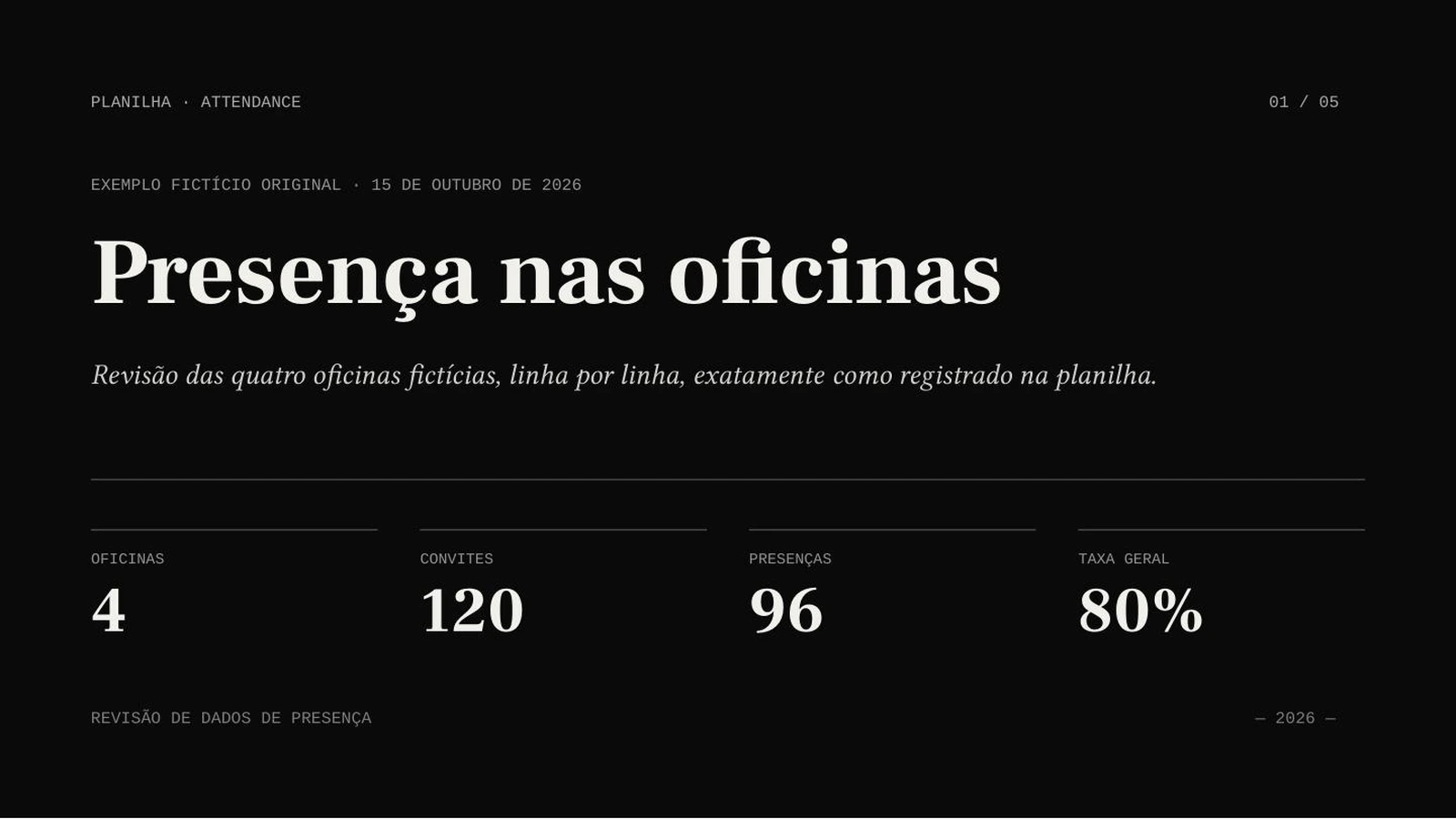
Tatsächlich von AIPPT.APP erstellte portugiesische Folie zur fiktiven WorkshopteilnahmeBild in Originalgröße öffnen
Portugiesische Ausgabe: Kontext der Auswertung
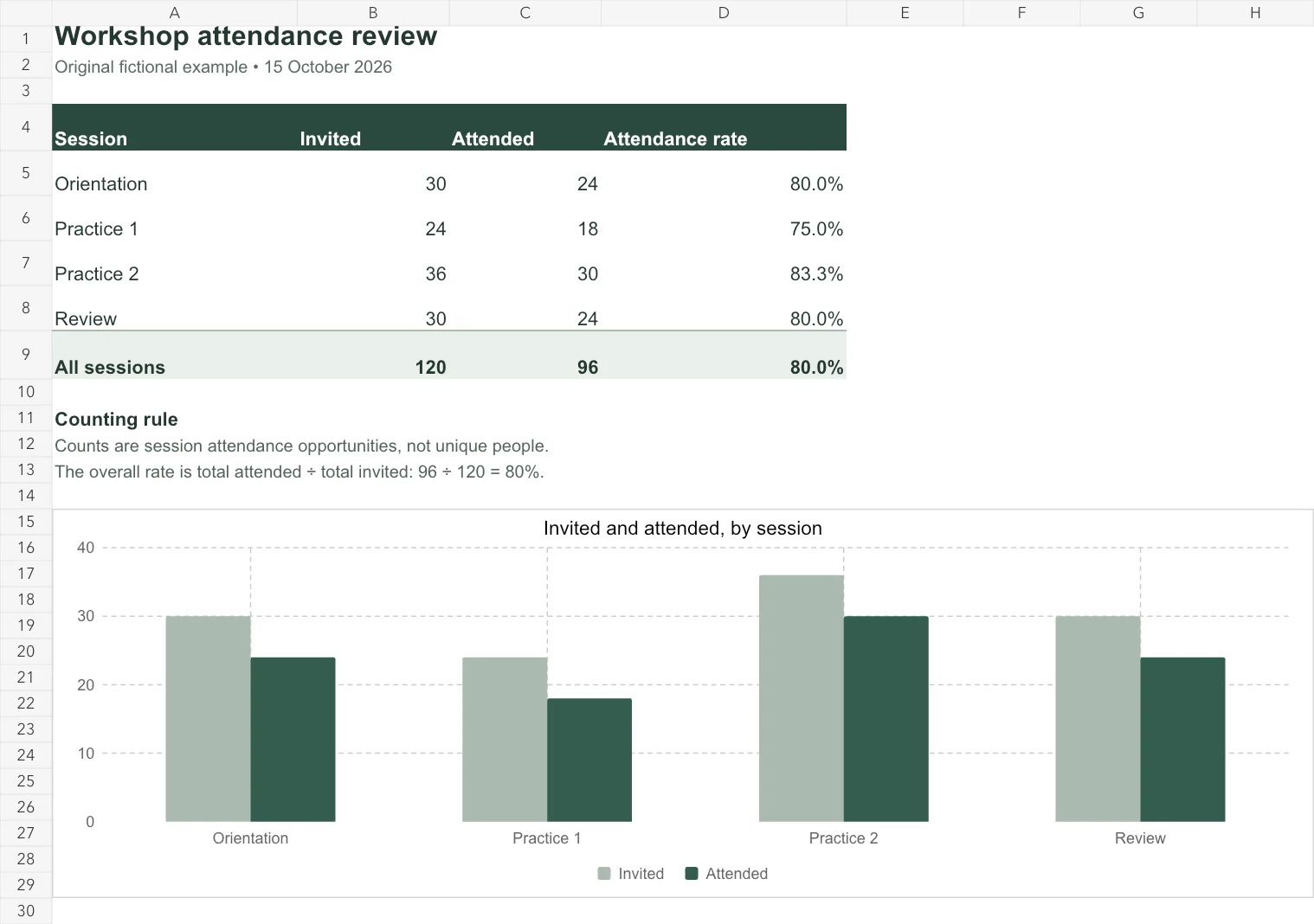
Originales englisches Excel-Blatt mit vier Workshops und berechneten TeilnahmesummenBild in Originalgröße öffnen
Unser eigenes Excel-Blatt mit datenverknüpftem Diagramm und berechneten Summen; fiktive Teilnahmen je Termin.

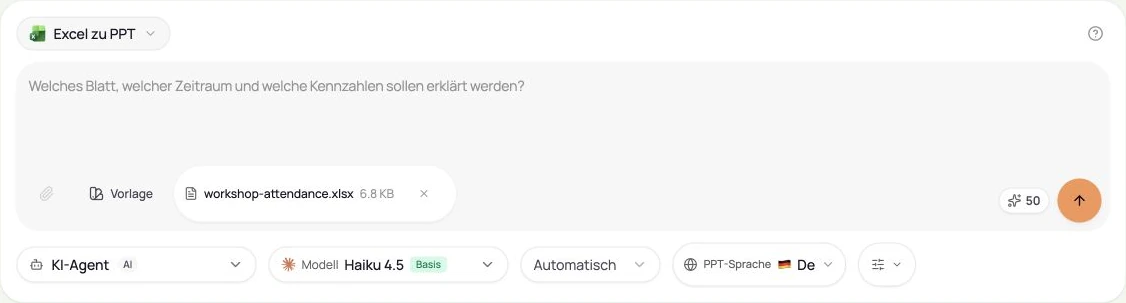
KI-Agent · Sonnet 4.6 · Portugiesisch · 5 Folien angefragt · ohne Illustrationen

Vier Termine. Eine klar definierte Gesamtrate.

Die eigene englische Arbeitsmappe enthält Einladungen und Teilnahmen für vier fiktive Workshops. Die Gesamtrate ergibt sich aus allen Teilnahmen geteilt durch alle Einladungen.

Ein tatsächlich erzeugtes Beispiel. Die Quelle enthält 120 Einladungen und 96 Teilnahmen: 80 %. Gezählt werden Teilnahmen je Termin, keine unterschiedlichen Personen. Prüfe den gesamten Export an der Arbeitsmappe.

Die fiktive englische Tabelle zählt Workshopteilnahmen, keine einzelnen Personen. Das Ergebnis ist Portugiesisch. Die Einstellungen neben dem Ergebnis gehören zu diesem Lauf; das Tutorial zeigt einen separaten Eingabezustand.

Mit einer Quelldatei gezielt testen

  1. Betriebliche Auswertung

    Erkläre Anzahlen, Zeiträume und Ausnahmen aus deiner Tabelle. Sage, ob die Zeilen Personen, Ereignisse oder wiederholte Teilnahmen darstellen.

    Mit einer Excel-Arbeitsmappe beginnen
  2. Eine Forschungsdiskussion

    Nutze beschriftete eigene Ergebnisse und beschreibe die Stichprobe. Prüfe Einheiten, fehlende Werte und Bezugsgrößen vor einer Schlussfolgerung.

    Mit einer Excel-Arbeitsmappe beginnen
  3. Eine Planungsbesprechung

    Stelle Optionen aus deiner Arbeitstabelle vor. Trenne Annahmen, Prognosen und tatsächlich beobachtete Ergebnisse.

    Mit einer Excel-Arbeitsmappe beginnen

Eine Arbeitsmappe testen, Zahlen nachprüfen

Nutzen Sie eine kleine Arbeitsmappe ohne vertrauliche Daten. Prüfen Sie Summen, Prozente und Zählregeln vor der Verwendung der PPTX. Das Tutorial zeigt den Excel-Ablauf von AIPPT.APP.

  1. Arbeitsmappe vorbereiten

    Wähle eine nicht leere XLSX- oder XLS-Datei bis 50 MiB. Beschrifte Spalten, Einheiten und Zeiträume, speichere berechnete Werte und benenne das relevante Blatt.

  2. Einstellungen wählen und erstellen

    Wählen Sie Folienanzahl, Ausgabesprache, Modell und gegebenenfalls Illustrationen. Melden Sie sich an, prüfen Sie das Guthaben und senden Sie einmal ab.

  3. Prüfen und exportieren

    Gleichen Sie den Entwurf mit der Quelle ab. Korrigieren Sie Inhalt und Layout und öffnen Sie die heruntergeladene Datei in Ihrer Präsentationssoftware.

Echte AIPPT.APP-Oberfläche mit Quelle und PräsentationseinstellungenBild in Originalgröße öffnen
Echte Oberfläche vor der Erstellung. Der Beispielinhalt ist auf Englisch; die Ausgabesprache wird gesondert gewählt.
Mit einer Excel-Arbeitsmappe beginnen

Fragen vor einem Wechsel

Kann Kimi bearbeitbares PowerPoint exportieren?

Die offizielle Übersicht beschreibt bearbeitbare PPT-Downloads, die Fehlerhilfe nennt PPTX. Wir haben nicht jede Kimi-Ausgabe und Anwendung getestet. Kimi als Produkt ohne PowerPoint-Export zu beschreiben, wäre falsch.

Sind die zwei Modi von AIPPT.APP dieselben wie bei Kimi?

Nein. Kimis Hilfe beschreibt Smart Layout und Classic Templates. AIPPT.APP unterscheidet KI-Agent-Layouts von ganzseitigen Folienbildern. Vergleichen Sie die tatsächlichen Einstellungen und Ergebnisse; Namen belegen kein gleiches Verhalten.

Ist jedes AIPPT.APP-Element bearbeitbar?

Nein. KI-Agent kann bearbeitbare Texte und Formen zusammen mit Bildern erzeugen. Der Bildmodus erstellt vollständige Folienbilder ohne einzeln bearbeitbaren Text. Prüfen Sie Modus und tatsächliche Datei.

Quellen und Vorgehen

Geprüft am 16. Oktober 2026. Die Kimi-Funktionen sind dokumentierte Angaben, keine Ergebnisse unseres eigenen bezahlten Kontos. Funktionen und Tarifbedingungen können sich ändern.

Unsere Belege umfassen aktuellen Produktcode, echte Dokument-zu-PPTX-Beispiele und veröffentlichte Kontobedingungen. Nicht jede Schrift, Anwendung, Teamfunktion oder jeder Konkurrenz-Tarif wurde getestet. Prüfen Sie die Eignung mit eigenem Material.