
Angebote im Team
Stellen Sie die Strategie vor den Umsetzungsplan. Geben Sie ein gemeinsames Angebot weiter und behalten Sie die Foliendesigns der einzelnen Teams bei.
Eine Präsentation. Ihre Reihenfolge.
Machen Sie aus getrennten Präsentationen eine PPTX-Datei. Ordnen Sie die Dateien, führen Sie die Folien zusammen und prüfen Sie das Ergebnis vor der Weitergabe.
Dieses Webwerkzeug zieht keine PPT-Credits ab.
Wählen Sie die Präsentationen aus, die Sie verbinden möchten.
Legen Sie die Dateireihenfolge fest. Die Folienfolge innerhalb jeder Datei bleibt erhalten.
Laden Sie eine PPTX-Datei herunter und prüfen Sie diese in PowerPoint.
Schematischer Ablauf. Keine laufende Verarbeitung und keine Zeitprognose.
Ein eigenes Beispiel aus zwei Dateien: eine Übersicht sowie eine Ergebnisfolie mit Diagramm und Bild. Vergleichen Sie die Quellen mit dem zusammengeführten Foliensatz.
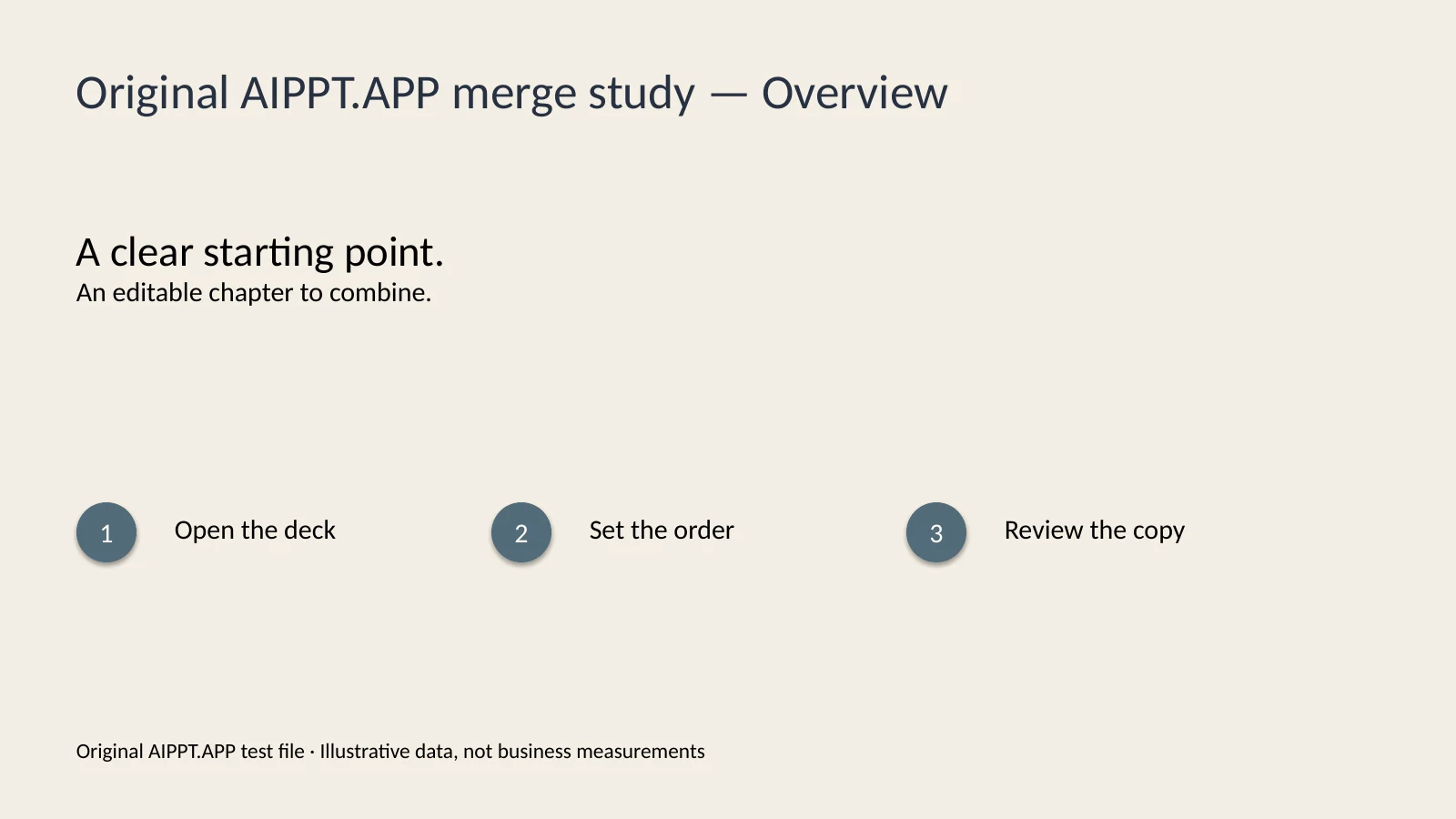
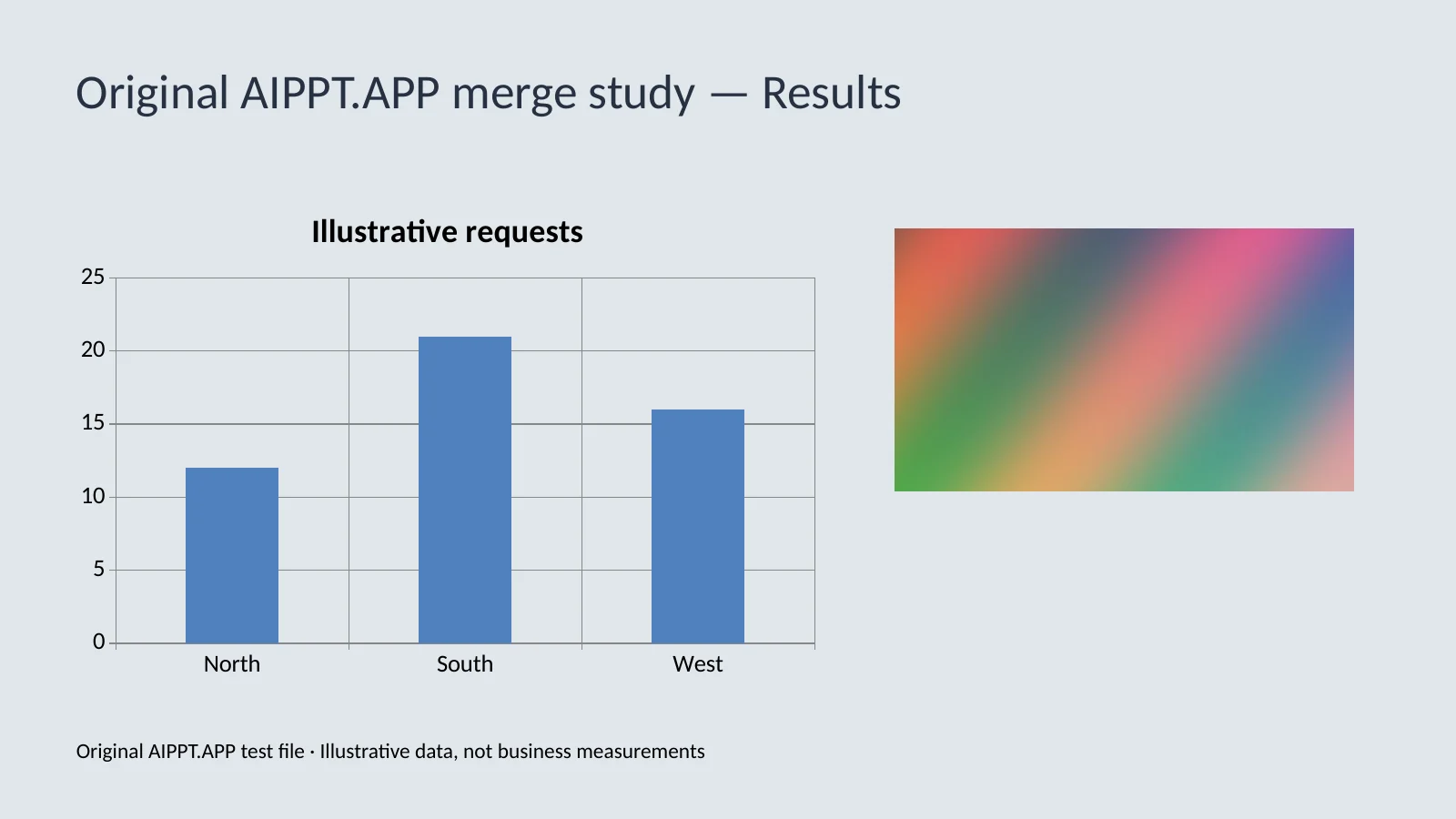
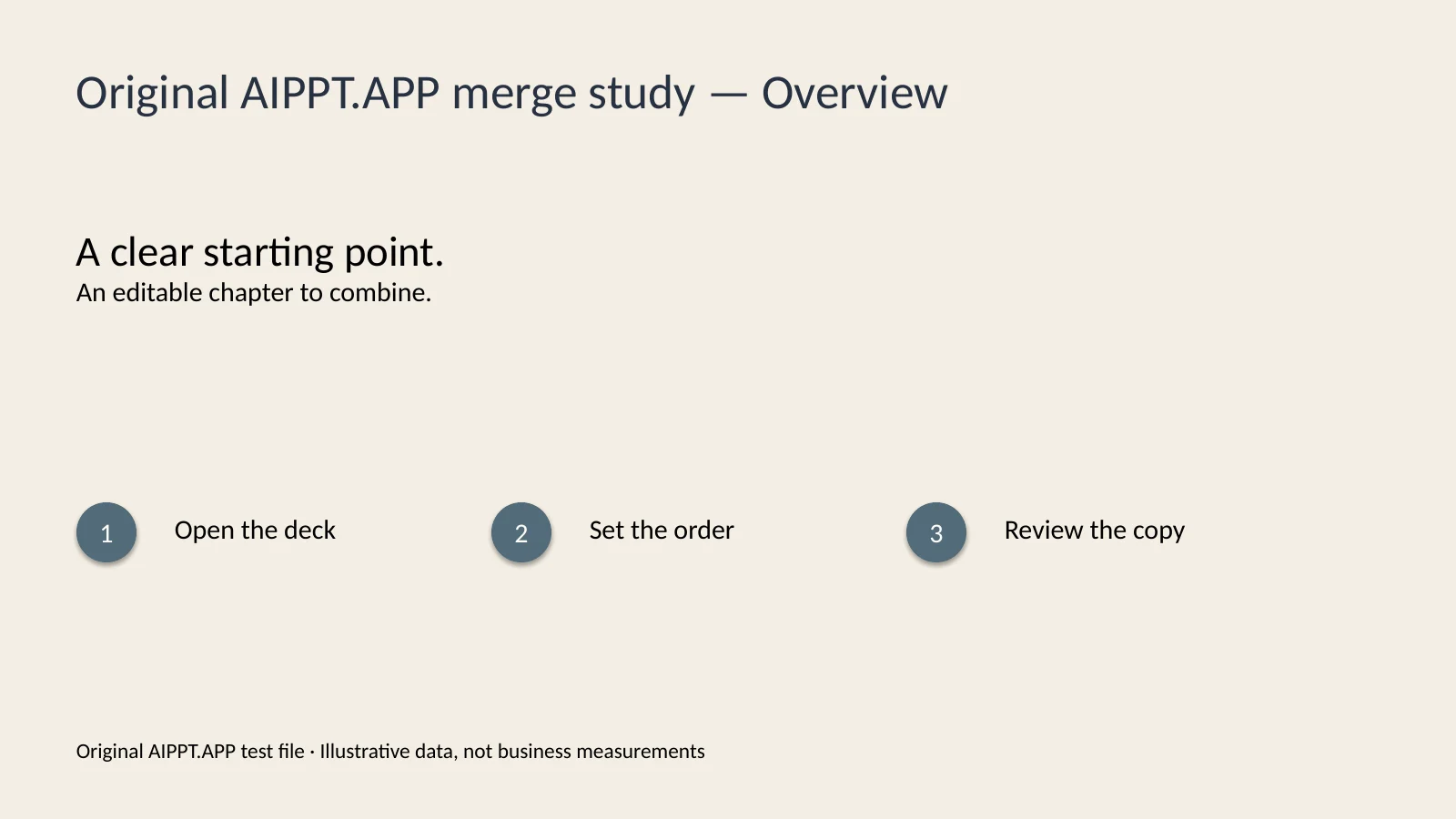
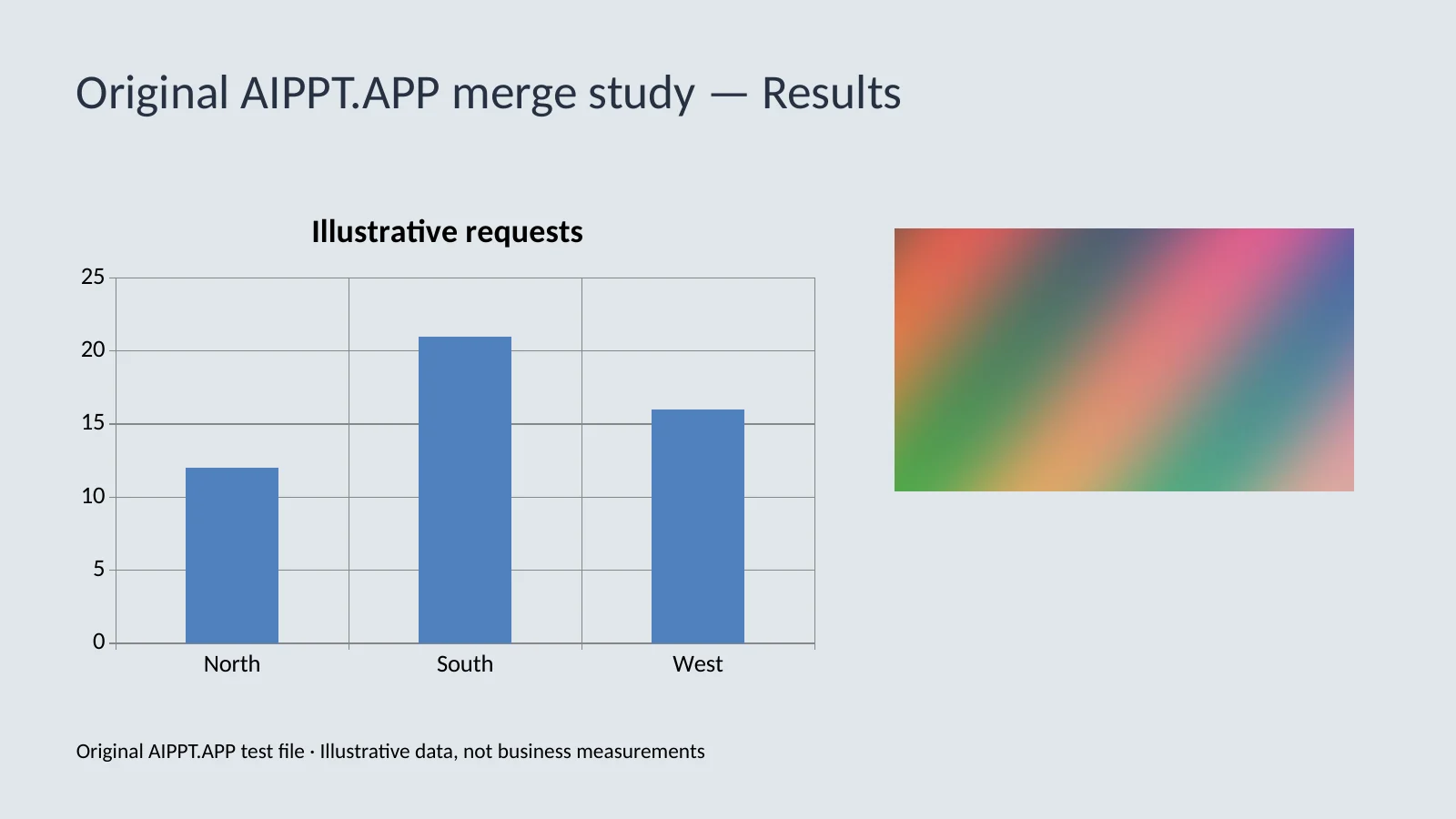
Eigene AIPPT.APP-Testdateien mit Beispieldaten, in LibreOffice gerendert. In diesem Beispiel bleiben zwei Folien, Quelldesigns, ein bearbeitbares Diagramm, ein Bild und Notizen erhalten. Andere Dateien können abweichende Ergebnisse liefern.
AIPPT.APP
Stellen Sie die Strategie vor den Umsetzungsplan. Geben Sie ein gemeinsames Angebot weiter und behalten Sie die Foliendesigns der einzelnen Teams bei.
Fügen Sie Unterrichtsmodule in der geplanten Reihenfolge zusammen. Bewahren Sie eine bearbeitbare Kopie auf und prüfen Sie die Notizen vor dem Kurs.
Ordnen Sie die Dateien nach dem Programm. Prüfen Sie Foliengrößen und Schriftarten vor der gemeinsamen Bildschirmpräsentation.
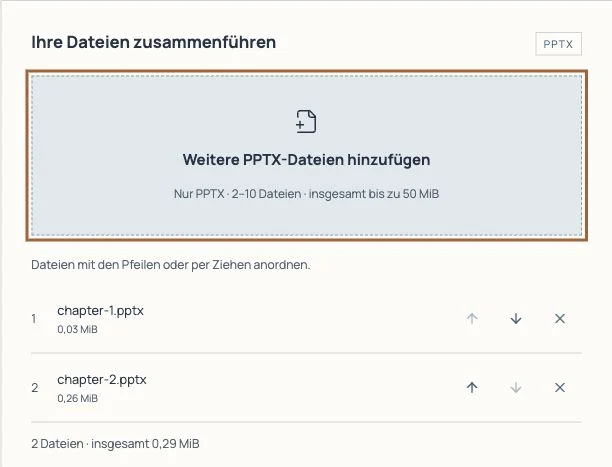
Wählen Sie 2–10 nicht leere PPTX-Dateien aus oder ziehen Sie diese ins Feld. Insgesamt sind höchstens 50 MiB möglich.
Verschieben Sie Dateien mit den Pfeilen oder per Ziehen. Alle Folien einer Datei stehen vor denen der nächsten Datei.
Melden Sie sich an und starten Sie den Vorgang. Laden Sie die fertige PPTX-Datei herunter und prüfen Sie Folien, Diagramme, Schriftarten und Notizen in PowerPoint.
Das derzeitige Webwerkzeug zieht keine PPT-Credits ab. Ein angemeldetes Konto ist erforderlich. Für andere AIPPT.APP-Werkzeuge können andere Preise gelten.
Vor dem Zusammenführen lässt sich die Reihenfolge der Dateien ändern. Innerhalb jeder Datei bleibt die Folienfolge erhalten. Einzelne Folien können Sie nach dem Download in PowerPoint umsortieren.
Nein. Die Master und Designs der Quellen bleiben erhalten. Die erste Datei bestimmt die Folienabmessungen der Ausgabe.
Die Dateien werden zur Verarbeitung an den Server gesendet. Temporäre Arbeitsdateien werden anschließend bereinigt. Aufgabeneinträge können Dateinamen, Größen und Anzahl enthalten. Näheres in der Datenschutzerklärung.
Prüfen Sie Anzahl und Gesamtgröße. Öffnen Sie jede Quelle in PowerPoint und speichern Sie eine neue PPTX-Kopie. Versuchen Sie es mit weniger Dateien. Ihre Auswahl bleibt für einen erneuten Versuch erhalten.