
Aus einer gespeicherten PDF
Behalten Sie eine Referenz und prüfen Sie die Umwandlung. Das ist ein neuer Entwurf, kein wiederhergestelltes Tome-Projekt.
PDF zu PPT testenMit vorhandenen Dateien neu beginnen
Beginnen Sie mit dem Material, das Sie noch haben: PDF, Dokument oder eigene Notizen. Wählen Sie dafür einen neuen Ablauf, statt auf einen alten Präsentationslink zu vertrauen.
Veröffentlicht von AIPPT.APP. Die historische Mitteilung ist als indexierter offizieller Text lesbar; die direkte Seite lieferte am 16. Oktober 2026 einen 404-Fehler. Der heutige Zugriff auf alte Konten wurde nicht getestet.
Geprüft am
Diese Wege helfen beim Neuaufbau aus Dateien. Sie vergleichen keine aktuellen Tome-Funktionen und stellen keine Serverdaten wieder her.
Vorhandenes Material
Sie haben bereits eine PDF heruntergeladen und können sie lokal öffnen. Bewahren Sie das Original als Referenz auf.
PDF zu PPT testenNächster Schritt
Erstellen Sie mit PDF zu PPT einen Entwurf. Prüfen Sie Text, Diagramme, Umbrüche und fehlende Seiten; die Originalgestaltung ist nicht garantiert.
Vorhandenes Material
Sie besitzen das Word-Original, Quelltext oder eine Gliederung und dürfen den Inhalt weiterverwenden.
Word zu PPT testenNächster Schritt
Ordnen Sie die Botschaft und starten Sie mit Word oder Text. Prüfen Sie Aussagen, Quellen und Zielgruppe vor der Neuerstellung.
Vorhandenes Material
Ein Link ist keine lokale Sicherung. Dieser Leitfaden kann nicht feststellen, ob die dahinterliegenden Inhalte wiederherstellbar sind.
Mit eigenem Thema beginnenNächster Schritt
Suchen Sie eigene Downloads und Notizen. AIPPT.APP kann nicht auf Tome-Konten zugreifen oder die Wiederherstellung versprechen.
Behalten Sie eine Referenz und prüfen Sie die Umwandlung. Das ist ein neuer Entwurf, kein wiederhergestelltes Tome-Projekt.
PDF zu PPT testenWord
Nutzen Sie vorhandene eigene Inhalte und prüfen Sie den Aufbau vor der Vorlagenwahl.
Word zu PPT testenSehen Sie einen echten AIPPT.APP-Durchlauf von Word zu Folien mit Original und PPTX. Er zeigt einen Neustart mit vorhandenem Material, keine wiederhergestellte Tome-Präsentation.
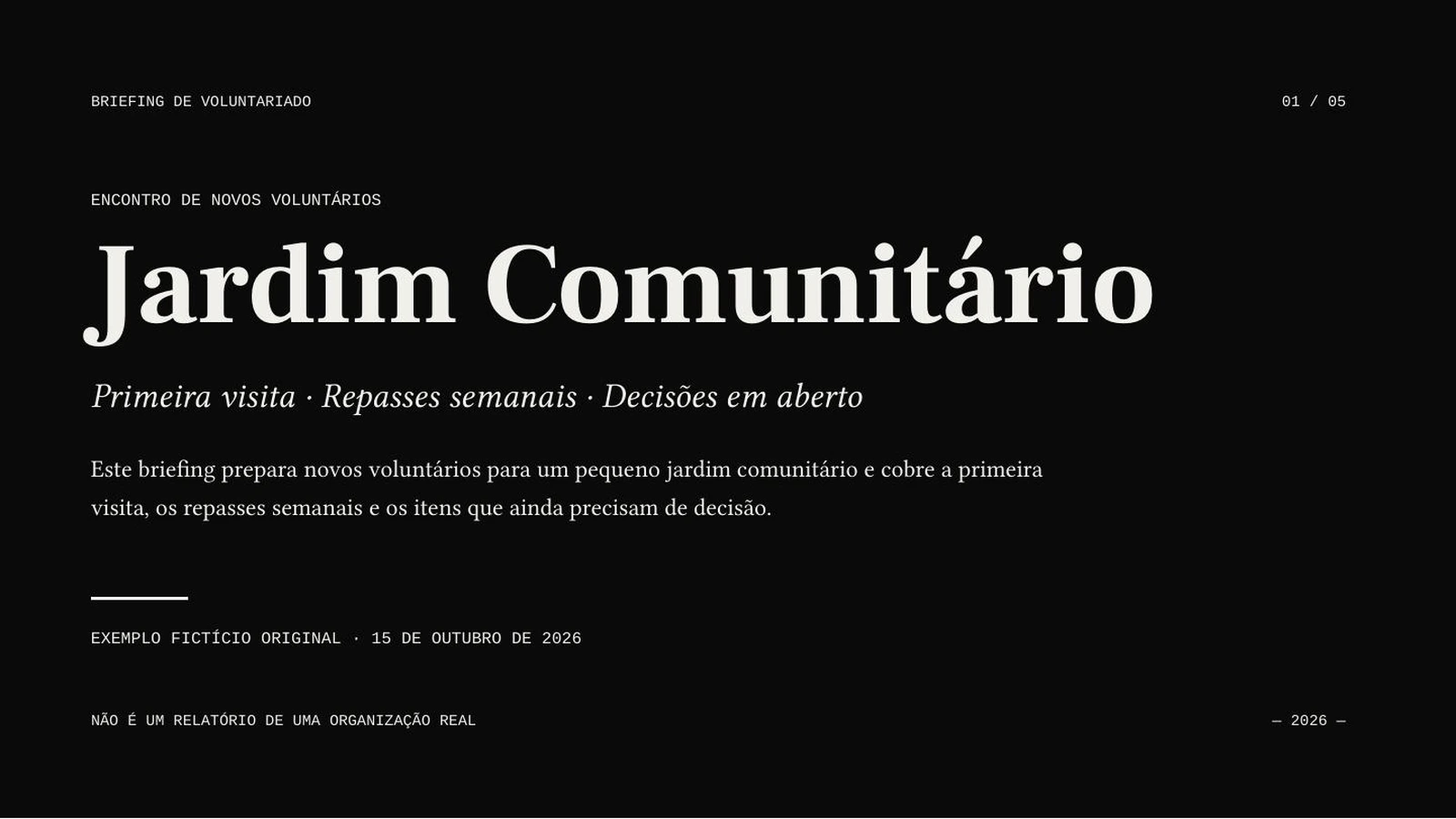 Bild in Originalgröße öffnen
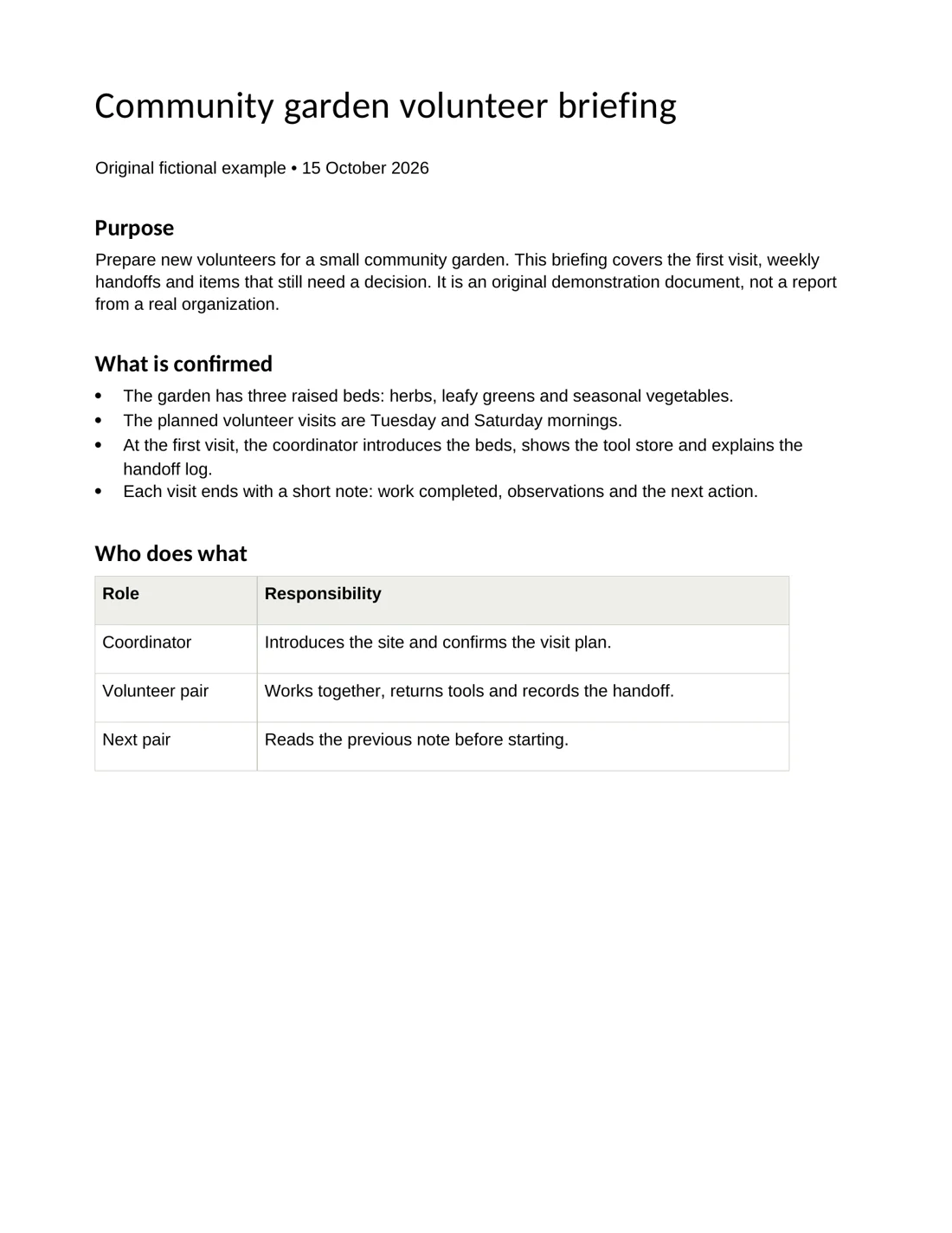 Bild in Originalgröße öffnen
KI-Agent · Sonnet 4.6 · Portugiesisch · 5 Folien angefragt · ohne Illustrationen
Eine eigene zweiseitige englische Einweisung für einen Gemeinschaftsgarten dient als Quelle für portugiesische Folien. Vergleiche das Dokument mit dem tatsächlichen Export.
Unser eigener fiktiver Briefingtext auf Englisch diente als Quelle für die portugiesischen Folien. Die Einstellungen neben dem Ergebnis gehören zu diesem Durchlauf; der Screenshot in der Anleitung zeigt einen anderen Zustand der Eingabeoberfläche.
Stelle Aufgaben und Abläufe aus deiner Einführung vor. Beschreibe das Vorwissen der Zielgruppe und prüfe präzise Anweisungen.
Erkläre Anzahlen, Zeiträume und Ausnahmen aus deiner Tabelle. Sage, ob die Zeilen Personen, Ereignisse oder wiederholte Teilnahmen darstellen.
Nutze einen Bericht, den du teilen darfst, für eine kürzere Präsentation. Prüfe Zahlen, Quellen und Einschränkungen, die in der Zusammenfassung fehlen könnten.
Verwenden Sie ein kleines, nicht vertrauliches Dokument. Prüfen Sie Entwurf und Download. Schritte und Screenshot zeigen den Ablauf von Word zu PowerPoint in AIPPT.APP.
Wähle eine nicht leere DOCX- oder DOC-Datei bis 50 MiB. Klare Überschriften und vollständige Abschnitte helfen bei der Gliederung.
Wählen Sie Folienanzahl, Ausgabesprache, Modell und gegebenenfalls Illustrationen. Melden Sie sich an, prüfen Sie das Guthaben und senden Sie einmal ab.
Gleichen Sie den Entwurf mit der Quelle ab. Korrigieren Sie Inhalt und Layout und öffnen Sie die heruntergeladene Datei in Ihrer Präsentationssoftware.
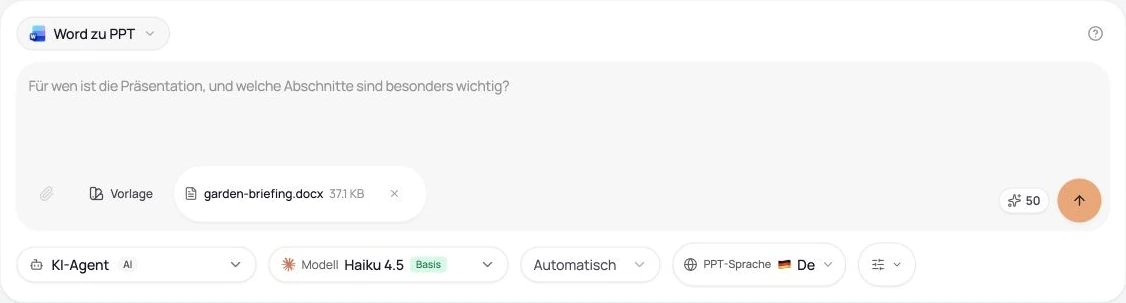 Bild in Originalgröße öffnen
Eine solche Fähigkeit wird hier nicht nachgewiesen. AIPPT.APP hat keinen Zugriff auf Tome-Konten oder Serverdateien. Beginnen Sie mit eigenen Dateien oder Notizen.
Die historische Mitteilung beschrieb PDF-Export vor dem 30. April 2025. Daraus folgt nicht, dass Anmeldung oder Export heute funktionieren. Die direkte Mitteilungsseite ist nicht verfügbar.
Der indexierte offizielle Text wurde am 16. Oktober 2026 gelesen; die direkte URL lieferte 404. Dies ist historische Evidenz, kein aktueller Zugangstest.
Der indexierte offizielle Text wurde am 16. Oktober 2026 gelesen; die direkte URL lieferte 404. Dies ist historische Evidenz, kein aktueller Zugangstest.
Unsere Belege umfassen aktuellen Produktcode, echte Dokument-zu-PPTX-Beispiele und veröffentlichte Kontobedingungen. Nicht jede Schrift, Anwendung, Teamfunktion oder jeder Konkurrenz-Tarif wurde getestet. Prüfen Sie die Eignung mit eigenem Material.