Beautiful.ai
需要反覆製作且自動調整的版面
若工作仰賴 Smart Slides、共用品牌素材與團隊編輯,可考慮 Beautiful.ai,並核對所需功能適用的方案。
了解 Smart Slides簡報工具比較
正在找 Beautiful.ai 替代方案?先比較版面調整、現有資料匯入方式,以及最後如何交付 PowerPoint 檔案。
本文由 AIPPT.APP 發布。Beautiful.ai 的資訊來自官方文件;這是我們對自家產品的比較說明,並非獨立評測。
核對日期
請以自己的資料判斷是否適用。我們未使用付費 Beautiful.ai 帳戶實測,也未比較生成速度或設計優劣。
AIPPT.APP
在瀏覽器工作區檢查投影片。AI 代理 結果可能同時包含可編輯文字、圖形與圖片;圖片模式則產生整頁圖片。
AIPPT.APP
輸入主題,或選擇 Word、Excel、PDF、Markdown、HTML 專用入口;各入口分別說明素材要求。
AIPPT.APP
帳號具備匯出權限時可下載 PPTX。可逐項編輯的程度取決於產生模式與實際結果,請在目標軟體中開啟檢查。
AIPPT.APP
產生內容需要登入與點數,下載權限另外檢查。開始前請查看目前預估用量與方案條件。
Beautiful.ai
若工作仰賴 Smart Slides、共用品牌素材與團隊編輯,可考慮 Beautiful.ai,並核對所需功能適用的方案。
了解 Smart SlidesAIPPT.APP
若需要文件轉投影片的獨立入口,以及相關 PowerPoint 轉換工具,可以考慮 AIPPT.APP。先確認產生模式、點數和下載權限。
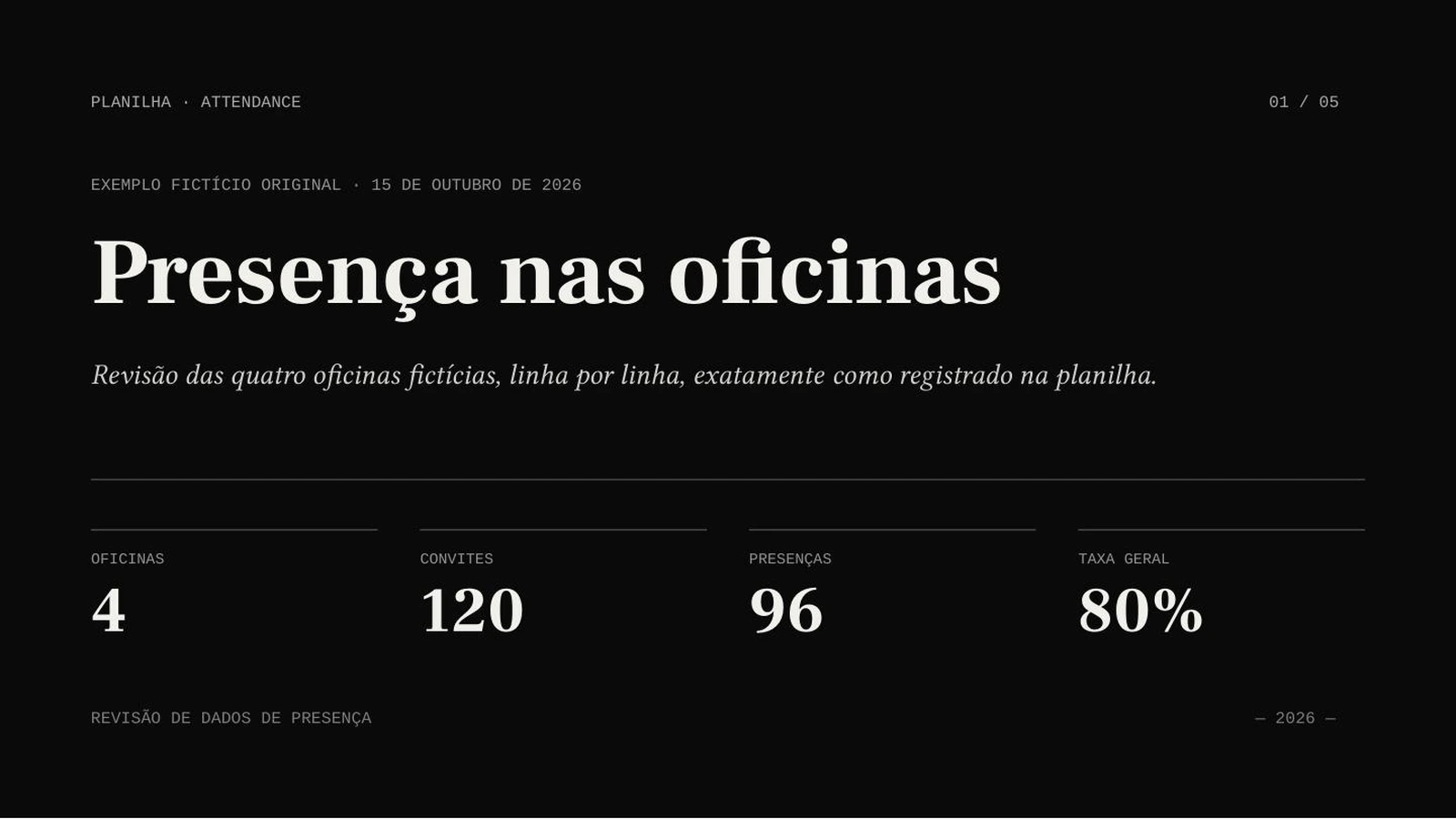
查看 AIPPT.APP 素材入口查看 AIPPT.APP 以 Excel 製作投影片的實際範例,可下載原始活頁簿與匯出的 PPTX。這不是與 Beautiful.ai 的同條件比較測試。
 查看原尺寸圖片
用營運表說明數量、期間及例外。明確說明每列代表人數、事件或可重複的參與機會。
使用自己整理並標示的結果,說明樣本。呈現結論前確認單位、缺漏值及分母。
從工作表呈現備選方案。將假設、預測與已觀察到的結果分開。
選擇不含機密資訊的小型活頁簿。使用匯出檔案前,對照來源表格核對總計、百分比與統計定義。教學展示 AIPPT.APP 的 Excel 入口。
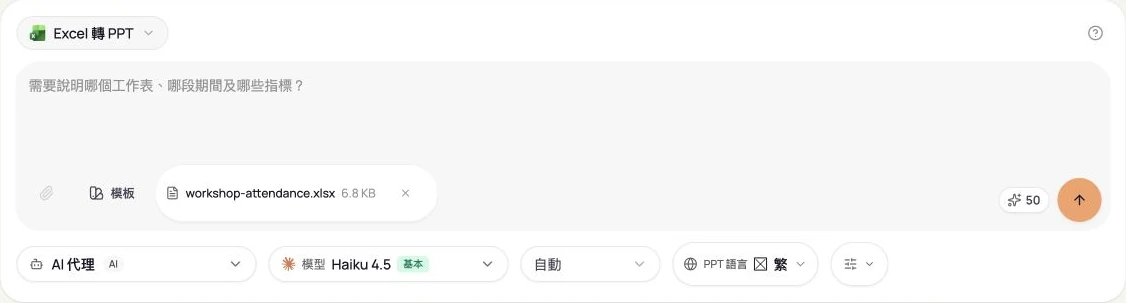
選擇不超過 50 MiB 的非空白 XLSX 或 XLS 檔案。寫清楚欄名、單位與期間,儲存計算值,並在需求中指定相關工作表。
選擇張數、輸出語言、模型與需要的插圖。登入並確認點數後,送出一次即可。
對照原始素材修正內容和版面,再用簡報軟體開啟下載的檔案確認。
 查看原尺寸圖片
可以。官方說明列明 Pro、Team 與 Enterprise 支援此匯出並包含演講者備忘稿,電腦可能需安裝原字型。因此不能聲稱 Beautiful.ai 將所有簡報鎖在平台內。
不能這樣假設。本例是以活頁簿產生的 AI 草稿,並非會隨來源表格更新的匯出。請重新計算總計,檢查實際投影片與下載檔案。
不能如此保證。AI 代理 結果可能同時包含可編輯文字、圖形與圖片;圖片模式產生整頁圖片,無法單獨編輯文字。請核對所選模式與實際檔案。
核對於 2026 年 10 月 15 日。競品功能依據官方文件,並非我們使用付費競品帳號測得的結果。價格與功能可能變動。
版面控制
來源資料
可編輯 PowerPoint
方案條件
版面控制
自家產品依據包括目前程式碼、實際文件轉 PPTX 範例與公開帳號條件。我們未驗證所有字型、應用程式、團隊流程或競品方案,請用自己的素材判斷是否適合。