
客戶提案
用客戶聽得懂的語言說明方案。對照已確認的提案,核實承諾、數字與交付條件。
從投影片到口頭表達
從現有投影片開始,檢查講稿草稿,改成自己的說法,再開口排練。
單一現代 PPTX · 不超過 50 MB
PPTX 會先轉成靜態 PDF,再交給模型分析。
模型會嘗試補充口頭說明與合適的轉場語句。
對照原稿,調整措辭,再用自己的聲音練習。
流程示意,指示條不代表實際生成進度。
下載這份編輯風格簡報,試著把簡短的投影片擴展成口頭說明。

可自行調整的範例開場白
「Clarity, by design」是這一頁的出發點。不要逐字念投影片,而是用自己的話說明核心想法。指出一個具體的視覺選擇,說明它為何重要,再停頓一下,進入下一部分。
用客戶聽得懂的語言說明方案。對照已確認的提案,核實承諾、數字與交付條件。
把資訊密集的投影片變成能講清楚的說明。加入自己的例子,並在排練前核實概念定義。
使用已確認的指標與明確的下一步。對照原簡報,檢查姓名、日期與圖表標籤。
先切換網站語言,再上傳有權處理的單一 PPTX,大小不超過 50 MB。舊 PPT 請在 PowerPoint 中另存為 PPTX。
提交一次,等待文字生成結束。出現錯誤或草稿未完成時,先解決問題,再使用備忘稿。
逐頁核對,再複製完整備忘稿。把對應文字手動貼到 PowerPoint 備忘稿窗格,開口排練。
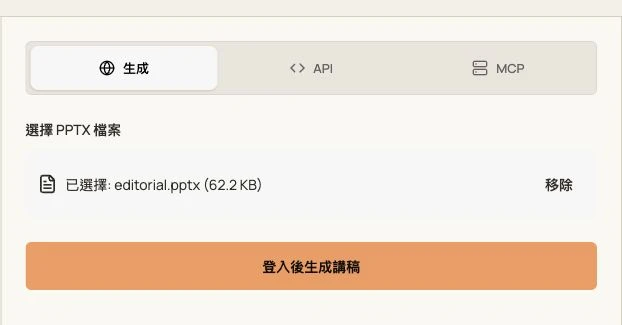
請使用不超過 50 MB 的現代 PPTX。舊 PPT 需要先開啟並另存為 PPTX,只改副檔名並不能轉換格式。
這裡生成的是文字備忘稿,不是語音錄音。不會把備忘稿自動寫回來源 PPTX;請檢查後手動貼到簡報。
請求會帶上網站語言,模型會被要求以該語言生成,即使來源投影片使用其他語言。交付前仍需檢查草稿。
需要登入。目前這個講稿功能不扣除 PPT 點數,其他生成與匯出工具有各自的權限及點數條件。
生成文字、來源檔名與任務紀錄會儲存在帳號歷史中。不要假設內容會立即刪除,也不要上傳無權處理的材料。