
 PPT 轉 Word
專案說明
把提案文字移到可以補充、註解的文件,自行加入背景並確認閱讀順序。
從投影片,接著編輯文件
把 PPTX 轉成可以開啟、編輯的 DOCX。將投影片文字用於專案說明、課堂筆記或文章草稿,分享前再檢查版面。
流程示意圖。AIPPT.APP 在伺服器轉換檔案,後續編輯請使用你的文書軟體。
01
兩份原創英文範例於 2026 年 10 月 14 日透過 AIPPT.APP 轉換。預覽是 DOCX 第一頁在 LibreOffice 中的呈現;下載檔案可檢查完整兩頁。


02
把提案文字移到可以補充、註解的文件,自行加入背景並確認閱讀順序。
將教材內容放進文件,再加上自己的說明。輸出不含講者備註,也不是一頁多張投影片的講義。
以投影片文字為素材,重新整理段落。轉換功能不會代寫文章或產生摘要。
03
登入後選擇不超過 50 MB 的 PPTX。舊版 PPT 請先另存為 PPTX。
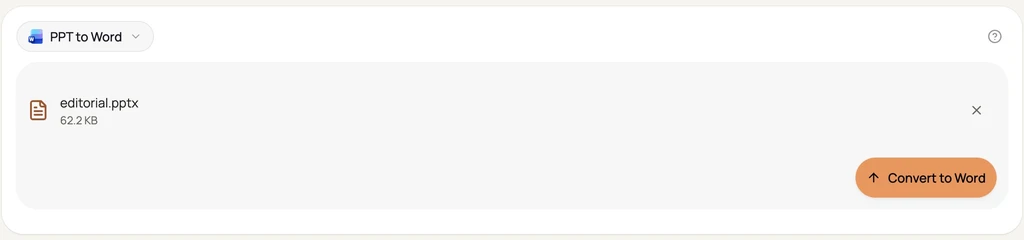
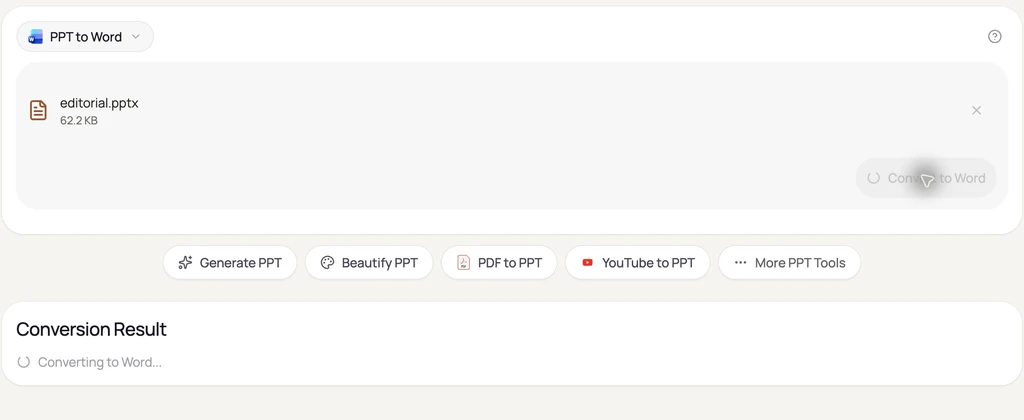
按下轉換按鈕並等待結果。較大的檔案或複雜投影片可能需要更多時間。
開啟下載的 DOCX,檢查頁面順序、可編輯文字、換行與圖片位置。
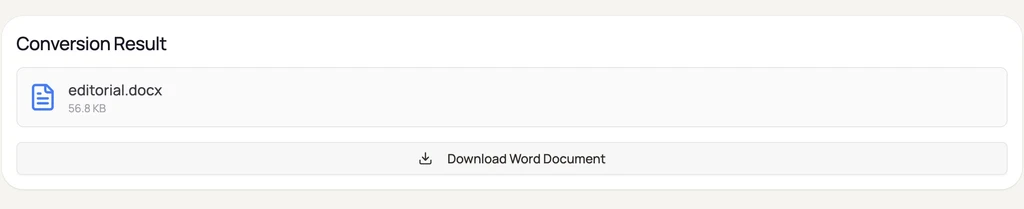
使用不含客戶資料的原創範例,於 2026 年 10 月 14 日擷取的 AIPPT.APP 英文介面。開啟截圖可放大檢視。
字型、間距與閱讀順序可能改變。範例包含可編輯文字與排版用表格,不是依內容層級整理的大綱。
圖片不會變成可編輯文字,圖表也不一定能以 Word 原生圖表編輯。動畫、影片與投影片互動不會重現。
PPTX 會上傳到 AIPPT.APP。請僅使用可與本服務分享的檔案,資料處理方式請見隱私權政策。
04
登入後免費。以 Bearer API 金鑰呼叫時,每份簡報使用 1 點額度。
一次一份不超過 50 MB 的 PPTX,輸出為 DOCX,不是舊版 DOC。本頁不能同時上傳多份簡報。
不會。它轉換既有內容,不會擴寫重點、產生摘要或撰寫新文章。
無法保證。先比較範例,再用實際使用的軟體確認結果;保留 PPTX 才能繼續編輯投影片。
檢查格式、大小及登入狀態,用較小的有效範例測試,區分檔案問題與服務問題。