
 PPT 轉 PDF
寄送客戶提案
分享不需 PowerPoint 就能開啟的 PDF。另存 PPTX 以便修改,寄出前檢查匯出的字型與版面。
讓簡報成為方便分享的文件
將 PPTX 轉成 PDF,用來寄送提案、提供上課講義或保留審閱版本。上傳一份簡報,完成轉換後,先檢查匯出的頁面。
AIPPT.APP 將檔案上傳至轉換服務,把每張投影片轉成靜態 PDF 頁面。裝置上不需要安裝轉換軟體。
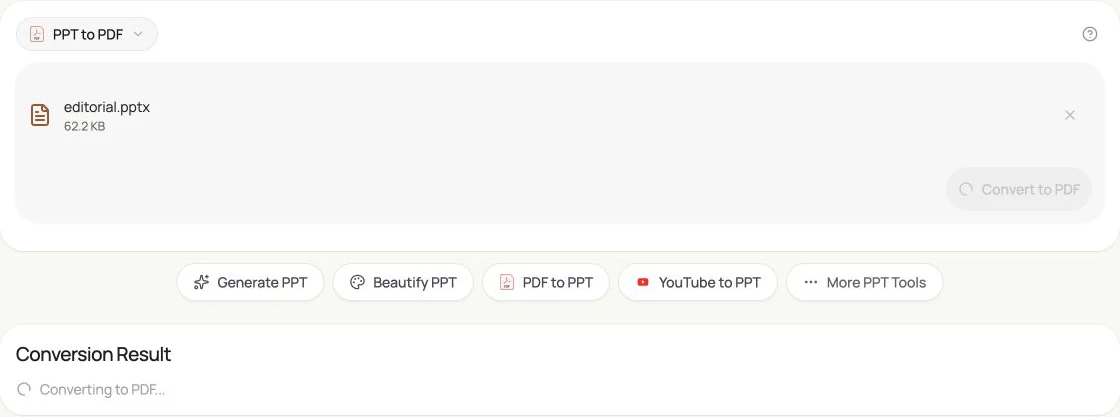
此為流程示意,並非即時進度。PDF 不會播放投影片動畫或內嵌影片。
三份原創英文範例於 2026 年 10 月 14 日透過 AIPPT.APP 轉換。預覽顯示第一頁;下載原稿與 PDF,即可檢查完整的兩頁內容。


襯線標題搭配幾何圖形。對照原稿檢查換行、留白與圖形位置。
分享不需 PowerPoint 就能開啟的 PDF。另存 PPTX 以便修改,寄出前檢查匯出的字型與版面。
將投影片轉為供學生閱讀、列印的 PDF。此工具匯出投影片頁面,不製作多頁合併講義或講者備忘稿。
以附日期的 PDF 記錄這次討論的簡報。動畫、影片及日後編輯仍須保留原始檔。
登入後選擇不超過 50 MB 的 PPTX。舊版 .ppt 請先在 PowerPoint 中另存成 .pptx。
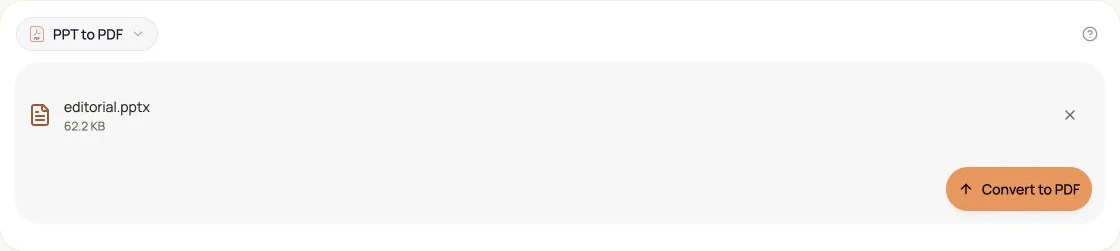
按下轉換按鈕,等待結果區顯示完成。所需時間取決於檔案大小與投影片複雜程度。
從結果區下載 PDF,開啟後檢查頁數、文字、圖片及換行,再分享出去。
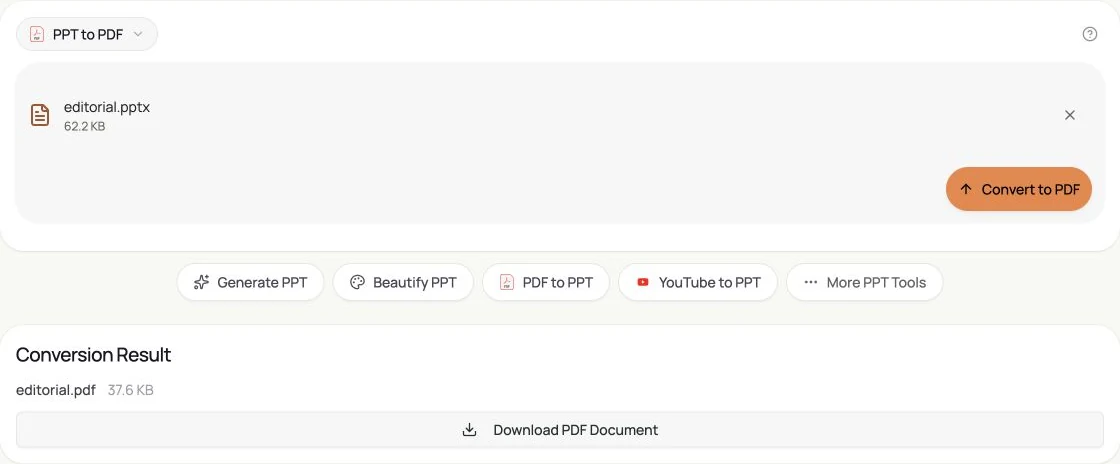
AIPPT.APP 真實英文介面,使用不含客戶資料的原創範例,於 2026 年 10 月 16 日擷取。
轉換伺服器未安裝的字型可能被替代。複雜圖表、特效與換行可能和 PowerPoint 顯示不同。
PDF 適合閱讀,不會像簡報播放一樣重現動畫、轉場或影片。
檔案會上傳至 AIPPT.APP 處理。請只上傳有權交由本服務處理的內容;資料處理方式請見隱私權政策。
目前登入後使用網頁轉換免費。透過 Bearer API 金鑰呼叫時,每份檔案使用 1 點數。
一次接受一個不超過 50 MB 的 PPTX。舊版 .ppt 須先另存為 .pptx;本頁沒有批次上傳功能。
不一定。伺服器使用 LibreOffice 轉換,字型和複雜特效可能有所差異,請先檢查輸出。
輸出是靜態投影片頁面。不應用此轉換取得講者備忘稿、動畫時間軸或內嵌影片播放效果。
檢查是否為有效的 PPTX、是否低於 50 MB,以及是否已登入。先試小型範例;若成功,再檢查原檔是否損壞或含不相容內容。