
用 AI 做簡報,先要掌握資料內容,以及聽眾需要知道什麼。本指南從資料準備談到匯出檢查。上傳不會自動保證原有結構完整保留,生成時間也會隨任務變化。
1. 整理可以核對的來源
把標題、事實和支持數據放在一起,移除無關附錄和不想上傳的個人資訊。保留欄位名稱、單位與計算說明。尚未決定的事項請直接寫出,避免模型自行補完。
按輸入選擇 Word、Excel、PDF、文字或 Markdown工具。各產生器會顯示支援格式與上傳限制。
2. 為要求劃定範圍
說明對象、用途、語言和預期頁數,列出必要事實,並要求不要編造結果或替待定事項做決定。例如:「為志工交接製作五頁,保留三項已確認任務,排班仍標為待定,只使用提供的資料。」
按需求選擇風格、模型和圖片選項。資料足夠時,關閉網路搜尋有助於聚焦來源,但仍需要核對事實。
3. 逐頁對照原文
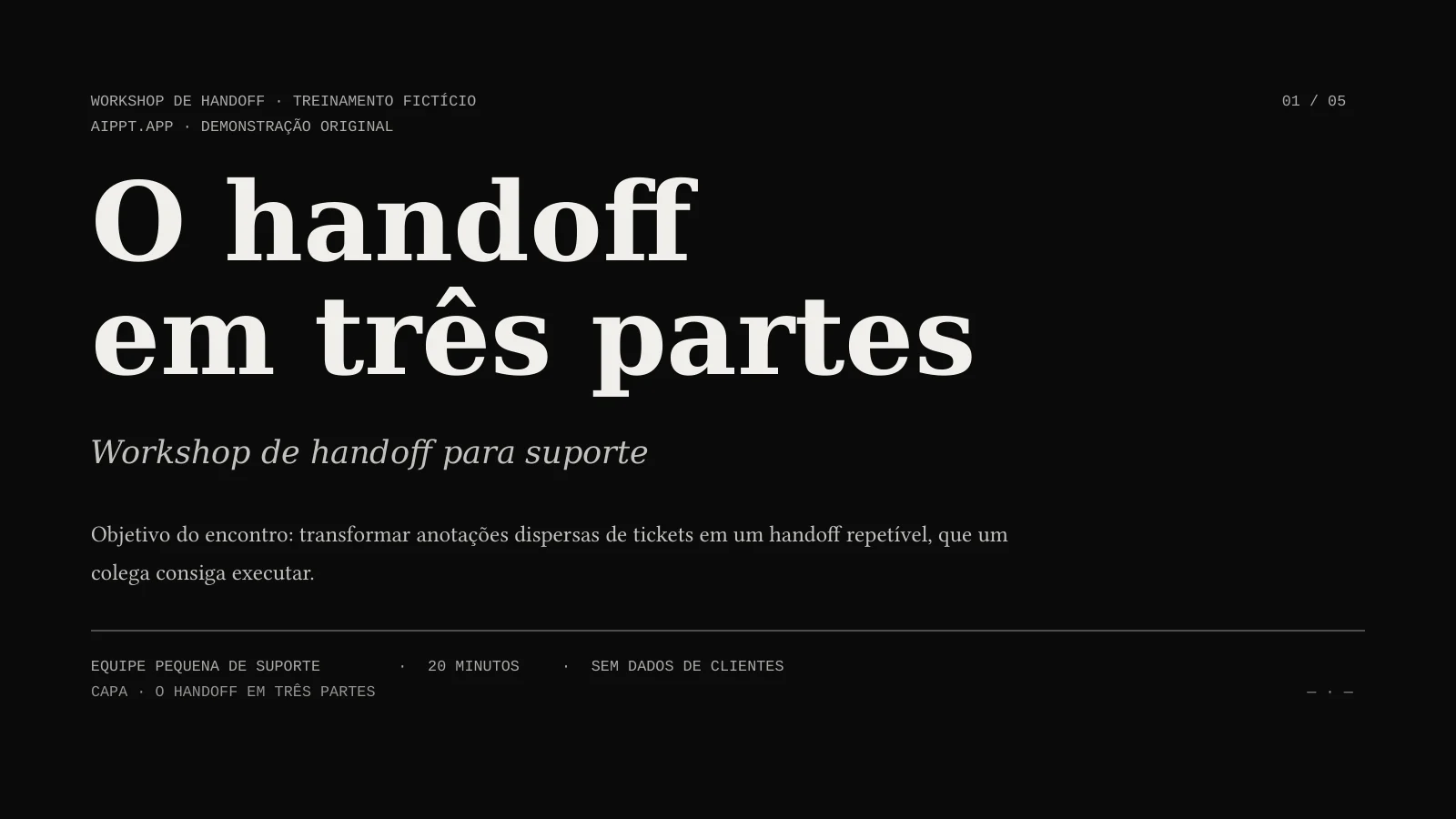
原始工作坊筆記與實際五頁 PPTX可供對照。輸入是英文,輸出是巴西葡語,兩者可以分別指定。
不要只看封面。檢查缺漏、假設是否變成斷言、表格和百分比是否改變意義。可在工作區修改支援編輯的文字,或提出明確修訂要求。圖片投影片的文字屬於圖像,請據此安排後續修改。
4. 匯出後再檢查
在 PowerPoint 或實際簡報軟體中開啟 PPTX,檢查換行、字型、圖形與必要功能。正式會議前在簡報設備上測試檔案。
已有簡報可使用 PPT 美化,起點與從筆記生成不同。講者備註可協助排練,但用語和演講時間仍需自行核對。
開始前確認
到方案頁確認目前模型、圖片選項、點數與下載資格。耗時取決於來源、設定及服務狀態。遇到問題先查看任務狀態與說明文件,避免重複提交同一請求。