Importez votre présentation, décrivez les changements et vérifiez la nouvelle mise en page avant l’exportation.
PPT / PPTX
50 MB
Compte et crédits
Redessiner les diapositives
Des diapositives d’origine à une refonte vérifiée
01Aa
01
Partir de votre présentation
Le contenu d’origine sert de point de départ à la refonte.
02Aa
02
Explorer une nouvelle mise en page
Vos consignes orientent typographie, espacement et hiérarchie visuelle.
03Aa
03
Comparer avant d’exporter
Comparez les nouvelles diapositives à l’original et corrigez les différences.
Déroulement illustratif. Les schémas expliquent le processus, sans montrer un résultat réel généré par l’IA.
UNE REFONTE RÉELLE
Un fichier. Deux nouvelles compositions.
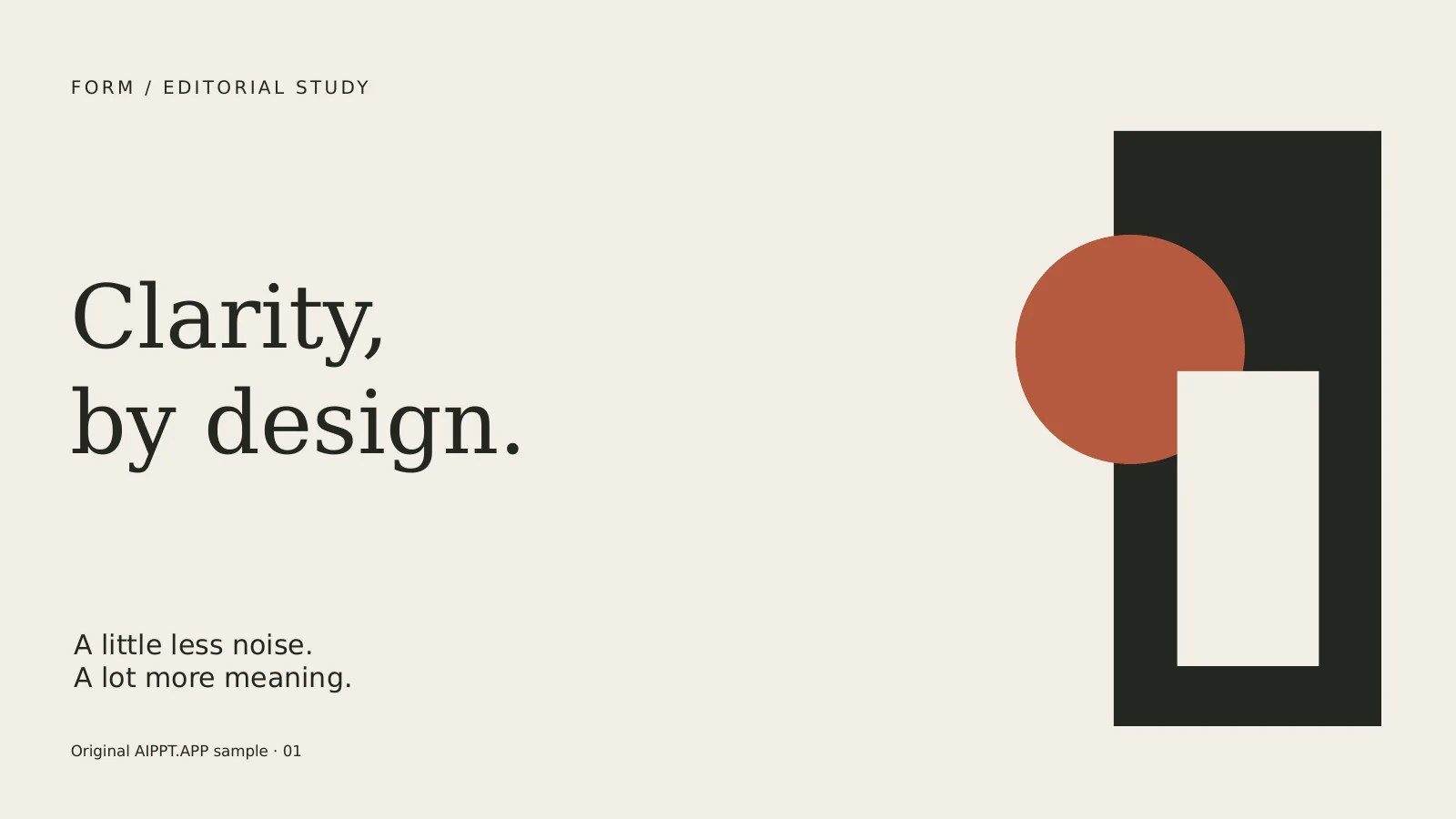
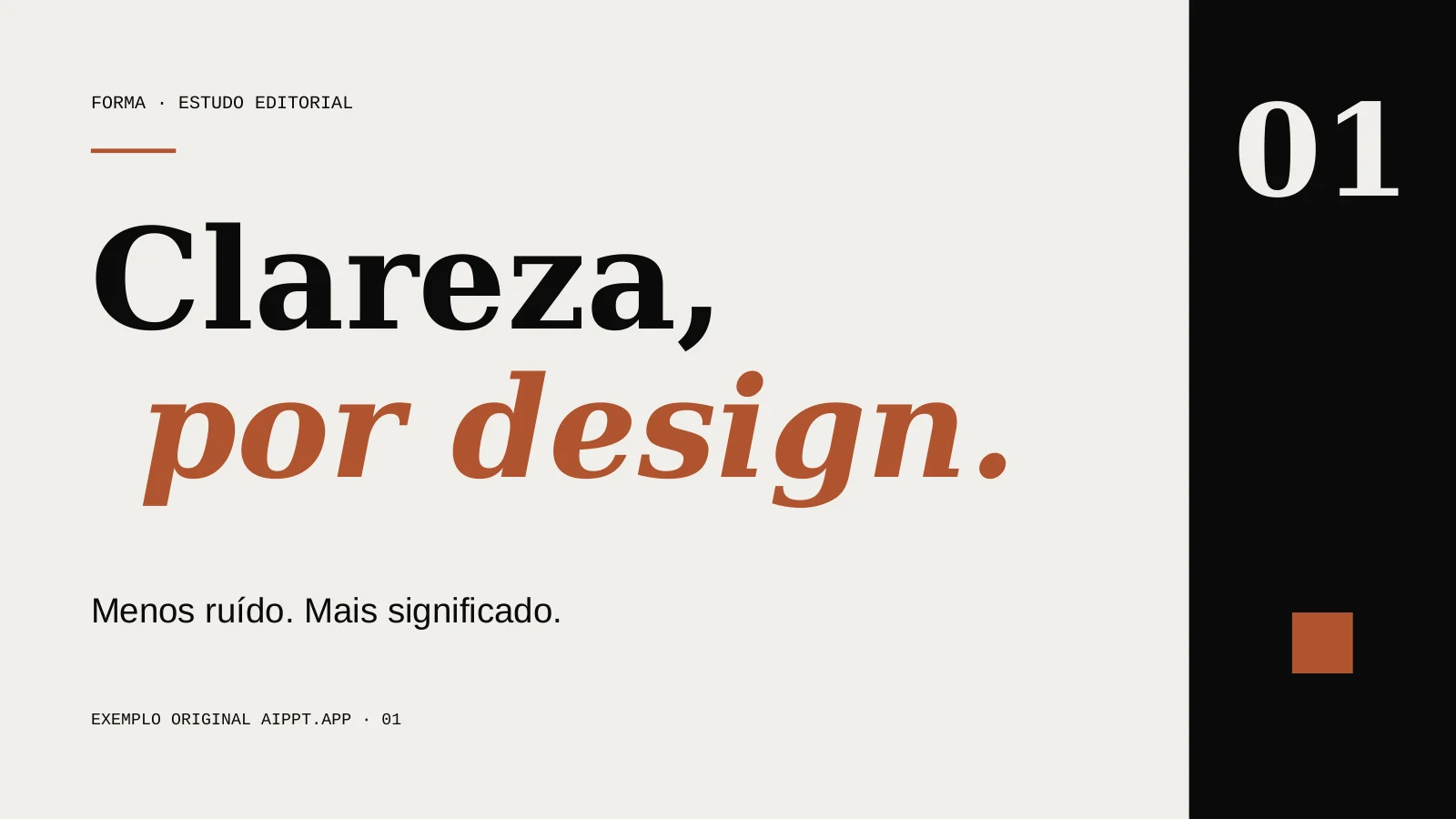
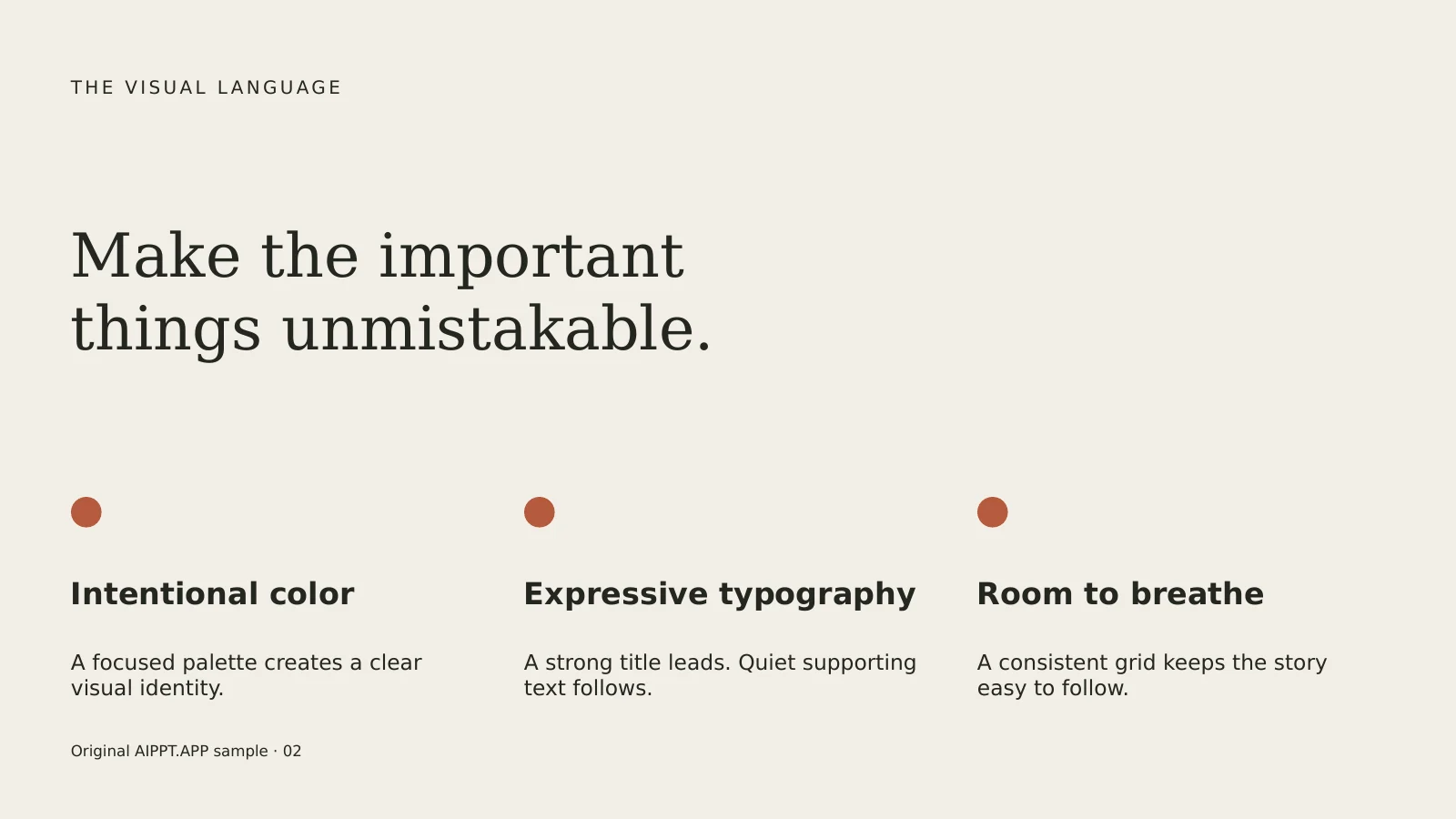
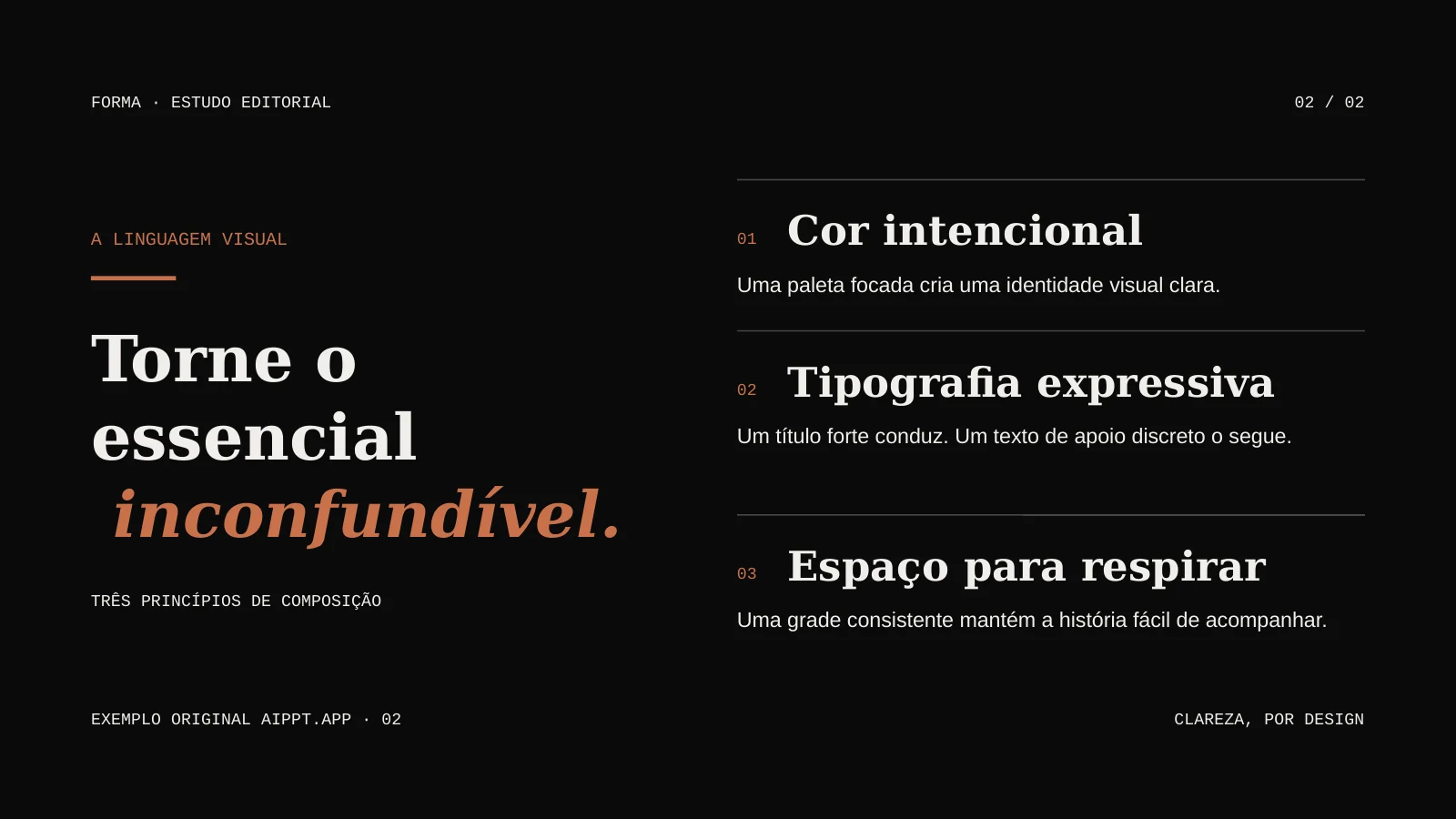
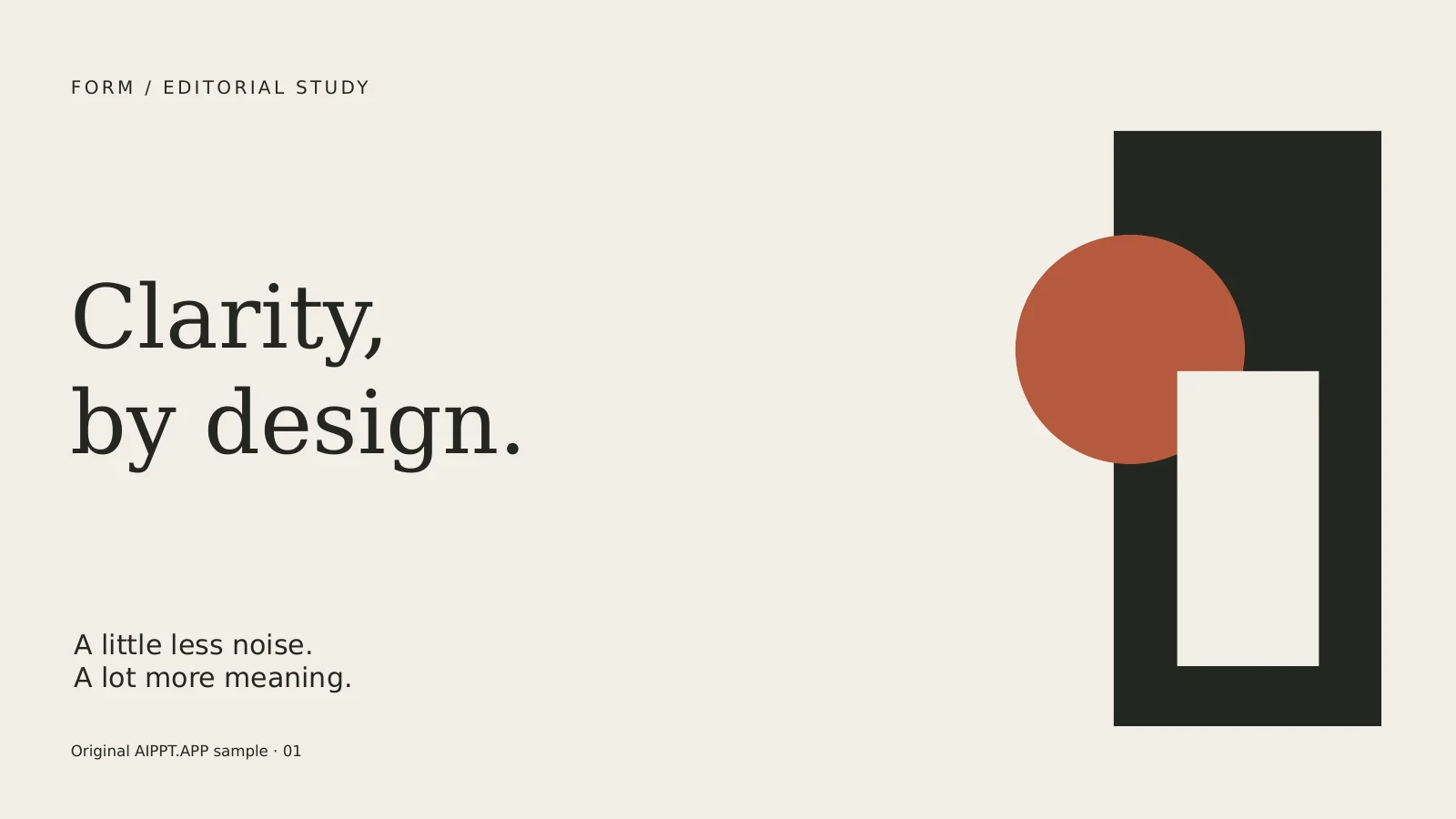
Une présentation originale d’AIPPT.APP, retravaillée en une seule tâche. La consigne demandait du crème, du charbon et du terracotta, des titres à empattements et un texte courant sans empattements.
Agent IA · Sonnet 4.6 · 2 diapositives · sans illustrations
01
Une couverture éditoriale
La nouvelle couverture asymétrique utilise une bande latérale charbon et distingue le titre du texte de soutien.
Exemple original d’AIPPT.APP, et non projet client. Les deux fichiers comportent deux diapositives. Le résultat reste en portugais dans toutes les langues du site. Vérifiez les fichiers : une refonte par IA ne conserve pas nécessairement chaque détail.
01
Des présentations originales à tester
Choisissez un fichier original d’AIPPT.APP et copiez un brief de design pour votre essai. Ce sont des références, pas des résultats de refonte.
Exemples originaux en anglais. Les prompts sont des suggestions rédigées pour une nouvelle tâche ; les résultats varient.
Éditorial
Un contraste discret. Un propos clair.
BRIEF DE DESIGN À TESTER
Créez une présentation éditoriale avec des fonds neutres chauds, du texte anthracite et des touches de terre cuite. Associez de grands titres à empattements à beaucoup d’espace. Conservez les faits vérifiés et les valeurs des graphiques. Faites ressortir les titres, simplifiez les diapositives chargées et aérez la mise en page.
Les deux modes produisent des diapositives différentes. Choisissez avant la génération, puis vérifiez le fichier téléchargé.
AI Agent
Mises en page avec des éléments modifiables
Utilisez le contenu d’origine et votre brief pour créer de nouvelles mises en page. Vérifiez le résultat dans l’espace de travail.
Vérifiez le texte et la mise en page après l’export ; certains éléments peuvent varier.Nano Banana 2
Chaque diapositive sous forme d’image
Nano Banana 2 génère des diapositives en images. Dans le PPTX exporté, chaque diapositive est une image entière.
L’image peut être redimensionnée, mais ses mots ne sont pas des zones de texte distinctes.
03
Quand revoir le design des diapositives
01
Un suivi de projet plus clair
Partez d’un bilan existant et de chiffres vérifiés. Revoyez la hiérarchie, puis comparez les valeurs et les libellés à la source.
02
Une proposition adaptée au client
Utilisez des textes validés et les consignes de marque. Précisez les changements souhaités et les éléments qui doivent rester reconnaissables.
03
Une formation facile à suivre
Apportez vos diapositives de cours et objectifs pédagogiques. Allégez les mises en page et vérifiez exemples, définitions et ordre de lecture.
04
Comment revoir le design d’un PowerPoint
01
Importer un fichier vérifié
Choisissez un fichier que vous êtes autorisé à faire traiter. Préférez un PPTX récent ; si un ancien PPT ne peut pas être lu, enregistrez-le en PPTX avant de réessayer.
02
Définir les priorités de design
Indiquez le public, les couleurs et les priorités de mise en page. Choisissez la langue de sortie et le mode de création ; la langue des diapositives est indépendante de celle du site.
03
Générer, comparer et exporter
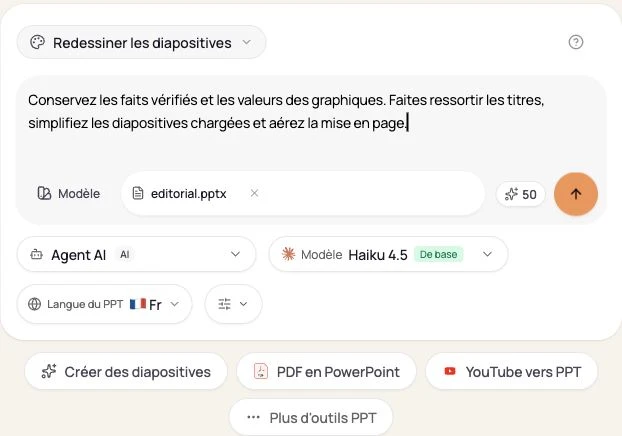
Connectez-vous, vérifiez l’estimation de crédits et envoyez une seule fois. Relisez toutes les diapositives, puis contrôlez les conditions de téléchargement et le PPTX exporté.
Interface actuelle d’AIPPT.APP dans cette langue, capturée localement le 14 octobre 2026 avec un exemple original en anglais. Elle montre les options d’entrée, pas une refonte terminée.
05
Avant d’utiliser la présentation remaniée
Comparer les informations
Comparez textes, chiffres, graphiques et ordre des diapositives. L’extraction et l’IA peuvent omettre ou modifier des détails ; la refonte n’est pas une conversion sans perte.
Vérifier design et format
Vérifiez polices, recadrage, contraste et ordre de lecture. Le mode image exporte chaque diapositive comme une image entière ; choisissez le mode de mise en page pour des éléments modifiables.
Vérifier accès et traitement
La génération exige connexion et crédits ; les téléchargements ont leurs propres conditions. Importez uniquement des contenus autorisés et consultez la politique de confidentialité avant des fichiers sensibles.
06
Questions sur la refonte de PowerPoint
Comment cela fonctionne-t-il ?+
Importez un fichier PPT ou PPTX de 50 Mo maximum pour retravailler la présentation. Choisissez le nombre de diapositives, la langue, le modèle d’IA, le thème, les illustrations et la génération en HTML ou en image.
Quels formats sont acceptés ?+
Importez un fichier PPT ou PPTX de 50 Mo maximum pour retravailler la présentation.
Le contenu original est-il conservé ?+
L’IA crée une nouvelle version à partir de l’original. Il ne s’agit pas d’une conversion sans perte : des textes, des chiffres, des graphiques et des détails peuvent changer ou être omis.
Puis-je donner des consignes de design ?+
Décrivez le public, les couleurs de la marque, le style et les priorités de mise en page. Ces consignes guident l’IA sans garantir un résultat visuel exact.
Combien de temps faut-il ?+
Il n’y a pas de délai fixe. La durée dépend de la taille du fichier, de sa complexité, du nombre de diapositives, du modèle et du mode de génération.
Faut-il un compte et des crédits ?+
Vous devez vous connecter, et la génération utilise des crédits. Le solde nécessaire est vérifié avant de commencer. Consultez les forfaits actuels sur la page des tarifs.
Quels éléments du design peuvent changer ?+
L’IA peut modifier les couleurs, la typographie, les espacements, la mise en page, les fonds et les illustrations selon le fichier, les consignes et le modèle.
Que vérifier avant de présenter ?+
Comparez textes, chiffres, graphiques et ordre des diapositives. L’extraction et l’IA peuvent omettre ou modifier des détails ; la refonte n’est pas une conversion sans perte. Vérifiez polices, recadrage, contraste et ordre de lecture. Le mode image exporte chaque diapositive comme une image entière ; choisissez le mode de mise en page pour des éléments modifiables.