
 YouTube vers PPT
Une structure issue de la source
Le plan rassemble les idées principales. Vérifiez les noms, chiffres et détails techniques dans la vidéo.
De la vidéo à la présentation
Commencez par une vidéo publique. AIPPT.APP en tire un plan, puis crée un brouillon de présentation à vérifier et à retravailler.
Collez l’URL de la vidéo publique et choisissez les réglages.
L’IA organise les sujets et points clés du contenu accessible.
Le plan rejoint l’espace de travail pour la création et la relecture.
Schéma du processus, sans tâche en cours ni estimation de durée.
YouTube → PPTX
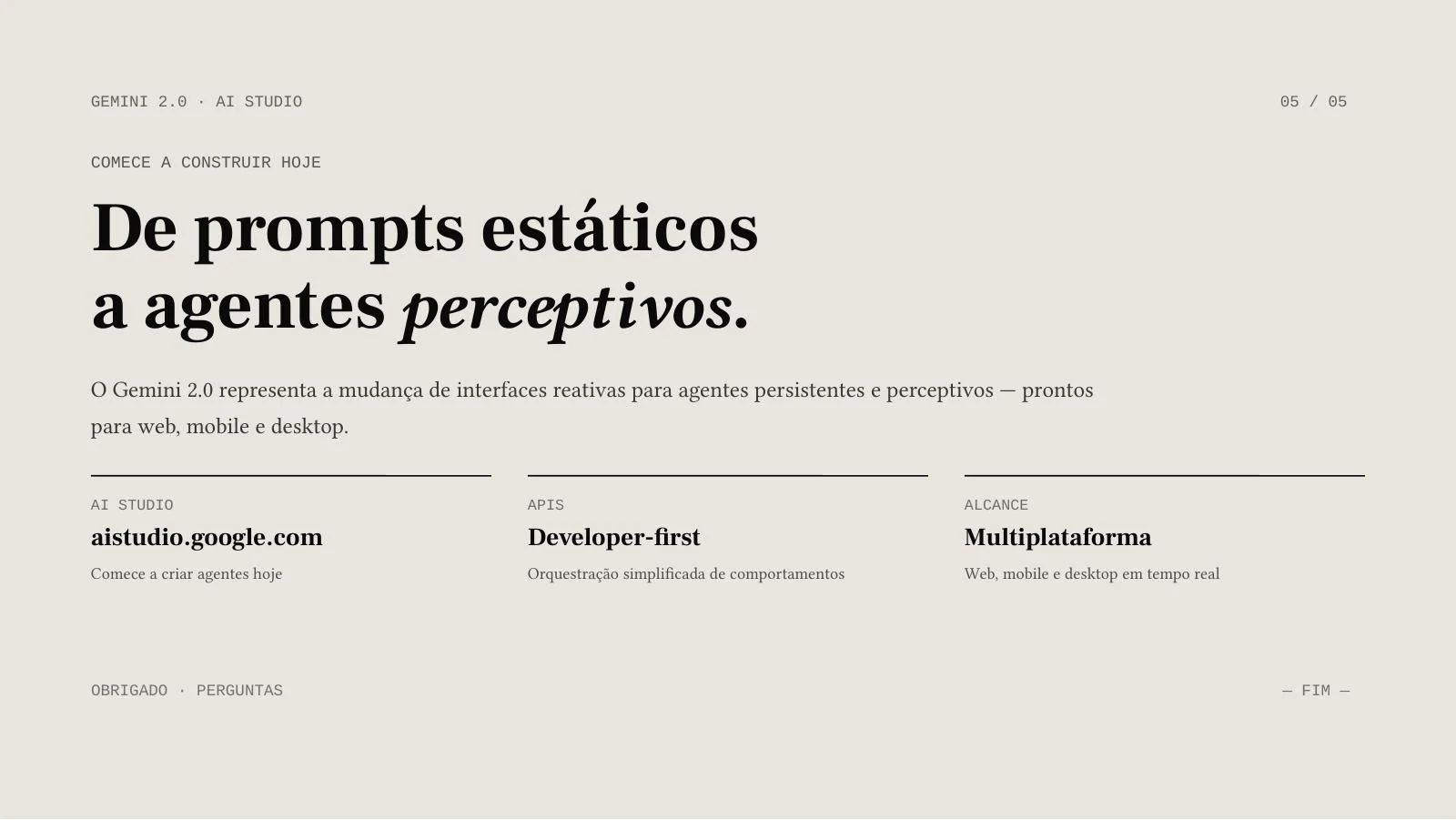
Un exemple réellement généré : la démonstration de Gemini 2.0 par Google, réorganisée en présentation en portugais.
Agent IA · Sonnet 4.6 · 5 diapositives · portugais · sans illustrations ni recherche web
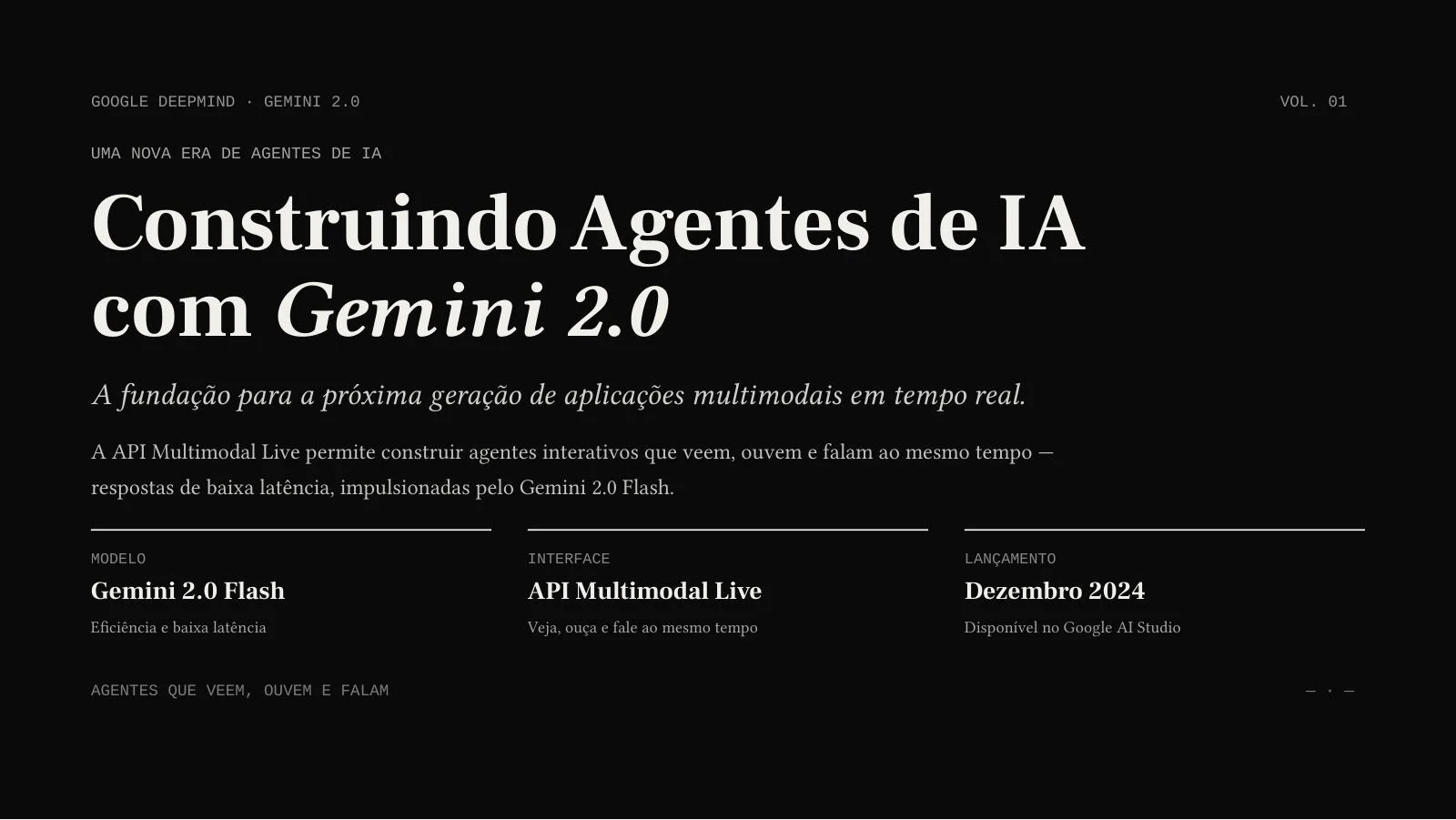
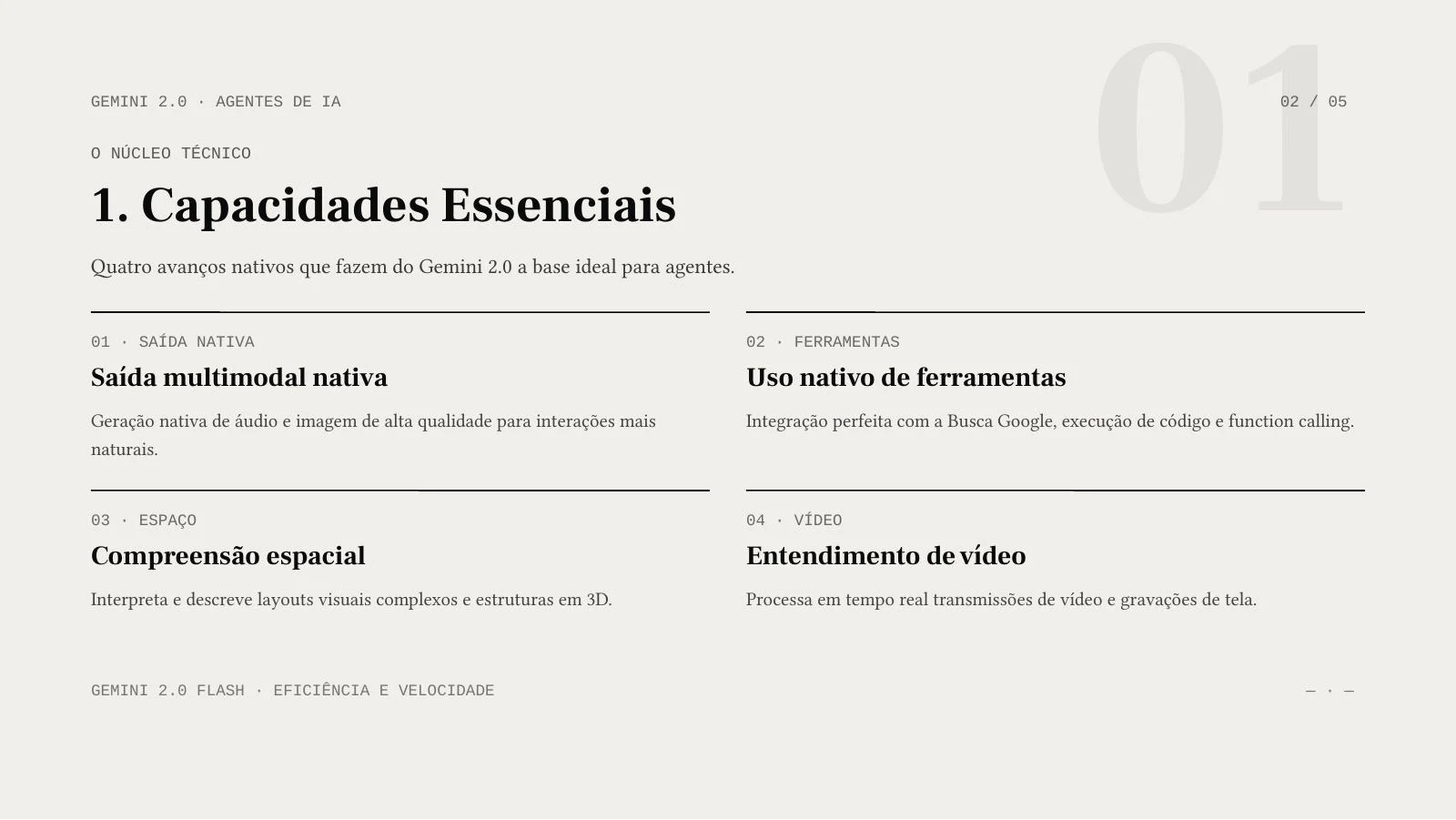
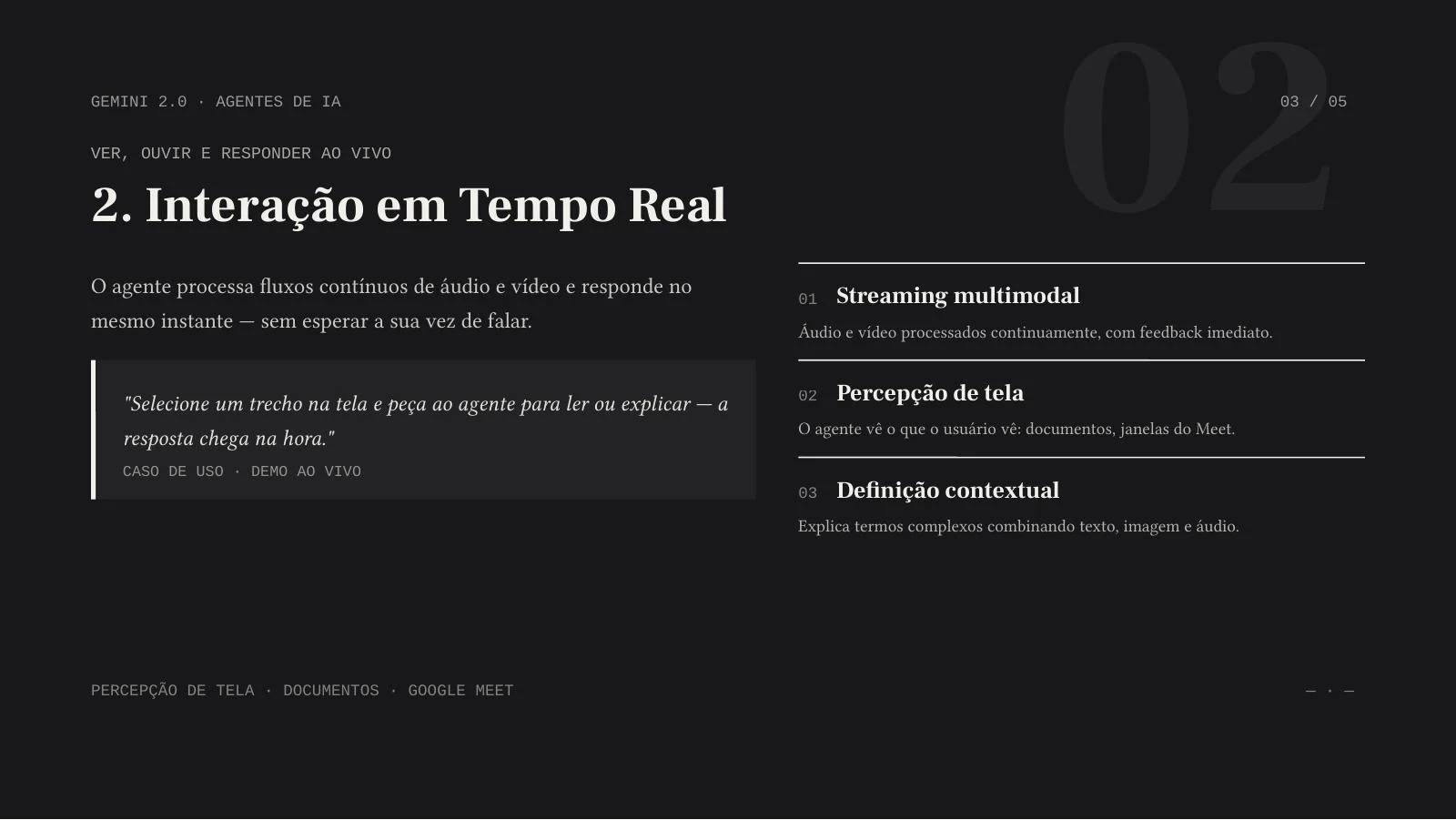
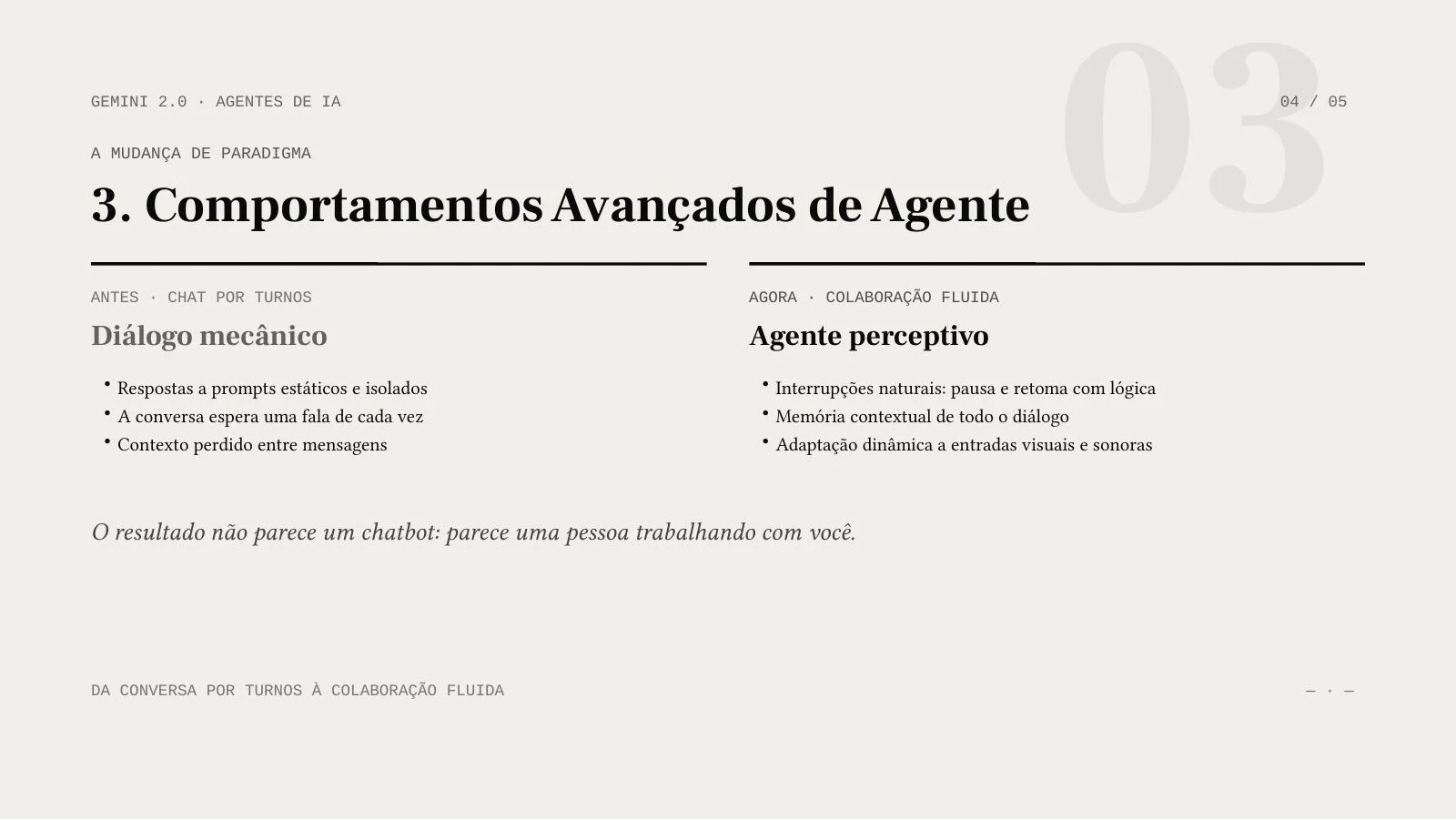
AIPPT.APP
La vidéo fournit le sujet. Votre relecture donne au brouillon la forme qui convient à votre public.
Le plan rassemble les idées principales. Vérifiez les noms, chiffres et détails techniques dans la vidéo.
Choisissez la langue de la présentation sans changer celle de l’interface. Relisez le vocabulaire et les formulations pour votre public.
L’agent IA peut produire des mises en page. En mode image, chaque diapositive est une image entière dont le texte n’est pas modifiable séparément dans PowerPoint. L’accès à l’export dépend du compte.
Utilisez une vidéo de cours publique que vous pouvez réutiliser. Complétez le brouillon avec vos questions, exemples et références.
Organisez la démo en introduction, fonctions clés et points de discussion. Vérifiez chaque affirmation et adaptez le texte à votre équipe.
Partez d’un webinaire ou d’une conférence publique. Présentez les points clés à vos collègues et conservez le lien original pour le contexte.
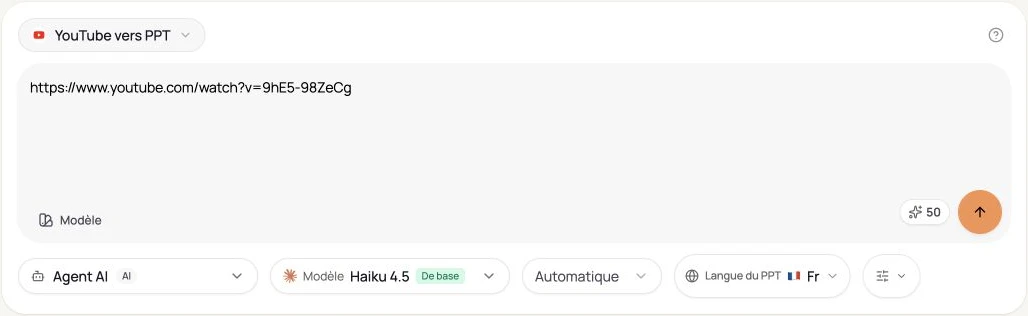
Ajoutez un lien YouTube public. Choisissez nombre de diapositives, langue, modèle et, si nécessaire, illustrations ou recherche web.
Connectez-vous, vérifiez l’estimation des crédits et envoyez une seule fois. L’analyse de la vidéo est suivie de la création des diapositives dans l’espace de travail.
Comparez avec la source, corrigez le contenu et contrôlez la mise en page. Les options d’export dépendent du compte et du mode choisi.
Il crée un nouveau plan et un brouillon à partir du contenu vidéo accessible. Il ne récupère pas le fichier PowerPoint original de l’intervenant et ne garantit pas une reproduction image par image.
Choisissez la langue de sortie dans le générateur. L’analyse demande cette langue et l’espace de travail l’utilise pour la création. Le résultat de l’IA doit toujours être relu.
Cela dépend du résultat. Les mises en page de l’agent IA peuvent contenir du texte et d’autres éléments ; certains visuels sont des images. Le mode image exporte des diapositives entières, sans zones de texte modifiables séparément.
Un compte connecté et suffisamment de crédits sont nécessaires. Consultez l’estimation actuelle dans l’outil. Le téléchargement du PPTX dépend du forfait ; un solde de crédits ne garantit pas l’accès à l’export.
Vérifiez que le lien ouvre une vidéo publique, puis réessayez. Les vidéos privées ou restreintes peuvent être inaccessibles. Un plan vide, interrompu ou en erreur ne lance pas de nouvelle présentation.