
Propositions en équipe
Placez la stratégie avant le plan de réalisation. Partagez une proposition commune tout en gardant le style des diapositives de chaque équipe.
Une présentation, dans votre ordre
Réunissez plusieurs présentations dans un seul PPTX. Classez les fichiers, assemblez leurs diapositives et vérifiez l’ensemble avant de le partager.
Cet outil web ne débite pas de crédits PPT.
Choisissez les présentations à réunir.
Définissez l’ordre des fichiers. L’ordre interne des diapositives est conservé.
Téléchargez un seul PPTX et vérifiez-le dans PowerPoint.
Schéma du processus. Il ne représente pas une fusion en cours et ne prédit pas sa durée.
Un exemple original en deux fichiers : une vue d’ensemble, puis un graphique et une image. Comparez chaque source avec sa place dans le document final.
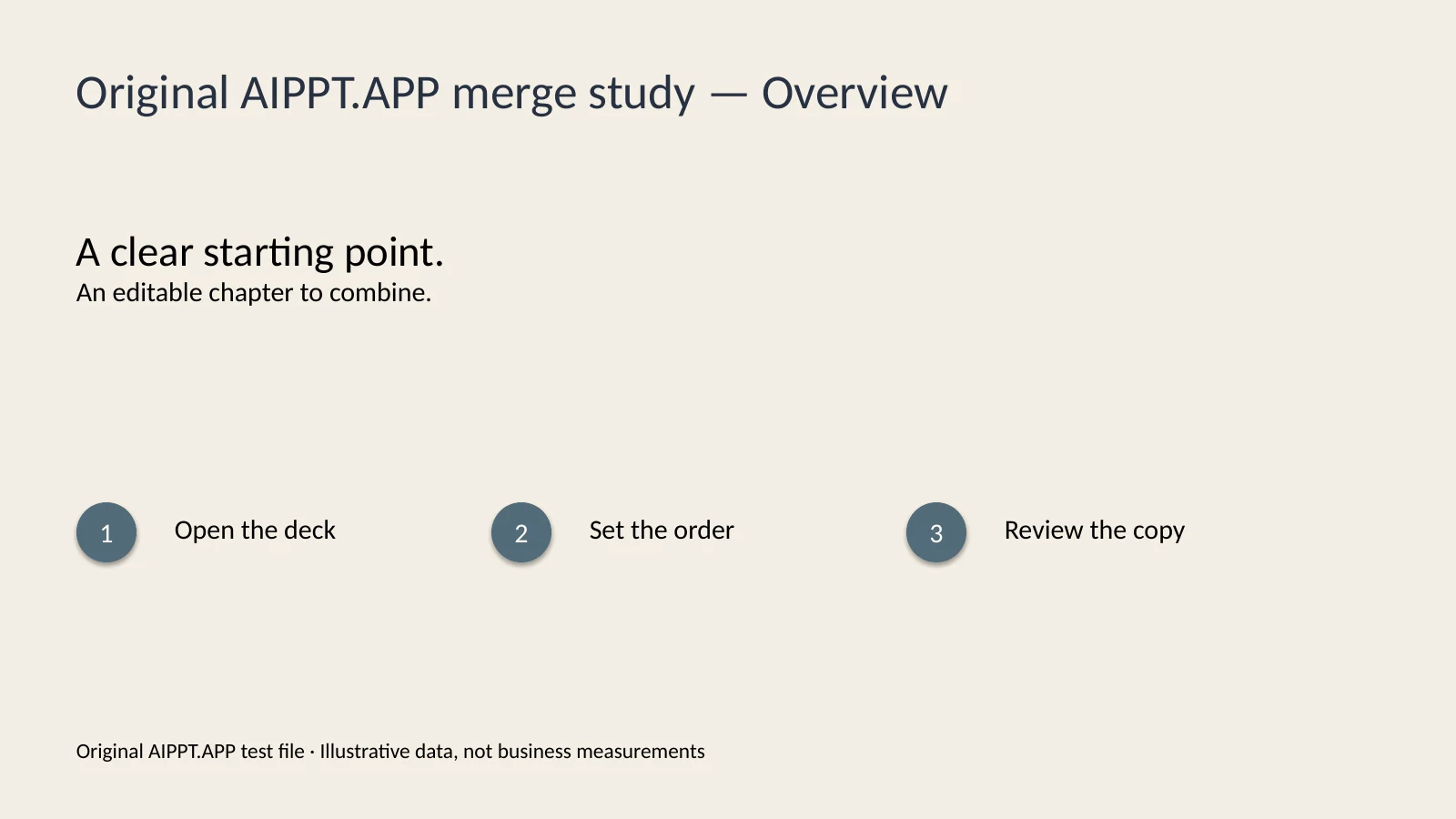
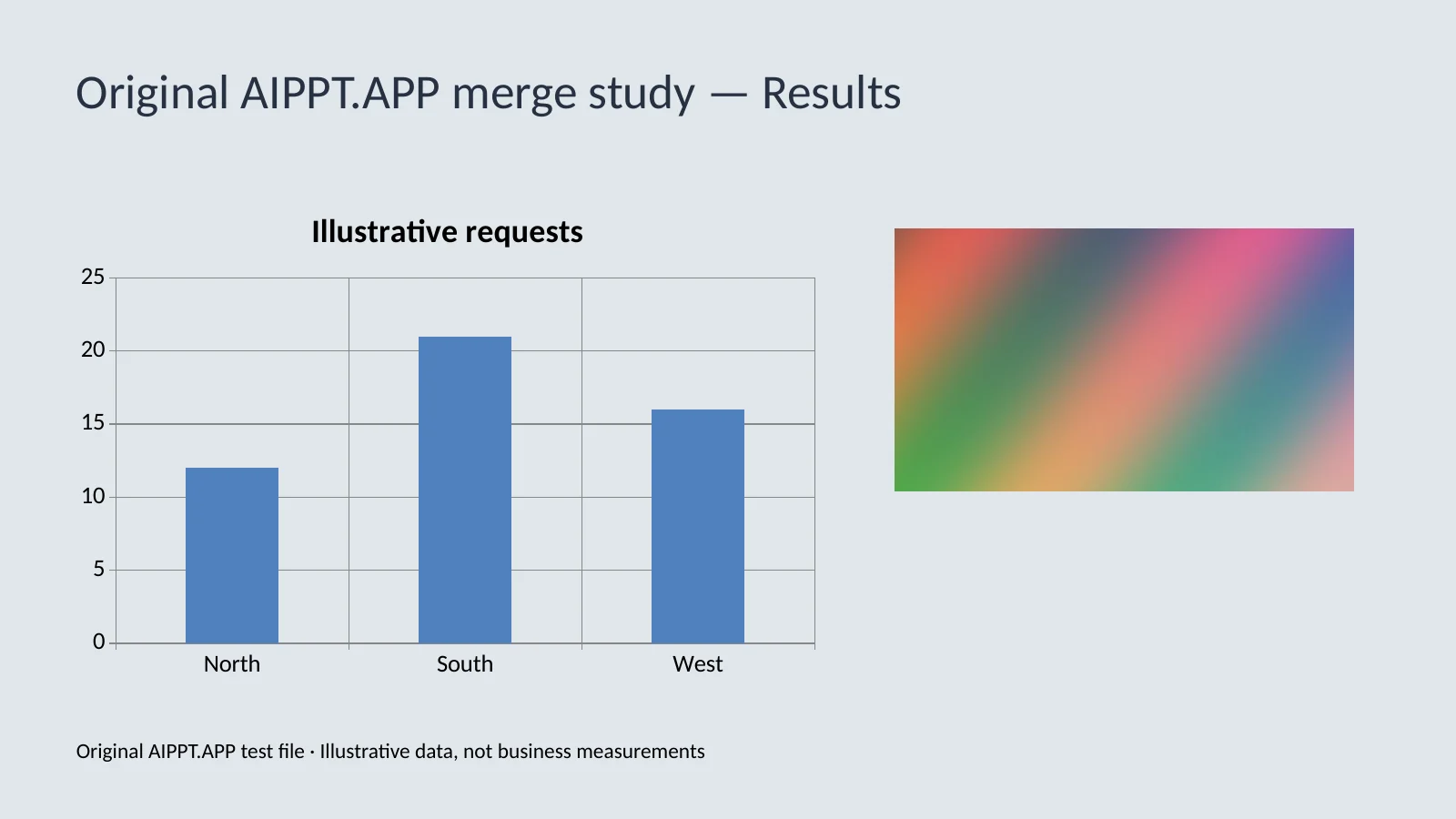
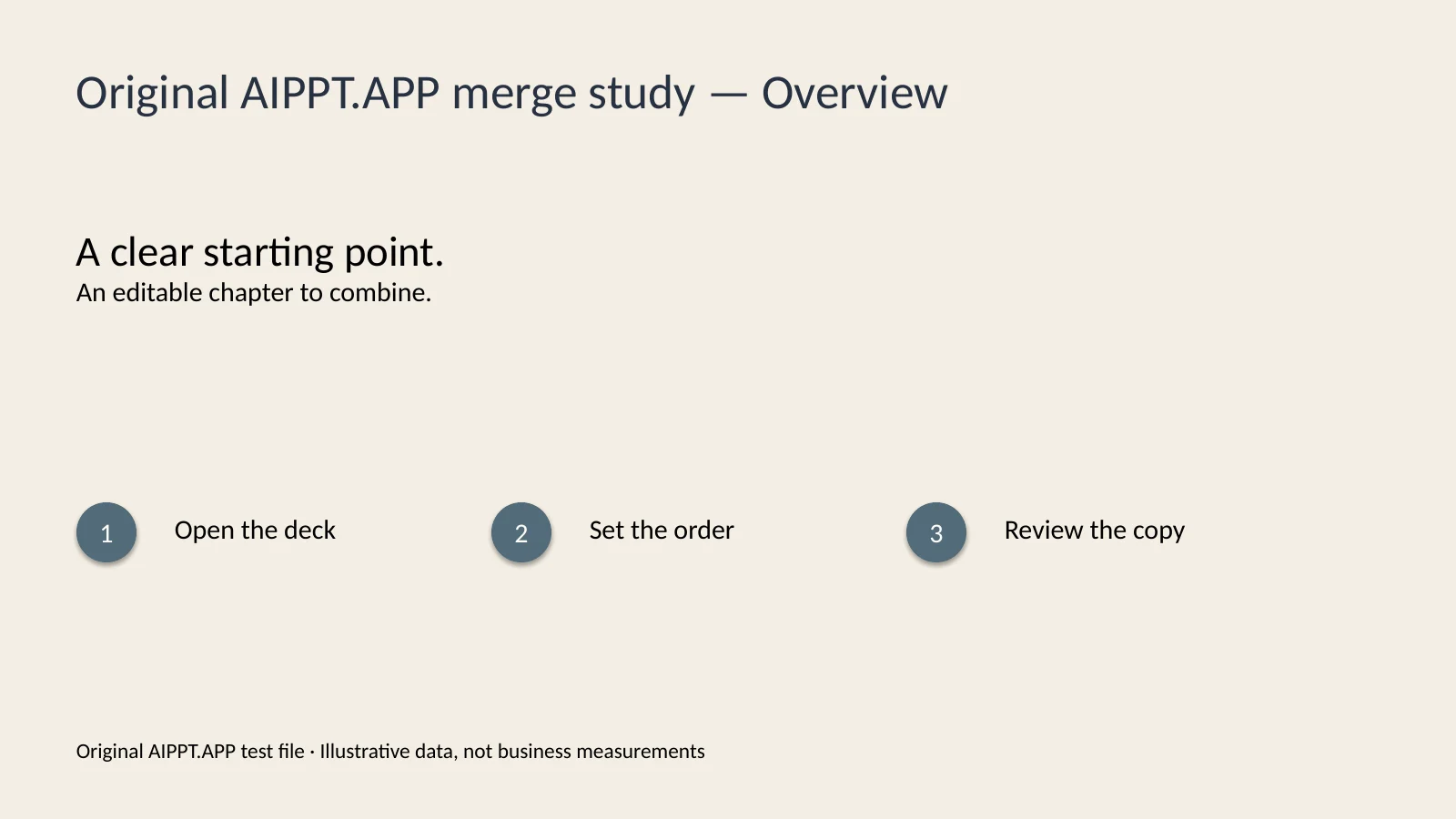
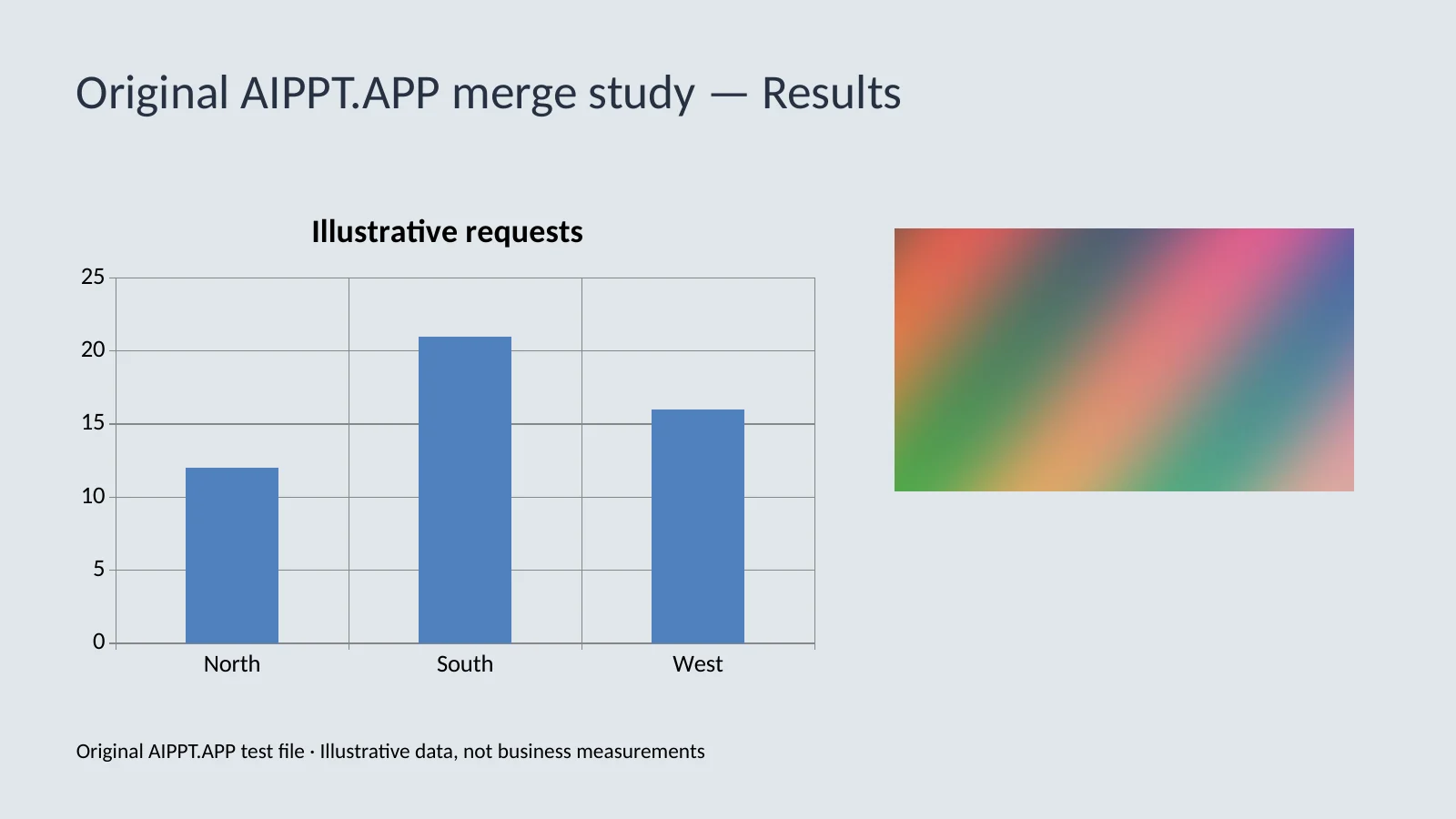
Fichiers de test originaux AIPPT.APP, avec données fictives, rendus dans LibreOffice. Cet exemple conserve deux diapositives, leurs thèmes, un graphique modifiable, une image et les notes. Les résultats peuvent varier selon les fichiers.
AIPPT.APP
Placez la stratégie avant le plan de réalisation. Partagez une proposition commune tout en gardant le style des diapositives de chaque équipe.
Réunissez les modules dans l’ordre pédagogique. Gardez une copie modifiable et relisez les notes avant la séance.
Classez les présentations selon le programme. Vérifiez les dimensions et les polices avant de les projeter sur un écran commun.
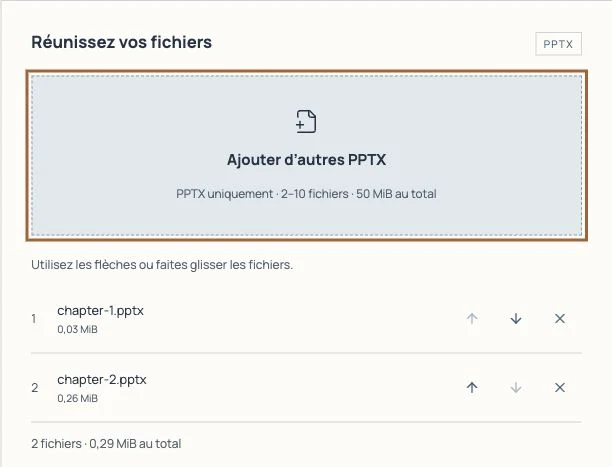
Sélectionnez ou déposez 2 à 10 PPTX non vides. Le total doit rester dans la limite de 50 MiB.
Utilisez les flèches ou faites glisser les fichiers. Toutes les diapositives du premier fichier précèdent celles du suivant.
Connectez-vous et lancez la fusion. Téléchargez le PPTX, puis vérifiez diapositives, graphiques, polices et notes dans PowerPoint.
L’outil web de fusion actuel ne débite pas de crédits PPT. Un compte connecté est nécessaire. Les autres outils AIPPT.APP peuvent avoir une tarification différente.
Vous pouvez trier les fichiers avant la fusion. Dans chaque fichier, les diapositives gardent leur ordre initial. Pour les déplacer une par une, ouvrez le résultat dans PowerPoint.
Non. Les masques et thèmes de chaque source sont conservés. Le premier fichier fixe les dimensions des diapositives du résultat.
Ils sont envoyés au serveur. Les fichiers temporaires de fusion sont nettoyés après traitement ; l’historique des tâches peut contenir noms, tailles et nombre de fichiers. Consultez la politique de confidentialité.
Vérifiez le nombre de fichiers et leur taille totale. Ouvrez chaque source dans PowerPoint et enregistrez une nouvelle copie PPTX. Essayez moins de fichiers. Votre sélection reste disponible pour réessayer.