Décrivez la présentation souhaitée, choisissez les options et générez un brouillon. Relisez les diapositives dans l’espace de travail avant de les partager.
Jusqu’à 10 fichiers sources · 10 Mo chacun
Connexion et crédits nécessaires
Téléchargement PowerPoint selon les conditions du compte
Créer des diapositives
Décrivez le sujet de votre présentation
Votre consigne. Un brouillon. Votre relecture.
Public, objectif, faits confirmés. Cinq diapositives pour la passation d’un jardin partagé fictif.
01
Donner une consigne précise
Précisez le public, l’objectif et les faits confirmés. Joignez uniquement des références que vous êtes autorisé à utiliser.
01Objectif
02Plan hebdomadaire
03Prochaines étapes
02
Choisir les options et créer un brouillon
Choisissez le nombre de diapositives, la langue et le mode. Vérifiez l’estimation de crédits avant de lancer.
01Objectif
02Plan hebdomadaire
03Prochaines étapes
03
Relire avant de partager
Vérifiez les faits et la mise en page dans l’espace de travail. Corrigez le brouillon, puis contrôlez le PowerPoint exporté.
Illustration du processus, sans génération en cours. Les titres proviennent d’un plan original ; le contenu et la durée peuvent varier.
01
Du brief au fichier relu
Suivez un exemple fictif de passation dans un jardin partagé, du brief initial à un véritable fichier PowerPoint de cinq diapositives.
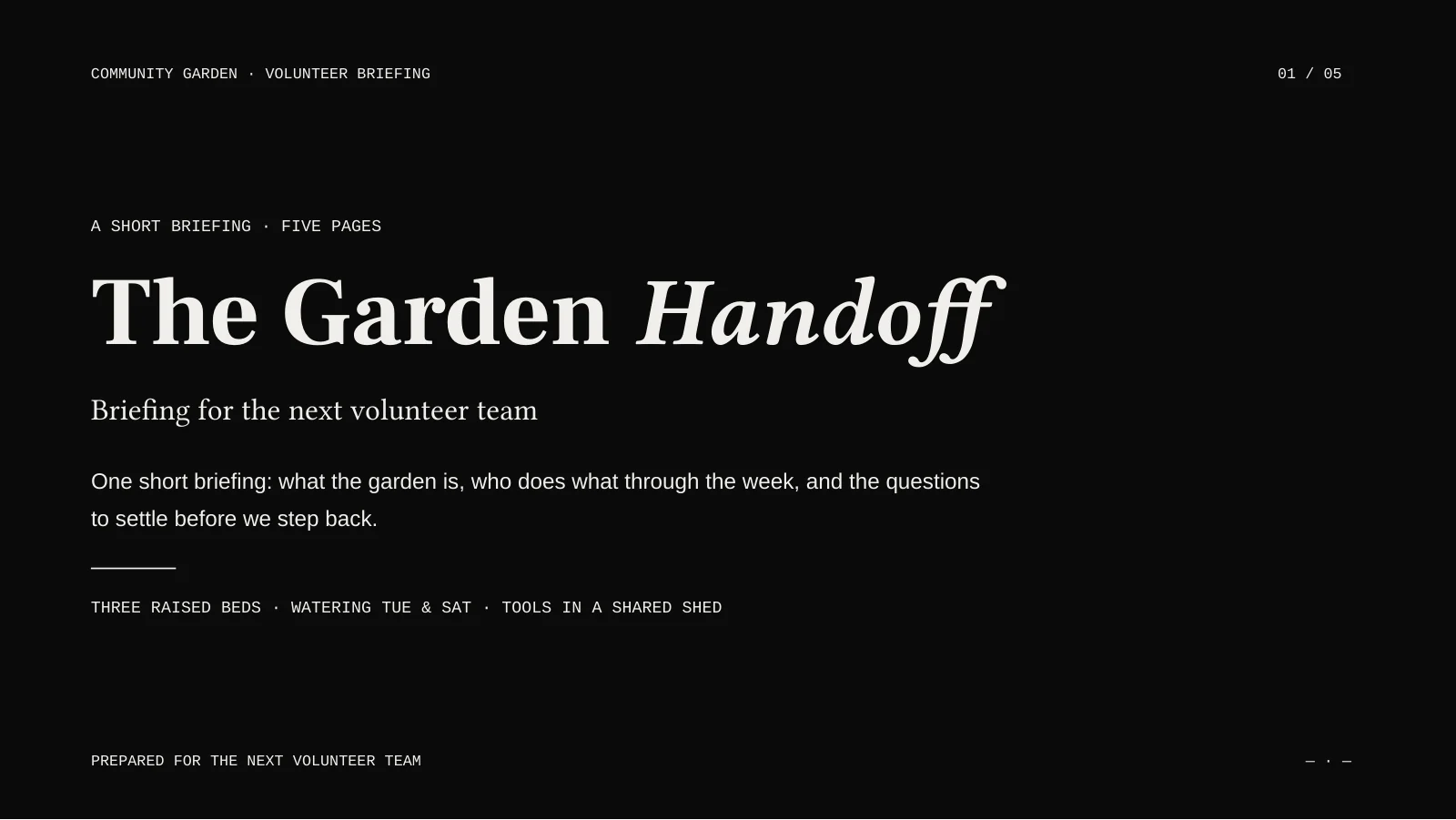
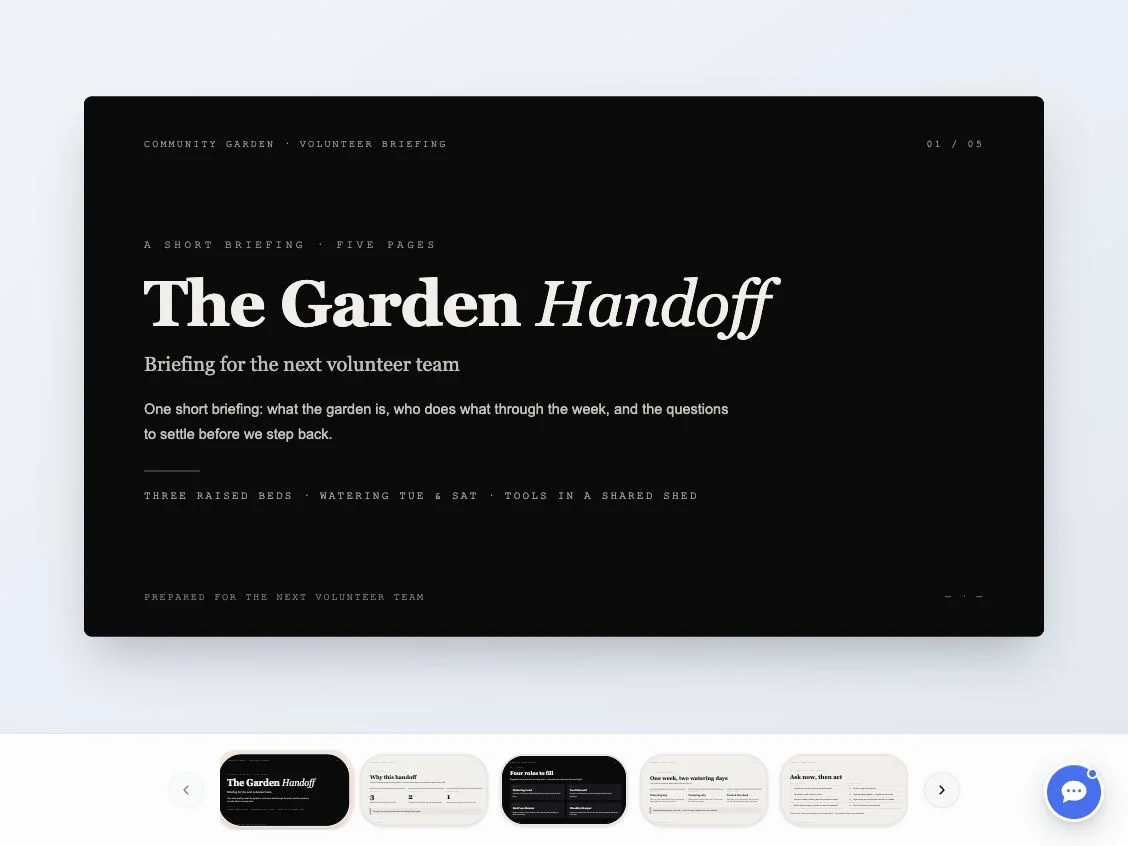
Couverture — passation du jardin
La relecture fait partie de cet exemple. Nous avons raccourci le sous-titre et précisé le libellé de l’abri dans l’éditeur. Les rôles et les prochaines étapes sont des propositions à convenir entre bénévoles, pas de nouveaux faits fournis.
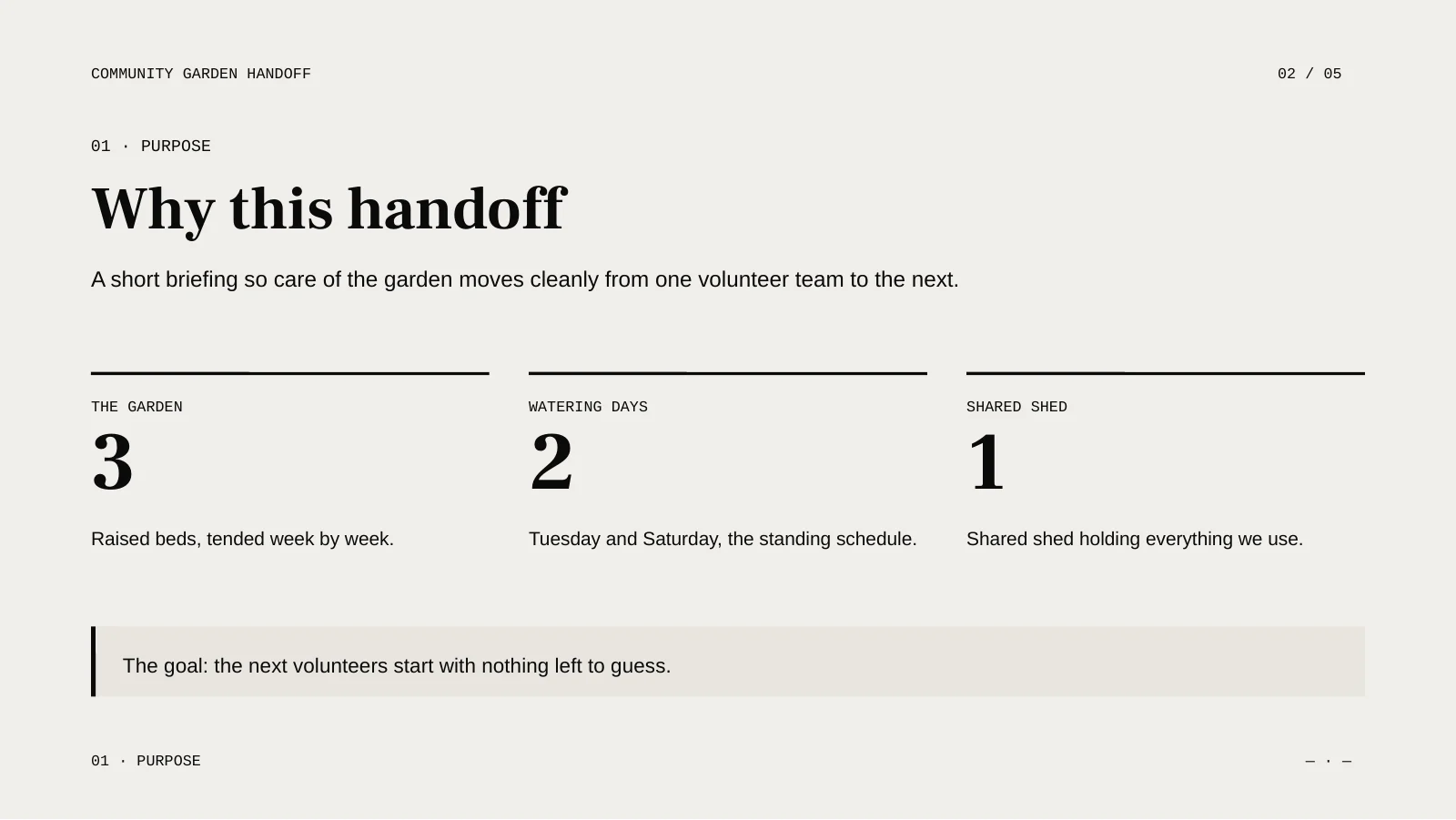
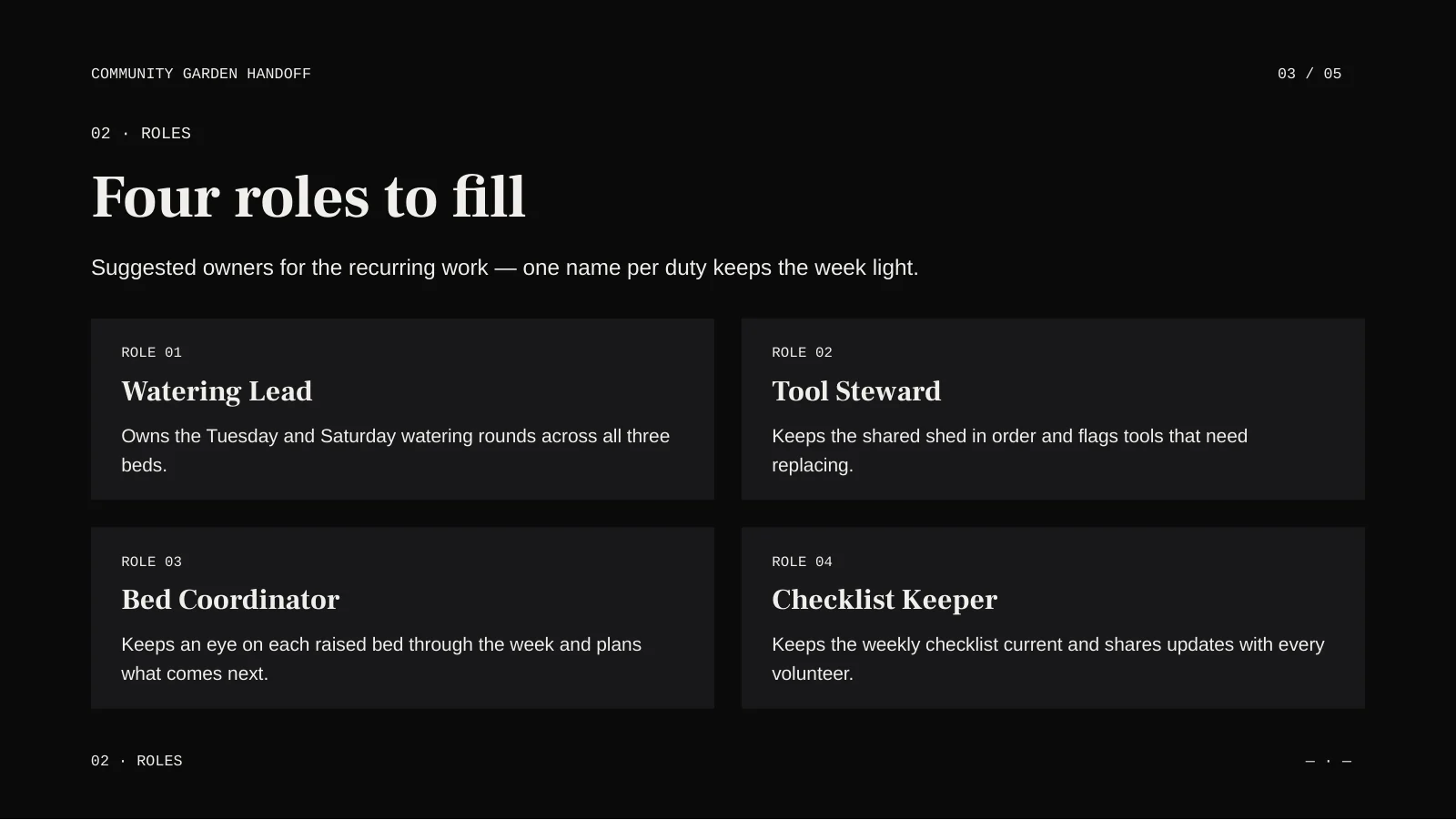
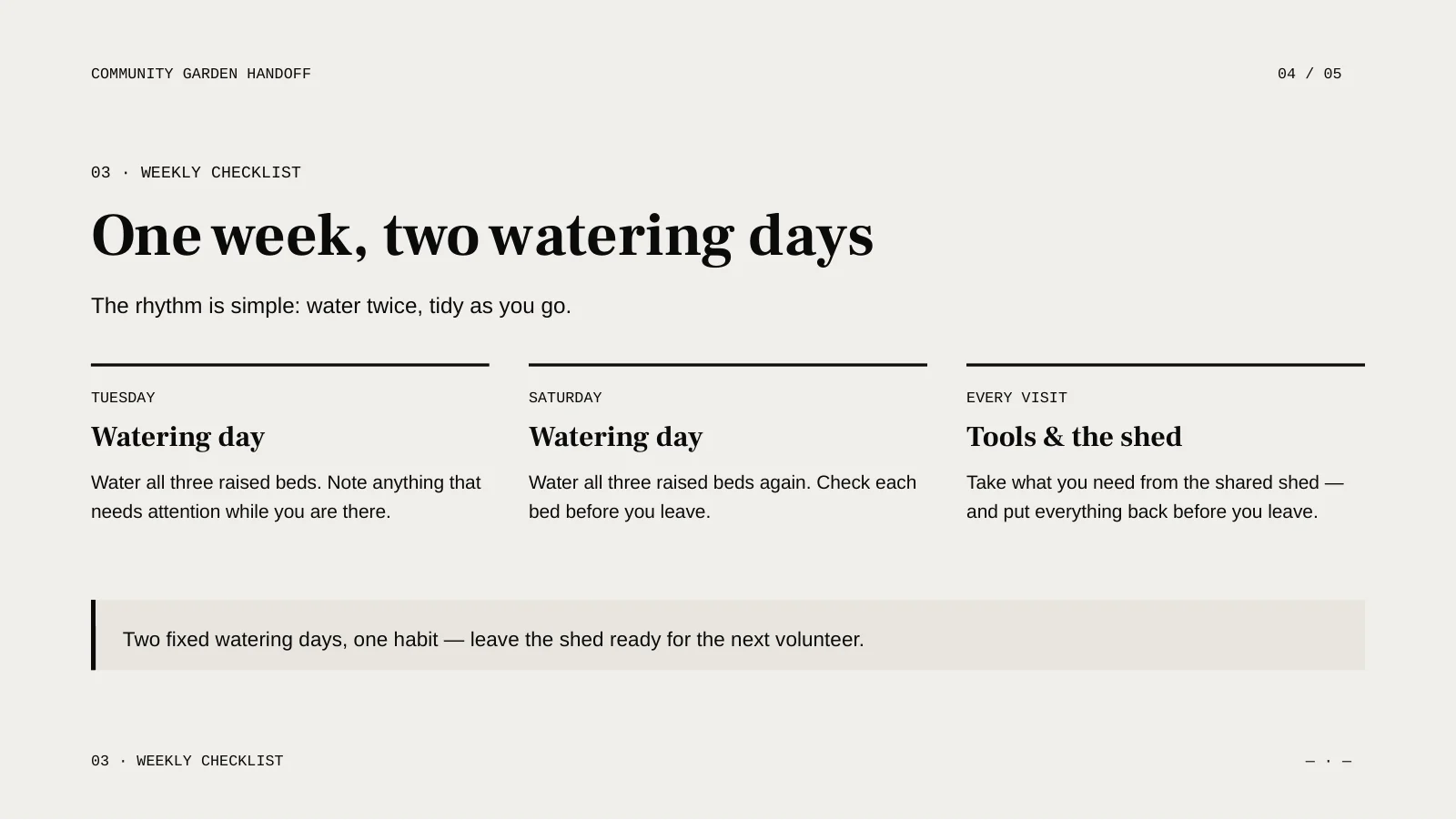
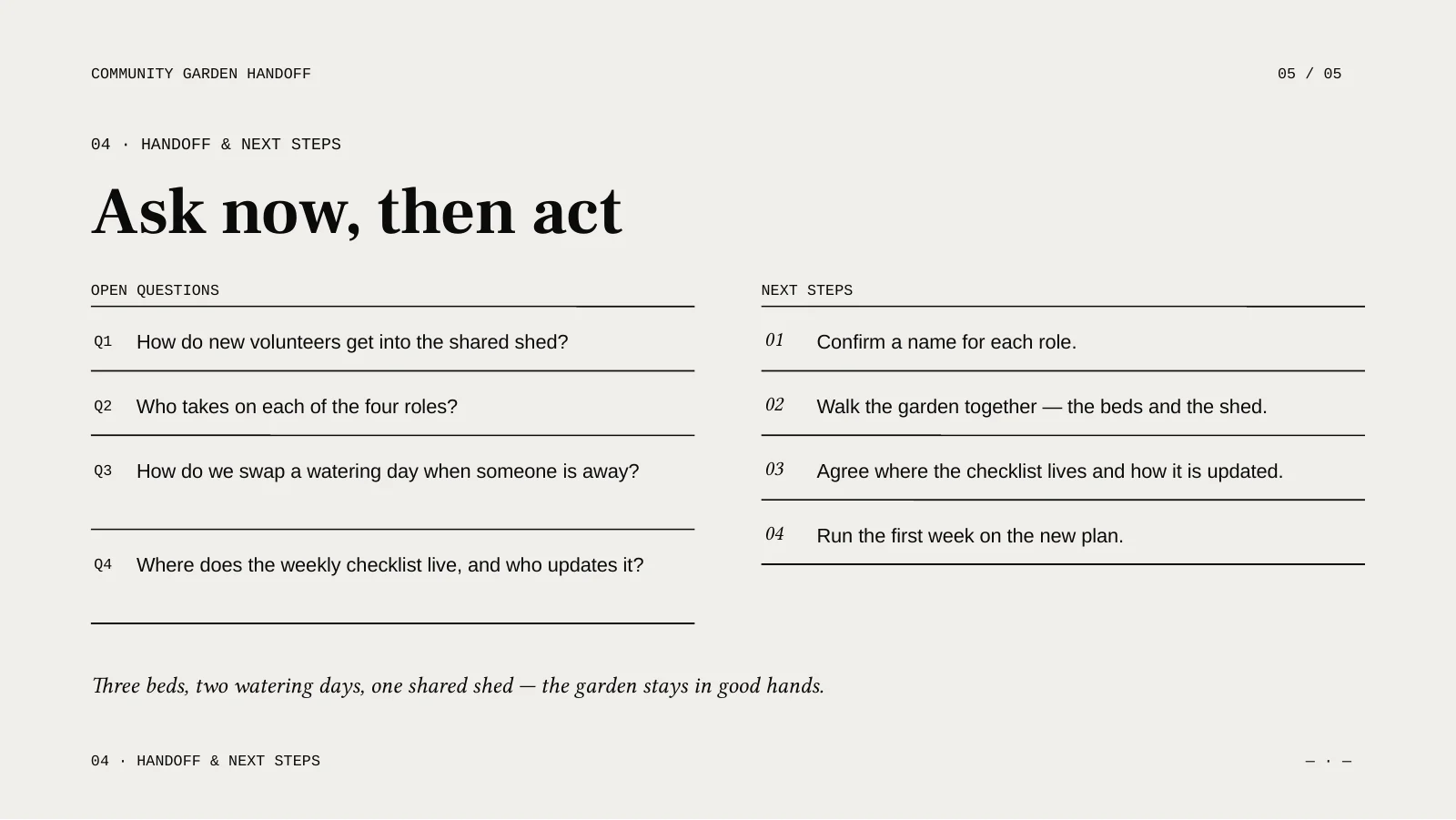
Objectif — les trois faits fournisRôles — quatre responsabilités proposéesListe hebdomadaire — mardi et samediPassation — questions et prochaines étapes
Exemple fictif original, relu et exporté le 16 octobre 2026. Les diapositives sont en anglais ; les images proviennent du véritable PPTX rendu dans LibreOffice. Aucune donnée client.
02
Choisir ce que vous souhaitez modifier
Les deux modes produisent des diapositives différentes. Choisissez avant la génération, puis vérifiez le fichier téléchargé.
Aa
AI Agent
Mises en page avec des éléments modifiables
AI Agent crée les mises en page à partir de vos instructions. Relisez et modifiez le contenu dans l’espace de travail avant l’export.
Vérifiez le texte et la mise en page après l’export ; certains éléments peuvent varier.
01
Nano Banana 2
Chaque diapositive sous forme d’image
Nano Banana 2 génère des diapositives en images. Dans le PPTX exporté, chaque diapositive est une image entière.
L’image peut être redimensionnée, mais ses mots ne sont pas des zones de texte distinctes.
Les schémas expliquent les deux formats de sortie ; ce ne sont pas des exemples de présentations générées.
03
Partir du travail à réaliser
01
Un point d’avancement
Fournissez les notes de réunion, les jalons confirmés et les questions ouvertes. Demandez une présentation courte pour votre équipe.
Brouillon à relire : avancement, décisions et prochaines actions.02
Un cours ou une formation
Indiquez le sujet, les connaissances des participants et les exemples que vous êtes autorisé à utiliser.
Brouillon à relire : explication, activité et synthèse.03
Une proposition ou un pitch
Fournissez l’offre, le public et les preuves de vos affirmations. Signalez les chiffres manquants comme des éléments à compléter.
Brouillon à relire : problème, proposition et preuves.
04
Le vrai produit, étape par étape
01
Rédiger une consigne facile à vérifier
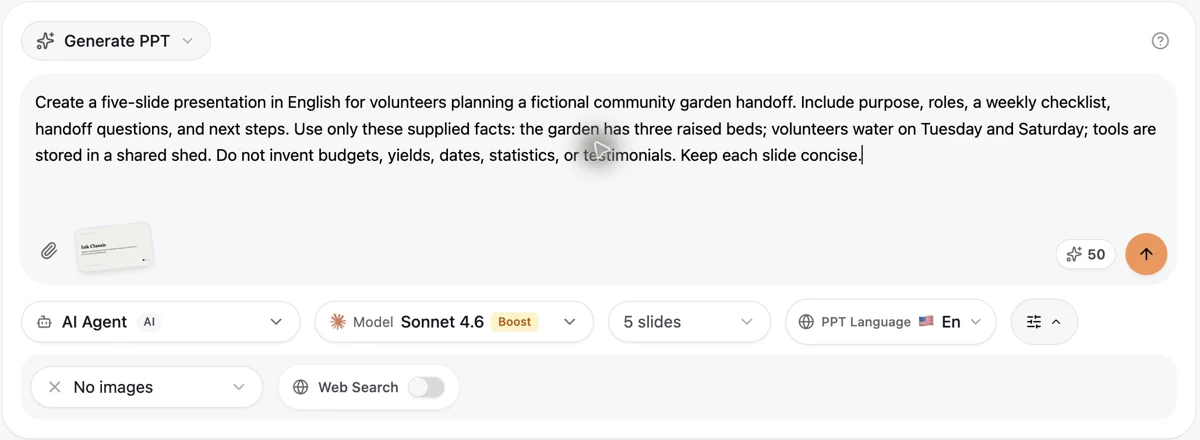
Précisez le public, l’objectif, le plan des diapositives et les faits confirmés. Joignez uniquement des documents que vous êtes autorisé à transmettre au service. Une consigne précise donne des critères concrets pour relire le résultat.
02
Générer puis relire dans l’espace de travail
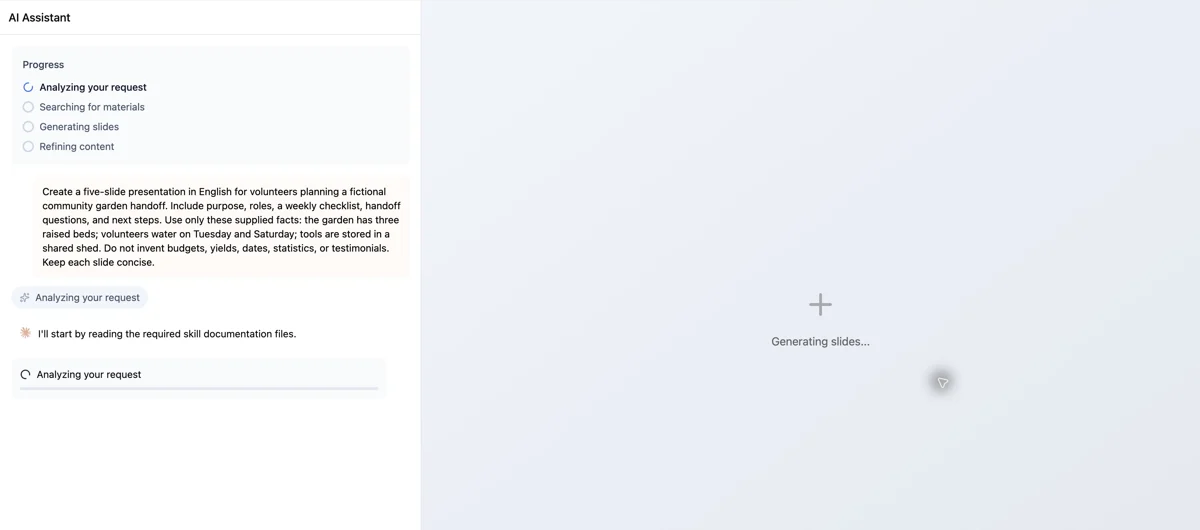
Envoyez la demande une fois et suivez son avancement dans l’espace de travail. Le panneau de progression et la zone des diapositives indiquent l’état actuel ; la durée varie selon la tâche. Vérifiez les faits, le contexte, la quantité de texte et la mise en page. Corrigez les diapositives avant l’export.
03
Modifiez, enregistrez et vérifiez
Cliquez sur le texte à modifier, enregistrez puis rechargez l’espace de travail pour vérifier sa conservation. Le sous-titre et le libellé de l’abri corrigés figurent aussi dans le PPTX téléchargé.
04
Exportez le fichier relu
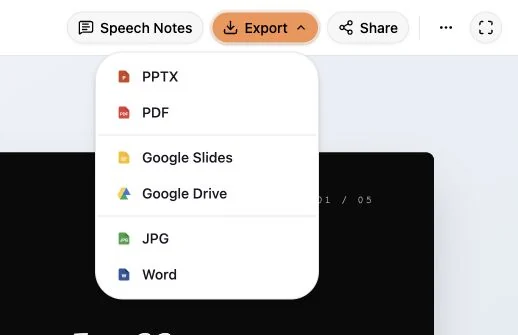
Ouvrez Exporter et choisissez PPTX si votre compte le permet. Rouvrez le fichier pour vérifier les cinq pages, les textes et la mise en page ; l’aperçu ne remplace pas cette vérification.
Véritable interface en anglais : brief et traitement capturés le 14 octobre 2026 ; relecture finale et export le 16 octobre 2026. Il s’agit du même exemple fictif, sans données clients.
Connectez-vous et vérifiez votre solde de crédits. L’estimation apparaît à côté du bouton de lancement ; les illustrations IA peuvent entraîner un coût supplémentaire. La génération et le téléchargement ont des conditions distinctes. Consultez celles de votre compte dans la fenêtre de téléchargement.
Conditions de téléchargement
Ouvrez le menu d’export et choisissez l’option PowerPoint disponible. Si une fenêtre demande de débloquer les téléchargements, consultez les conditions affichées pour votre compte. La présence du bouton d’export ne signifie pas que la génération est terminée.
Vérifier les diapositives exportées
Ouvrez le PPTX téléchargé dans votre logiciel de présentation. Vérifiez le nombre de diapositives, les polices, les retours à la ligne et les images. AI Agent peut exporter des éléments modifiables, mais cela dépend du contenu ; ne supposez pas que tous les objets seront éditables.
05
Questions avant de commencer
Faut-il un compte ?
Connectez-vous et vérifiez votre solde de crédits. L’estimation apparaît à côté du bouton de lancement ; les illustrations IA peuvent entraîner un coût supplémentaire. La génération et le téléchargement ont des conditions distinctes. Consultez celles de votre compte dans la fenêtre de téléchargement.
Puis-je modifier le PowerPoint ?
Choisissez le nombre de diapositives proposé à votre compte et la langue de sortie. La langue de la présentation est indépendante de celle du site. AI Agent crée les mises en page ; Nano Banana 2 génère des diapositives en images. En mode image, chaque diapositive est exportée comme une image entière : son texte ne se modifie pas mot par mot dans PowerPoint.
Combien de diapositives puis-je créer ?
Choisissez parmi les nombres proposés dans le générateur. Les limites dépendent du compte et du mode ; la structure peut encore nécessiter des corrections.
Puis-je choisir une autre langue ?
Oui. Sélectionnez la langue de sortie avant la génération. Elle est indépendante de la langue du site ; relisez les formulations et la mise en page du résultat.
Que deviennent les pièces jointes ?
Les pièces jointes sont envoyées à AIPPT.APP et fournies comme sources dans l’espace de génération. Envoyez uniquement les fichiers que vous pouvez partager avec ce service.
Donnez un point de départ clair à votre prochaine présentation.