
Depuis un PDF conservé
Gardez une référence et relisez la conversion. C’est un nouveau brouillon, pas un projet Tome restauré.
Essayer PDF vers PPTRepartir de vos fichiers
Partez du contenu conservé : PDF, document ou notes personnelles. Choisissez un nouveau parcours pour ces fichiers sans dépendre d’un ancien lien de présentation.
Publié par AIPPT.APP. Le texte historique officiel reste indexé ; la page directe renvoyait 404 le 16 octobre 2026. Nous n’avons pas testé l’accès actuel à un ancien compte Tome.
Vérifié le
Ces parcours reconstruisent depuis des fichiers. Ils ne comparent pas des fonctions Tome actuelles et ne récupèrent pas ses données serveur.
Votre contenu
Vous avez déjà téléchargé un PDF et pouvez l’ouvrir localement. Conservez l’original comme référence.
Essayer PDF vers PPTÉtape suivante
Utilisez PDF vers PPT pour un brouillon. Vérifiez textes, graphiques, retours et pages manquantes ; la mise en page initiale n’est pas garantie.
Votre contenu
Vous avez le Word initial, du texte ou un plan que vous avez le droit de réutiliser.
Essayer Word vers PPTÉtape suivante
Organisez le propos et partez de Word ou de texte. Vérifiez affirmations, sources et public avant la génération.
Votre contenu
Un lien n’est pas une sauvegarde locale. Ce guide ne permet pas de savoir si son contenu peut être récupéré.
Partir de votre sujetÉtape suivante
Cherchez vos téléchargements et notes. AIPPT.APP n’accède pas aux comptes Tome et ne promet pas de restaurer un contenu indisponible.
Gardez une référence et relisez la conversion. C’est un nouveau brouillon, pas un projet Tome restauré.
Essayer PDF vers PPTWord
Utilisez le contenu conservé et vérifiez le récit avant de choisir un modèle.
Essayer Word vers PPTVoyez un vrai parcours AIPPT.APP de Word aux diapositives, avec original et PPTX. Il illustre un nouveau départ depuis un contenu disponible, pas une restauration Tome.
 Ouvrir l’image en taille réelle
 Ouvrir l’image en taille réelle
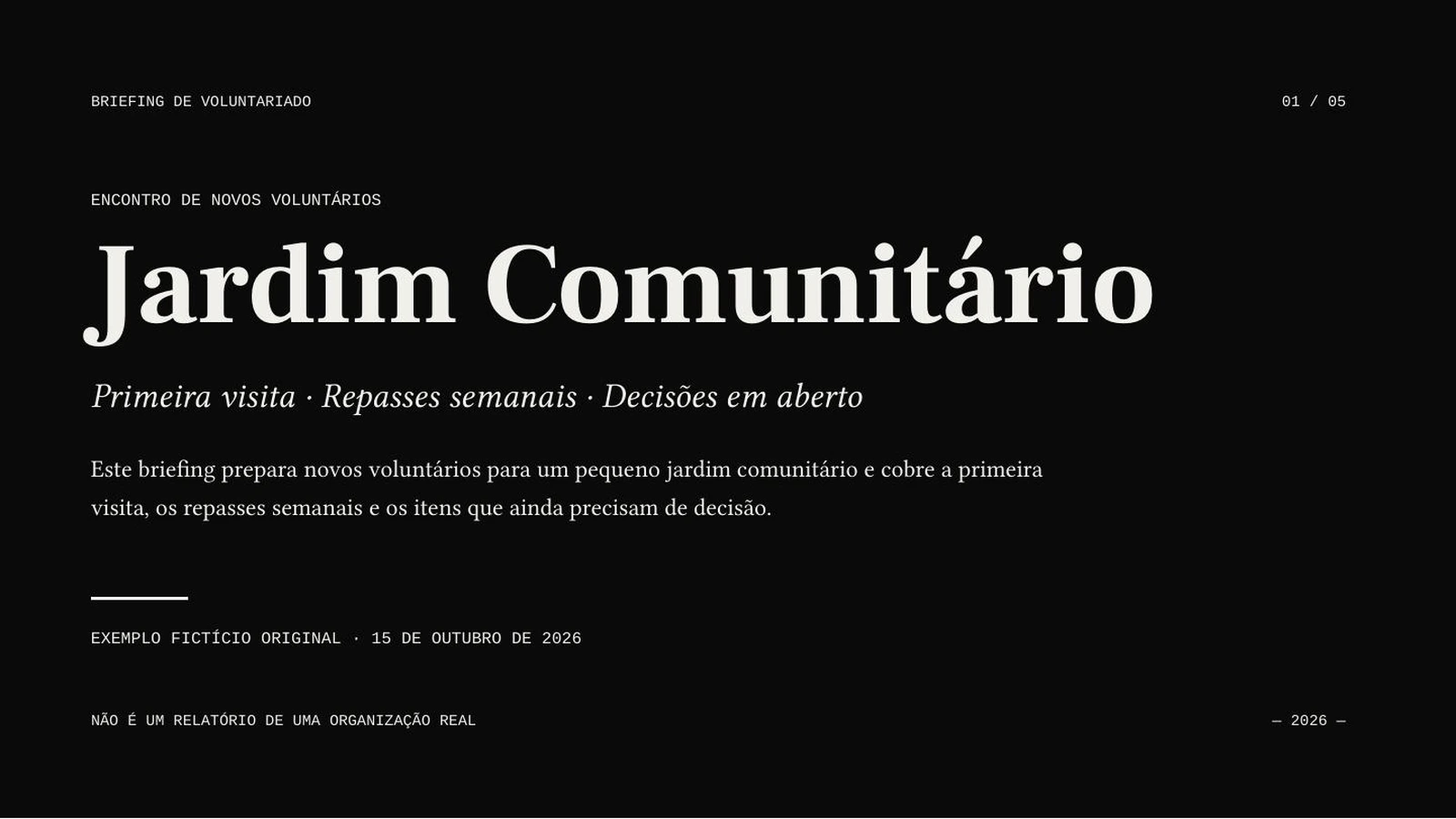
Agent IA · Sonnet 4.6 · portugais · 5 diapositives demandées · sans illustrations
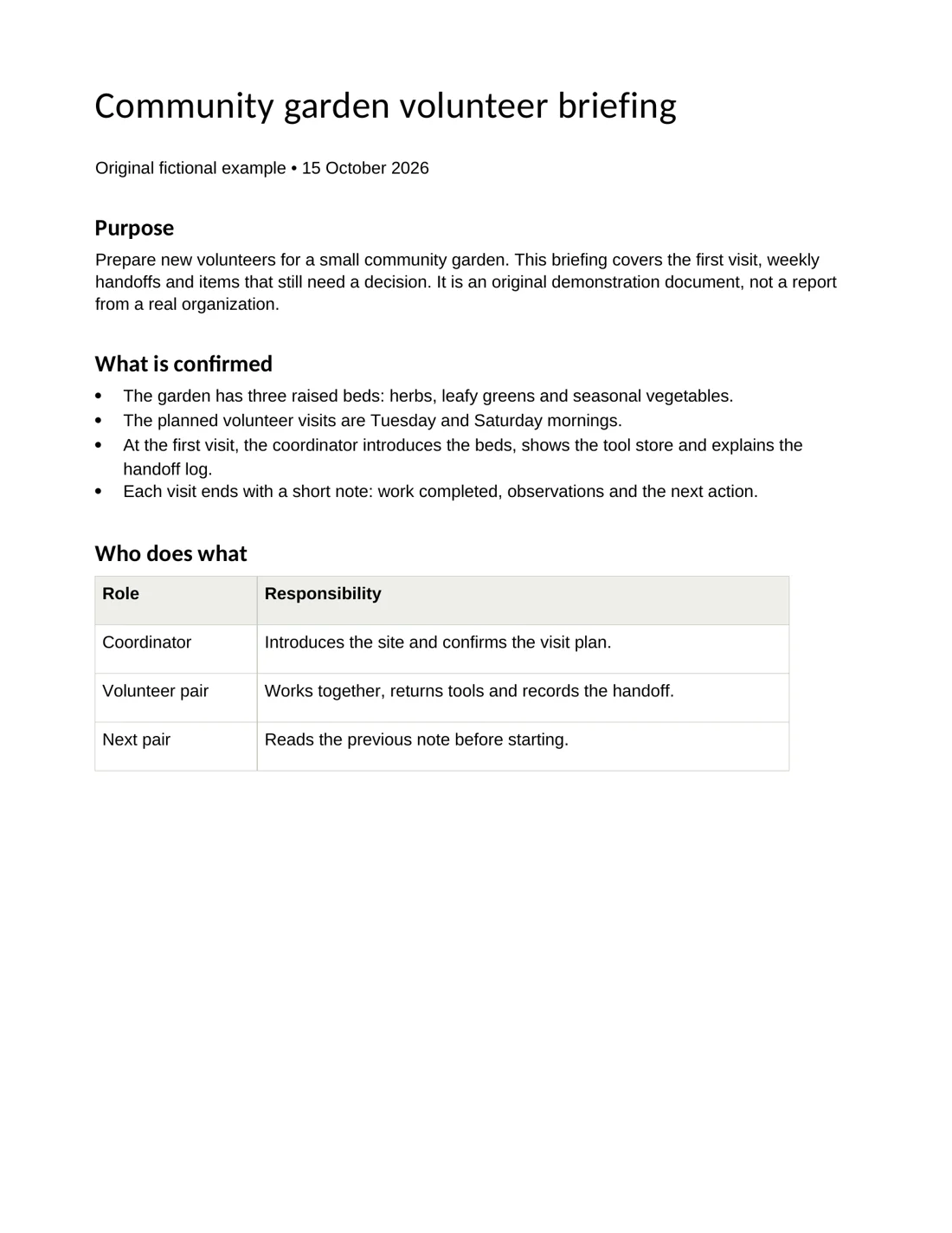
Un document original de deux pages en anglais sur un jardin partagé sert de source à des diapositives en portugais. Comparez le document et l’export réel.
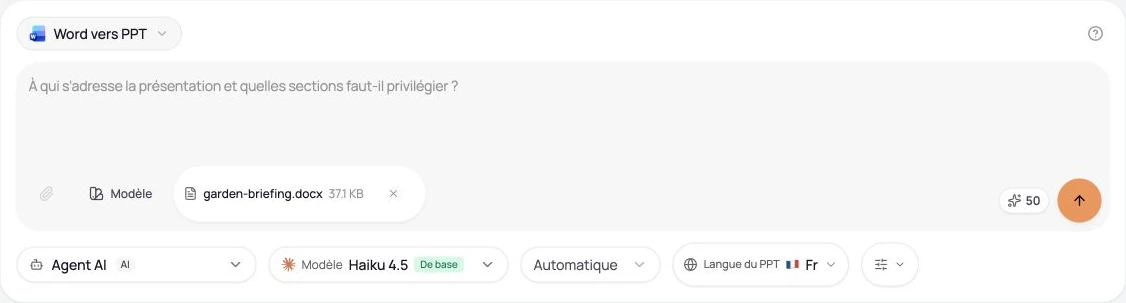
Notre document anglais original est un briefing fictif. Les réglages indiqués près du résultat correspondent à la génération des diapositives en portugais ; la capture du tutoriel montre un autre état de l’interface de saisie.
Présentez les rôles et les tâches courantes à partir de votre document d’accueil. Précisez le niveau du public et vérifiez les consignes qui doivent rester exactes.
Expliquez les effectifs, périodes et exceptions d’une feuille de suivi. Précisez si les lignes représentent des personnes, des événements ou des participations répétées.
Préparez un support plus court à partir d’un rapport que vous pouvez partager. Vérifiez chiffres, sources et réserves éventuellement perdues dans le résumé.
Utilisez un petit document sans données confidentielles. Vérifiez le brouillon et le fichier téléchargé. Les étapes et la capture montrent le parcours Word vers PowerPoint d’AIPPT.APP.
Choisissez un DOCX ou DOC non vide de 50 MiB maximum. Des titres clairs et des sections complètes facilitent l’organisation du brouillon.
Sélectionnez le nombre de diapositives, la langue, le modèle et les illustrations éventuelles. Connectez-vous, vérifiez les crédits et envoyez une seule fois.
Comparez l’ébauche à sa source. Corrigez le contenu et la mise en page, puis ouvrez le fichier téléchargé dans votre logiciel de présentation.
 Ouvrir l’image en taille réelle
Aucune capacité de récupération n’est démontrée ici. AIPPT.APP n’accède pas aux comptes ou fichiers serveur Tome. Partez des fichiers ou notes que vous possédez.
L’annonce historique décrivait l’export PDF avant le 30 avril 2025. Cela ne prouve pas que connexion ou export fonctionnent aujourd’hui. La page directe de l’annonce est indisponible.
Le texte officiel indexé a été lu le 16 octobre 2026 ; l’URL directe renvoyait 404. C’est une preuve historique, pas un test actuel d’accès au service.
Le texte officiel indexé a été lu le 16 octobre 2026 ; l’URL directe renvoyait 404. C’est une preuve historique, pas un test actuel d’accès au service.
Nos preuves incluent le code actuel, de véritables exemples de document vers PPTX et les conditions de compte publiées. Nous n’avons pas vérifié toutes les polices, applications, fonctions d’équipe ou formules concurrentes. Testez avec vos documents.