Outils de présentation : le comparatif

Kimi PPT ou AIPPT.APP ?

Vous cherchez une alternative à Kimi PPT ? Comparez l’intégration des sources, les choix de mise en page et le fichier PowerPoint exporté.

Publié par AIPPT.APP. Les informations sur Kimi proviennent de ses pages officielles. Il s’agit de notre comparaison de produits, pas d’un avis indépendant ni d’un essai avec un compte Kimi payant.

Vérifié le

Comparez le travail que vous devez accomplir

Comparez la préparation des sources, la charte graphique, les révisions et la livraison. Nous n’avons pas mesuré la vitesse, la qualité visuelle ou la compatibilité avec un compte Kimi payant.

  1. Sources et recherche

    Kimi PPT

    L’aide Kimi cite documents et images comme entrées, ainsi que la création appuyée sur la recherche. Ces fonctions ne sont pas propres à AIPPT.APP.

    Entrées et recherche

    AIPPT.APP

    Partez d’un sujet ou d’un parcours de fichier. La recherche web est facultative ; vérifiez la source, la date et le contexte de chaque information présentée.

  2. Modèles et références

    Kimi PPT

    Kimi documente les modèles PPT importés, les images de référence et les styles réutilisables. Testez avec vos propres éléments de marque.

    Réglages de style

    AIPPT.APP

    Choisissez un modèle disponible ou décrivez vos priorités graphiques. Une refonte peut modifier des détails ; comparez le résultat à l’original validé.

  3. Modes de création

    Kimi PPT

    Le guide Kimi distingue Smart Layout, où l’IA organise la mise en page, de Classic Templates, qui remplit des modèles préparés.

    Guide des modes

    AIPPT.APP

    Les modes Agent IA et image d’AIPPT.APP constituent un autre choix : ils déterminent la construction des diapositives et les éléments qui peuvent rester modifiables.

  4. Modification et livraison

    Kimi PPT

    Kimi documente la modification en ligne et le téléchargement PPTX depuis l’éditeur. Son aide signale de possibles incompatibilités avec les anciennes applications bureautiques.

    Aide au téléchargement

    AIPPT.APP

    Relisez et modifiez le brouillon dans le navigateur, puis examinez le PPTX exporté. En mode image, chaque diapositive reste une image complète ; les droits d’export dépendent du compte.

Choisissez selon votre prochaine tâche

Kimi PPT

Réunir recherche et styles réutilisables

Envisagez Kimi si la recherche, vos propres modèles et les révisions par conversation sont essentiels. Testez les modes documentés et le fichier réellement téléchargé.

Découvrir les présentations Kimi

AIPPT.APP

Partir d’un document ou d’un travail sur fichier

Envisagez AIPPT.APP pour ses entrées dédiées aux documents et ses outils de conversion PowerPoint. Vérifiez d’abord le mode, les crédits et l’accès au téléchargement.

Voir les parcours AIPPT.APP

Un véritable résultat AIPPT.APP

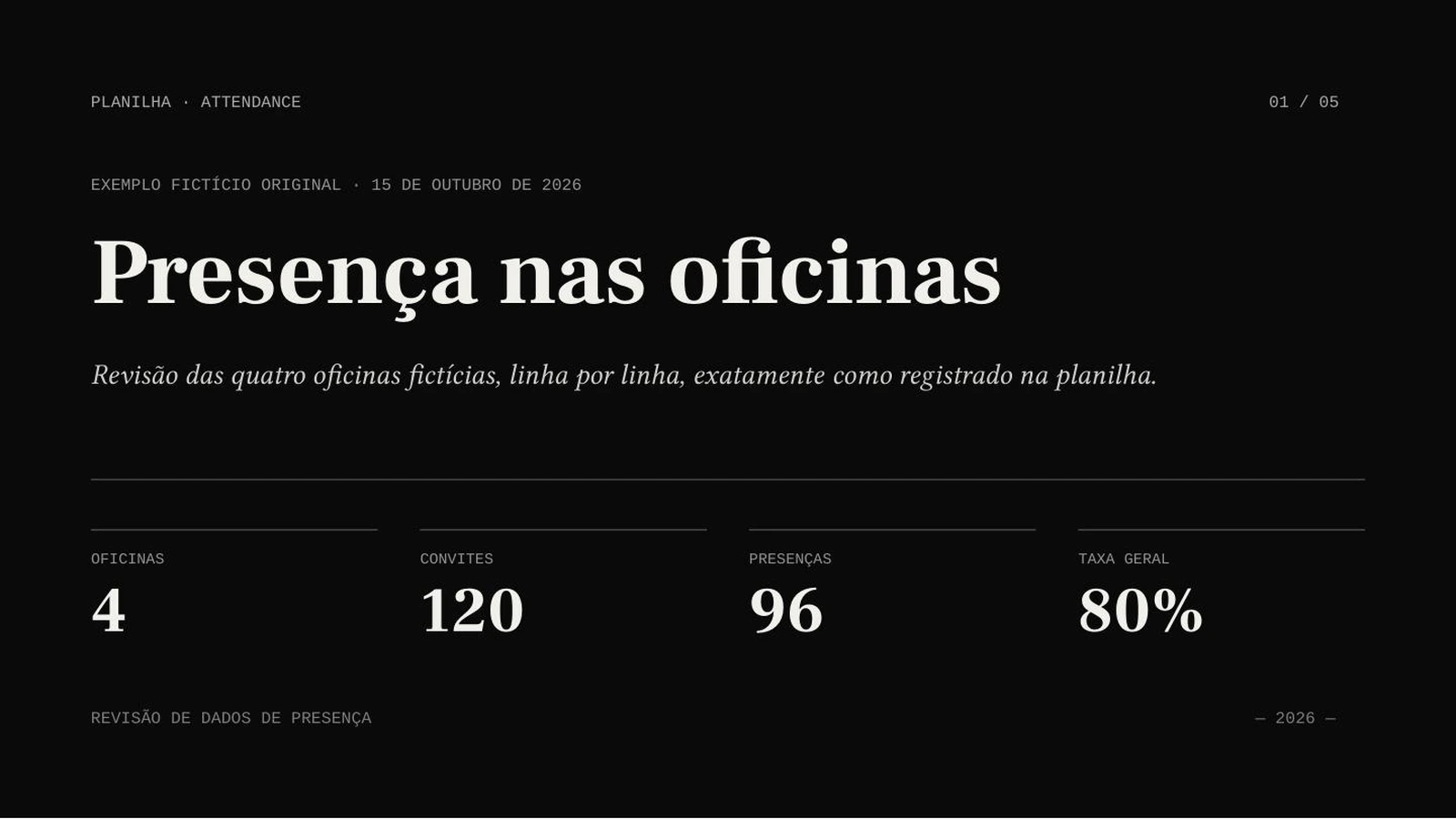
Examinez notre véritable génération de diapositives à partir d’un tableur, avec l’original et le PPTX exporté. Elle illustre AIPPT.APP, pas un test à conditions égales face à Kimi.

Diapositive réelle d’AIPPT.APP en portugais présentant la fréquentation d’ateliers fictifsOuvrir l’image en taille réelle
Résultat en portugais : contexte du bilan de présence
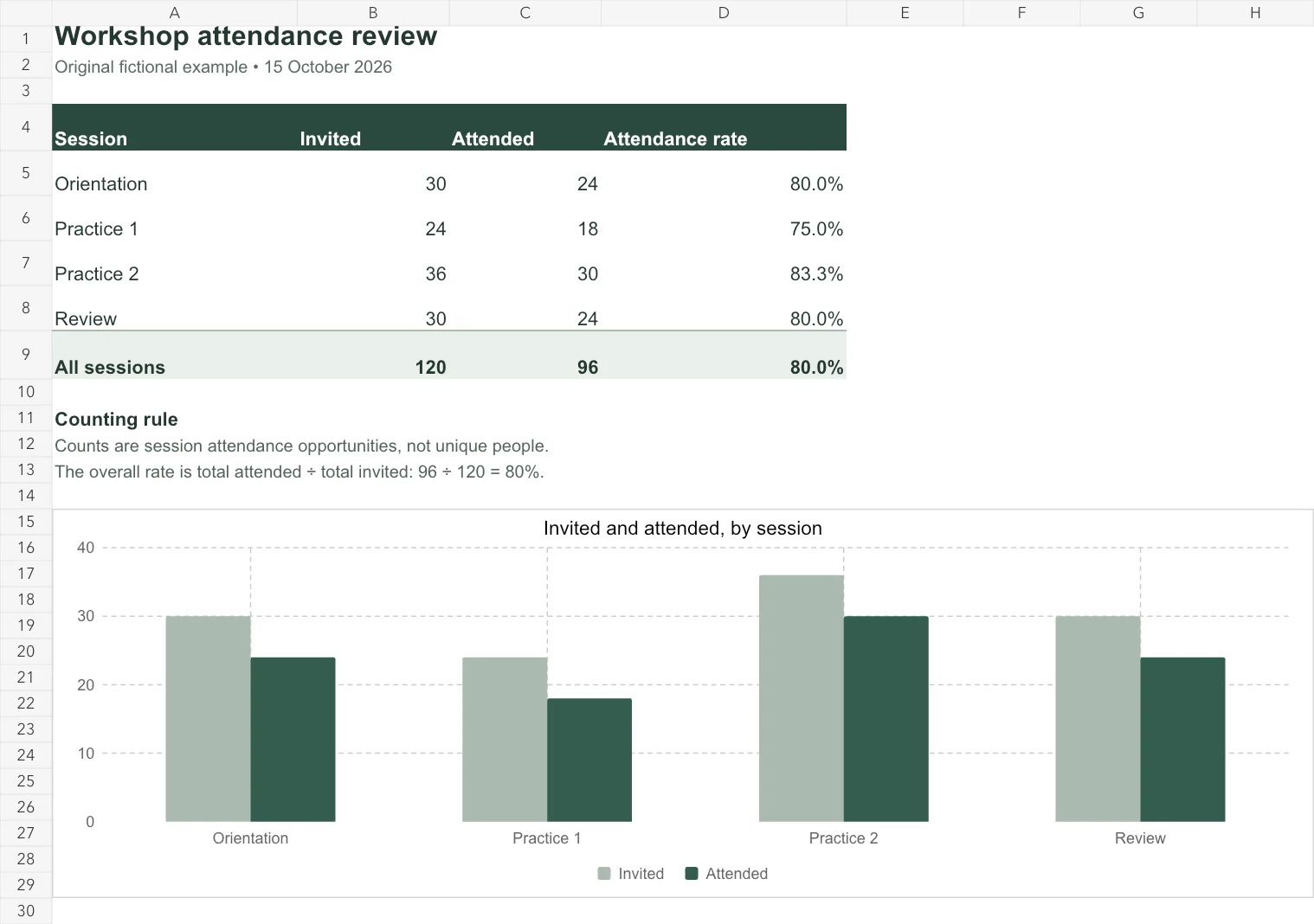
Feuille Excel originale en anglais avec quatre ateliers et des totaux de participation calculésOuvrir l’image en taille réelle
Notre feuille Excel originale, avec graphique lié aux données et totaux calculés ; effectifs fictifs par séance.

Agent IA · Sonnet 4.6 · portugais · 5 diapositives demandées · sans illustrations

Quatre séances. Un total bien défini.

Le classeur original en anglais contient les invitations et présences de quatre ateliers fictifs. Le taux global divise le total des présences par le total des invitations.

Un exemple réellement généré. La source compte 120 invitations et 96 présences, soit 80 %. Il s’agit de présences par séance, pas de personnes distinctes. Vérifiez l’export complet avec le classeur.

Le classeur fictif en anglais compte des participations aux ateliers, pas des personnes distinctes. Le résultat est en portugais. Les réglages près du résultat correspondent à cette génération ; le tutoriel montre un autre état de saisie.

Un fichier source pour un essai concret

  1. Un bilan opérationnel

    Expliquez les effectifs, périodes et exceptions d’une feuille de suivi. Précisez si les lignes représentent des personnes, des événements ou des participations répétées.

    Commencer avec un classeur Excel
  2. Une discussion de recherche

    Utilisez vos résultats étiquetés et décrivez l’échantillon. Vérifiez les unités, valeurs manquantes et dénominateurs avant de présenter une conclusion.

    Commencer avec un classeur Excel
  3. Une réunion de planification

    Présentez les options de votre tableau de travail. Distinguez les hypothèses, prévisions et résultats observés.

    Commencer avec un classeur Excel

Testez un classeur, puis vérifiez les chiffres

Utilisez un petit classeur sans données confidentielles. Vérifiez totaux, pourcentages et règles de comptage avant d’utiliser le PPTX. Le tutoriel présente le parcours Excel d’AIPPT.APP.

  1. Préparez le classeur

    Choisissez un XLSX ou XLS non vide de 50 MiB maximum. Nommez les colonnes, unités et périodes, enregistrez les valeurs calculées et indiquez la feuille concernée.

  2. Choisissez les réglages et générez

    Sélectionnez le nombre de diapositives, la langue, le modèle et les illustrations éventuelles. Connectez-vous, vérifiez les crédits et envoyez une seule fois.

  3. Relisez et exportez

    Comparez l’ébauche à sa source. Corrigez le contenu et la mise en page, puis ouvrez le fichier téléchargé dans votre logiciel de présentation.

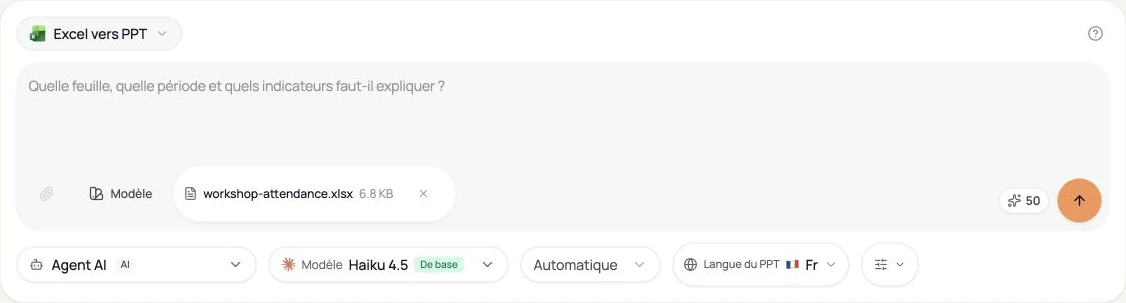
Interface réelle d’AIPPT.APP avec la source et les réglages de présentationOuvrir l’image en taille réelle
Interface réelle avant la génération. Le contenu de l’exemple est en anglais ; la langue de sortie se choisit séparément.
Commencer avec un classeur Excel

Avant de changer d’outil

Kimi exporte-t-il un PowerPoint modifiable ?

La présentation officielle décrit des téléchargements PPT modifiables et le guide de dépannage précise le format PPTX. Nous n’avons pas testé tous les fichiers ni toutes les applications. Dire que Kimi ne peut pas exporter PowerPoint serait faux.

Les deux modes AIPPT.APP sont-ils les mêmes que ceux de Kimi ?

Non. L’aide Kimi décrit Smart Layout et Classic Templates. AIPPT.APP distingue les mises en page de l’Agent IA des images de diapositive complète. Comparez les réglages et les résultats ; les noms ne prouvent pas un fonctionnement équivalent.

Tous les éléments AIPPT.APP sont-ils modifiables ?

Non. agent IA peut générer textes et formes modifiables avec des images. Le mode image produit des diapositives sous forme d’images, sans texte modifiable séparément. Vérifiez le mode choisi et le fichier final.

Sources et méthode

Vérifié le 16 octobre 2026. Les fonctions Kimi sont des informations documentées, pas les résultats de notre propre compte payant. Les fonctions et les conditions peuvent évoluer.

Nos preuves incluent le code actuel, de véritables exemples de document vers PPTX et les conditions de compte publiées. Nous n’avons pas vérifié toutes les polices, applications, fonctions d’équipe ou formules concurrentes. Testez avec vos documents.