
 Markdown vers PPT
README pour une démonstration
Préparez une présentation à partir du README existant. Indiquez les détails techniques utiles au public et vérifiez l’ébauche.
De l’écriture structurée à la présentation
Continuez à écrire en Markdown. Importez votre MD et précisez le public ; AIPPT.APP utilise son contenu pour préparer une nouvelle présentation.
La connexion et des crédits de génération sont nécessaires. Vérifiez l’estimation et les droits de téléchargement de votre compte avant de commencer.
Choisissez un MD non vide de 50 MiB maximum. Précisez le public, les sections à garder et le traitement souhaité pour le code.
L’IA sélectionne et regroupe les contenus pour une nouvelle présentation.
Vérifiez l’ébauche dans l’espace de travail, puis exportez-la si votre compte le permet.
Illustration du processus, sans tâche en cours ni estimation de durée.
Un document Markdown original devient une ébauche en portugais. Vérifiez la représentation des contrôles terminés et encore ouverts.
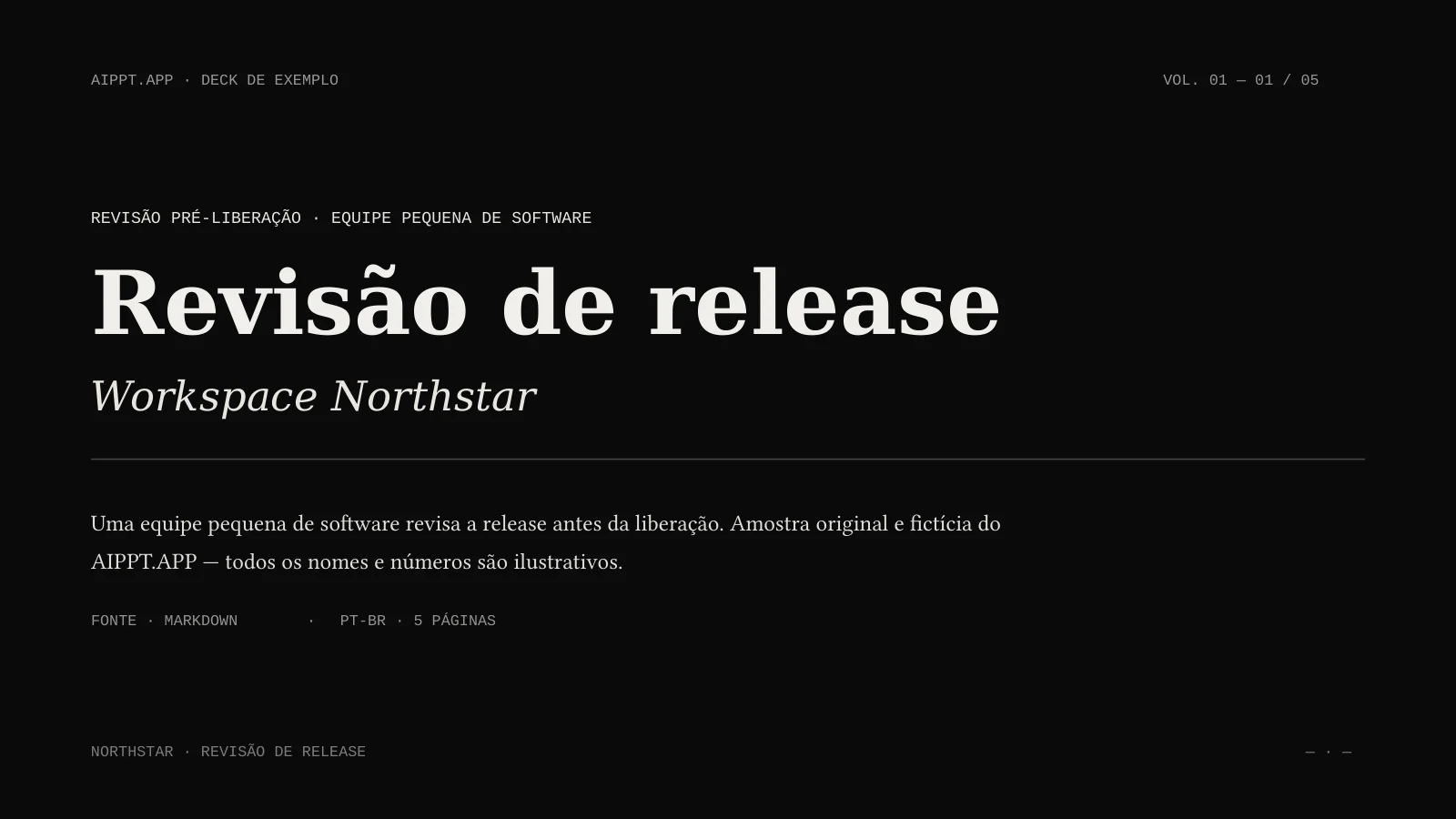
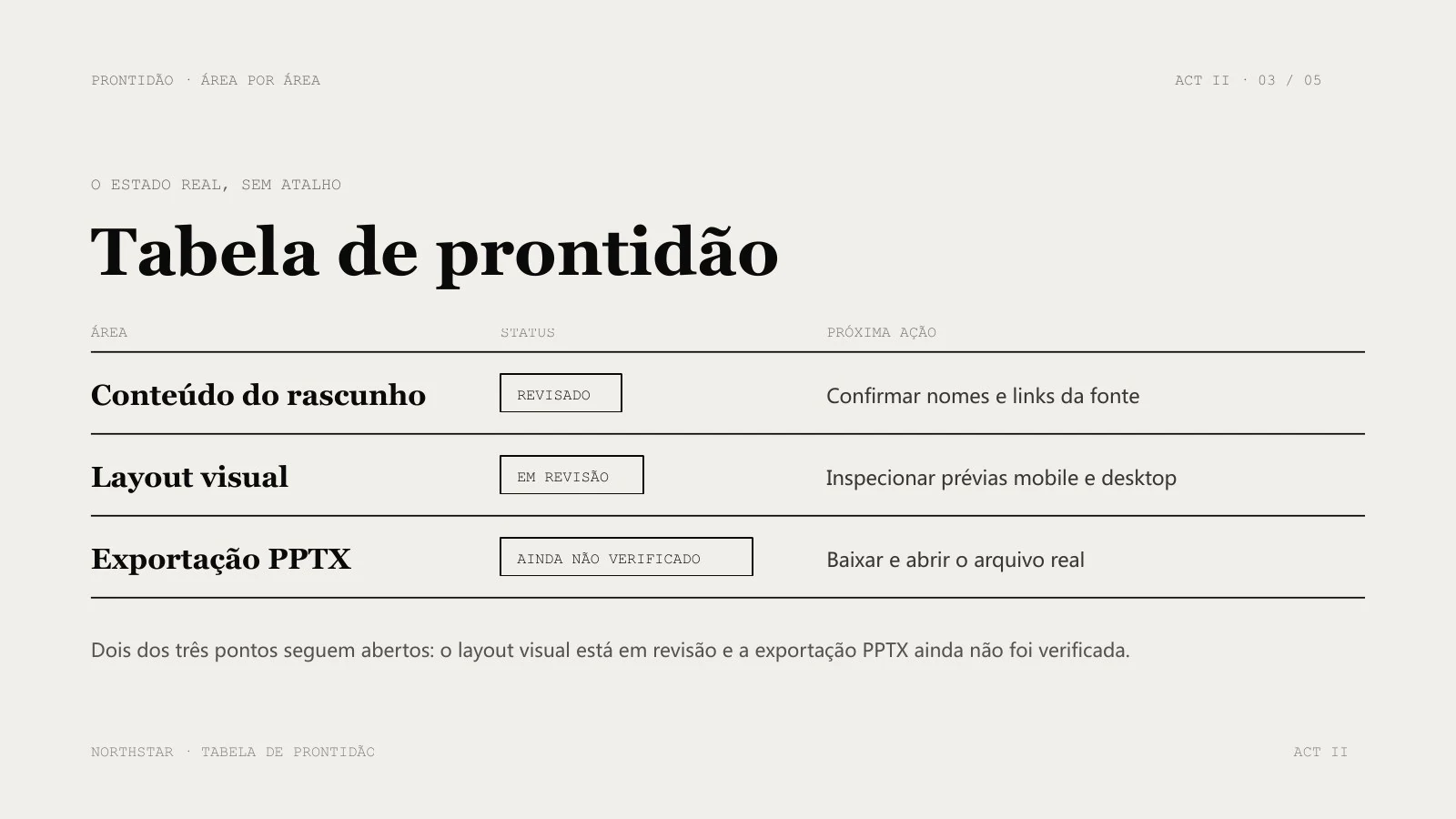
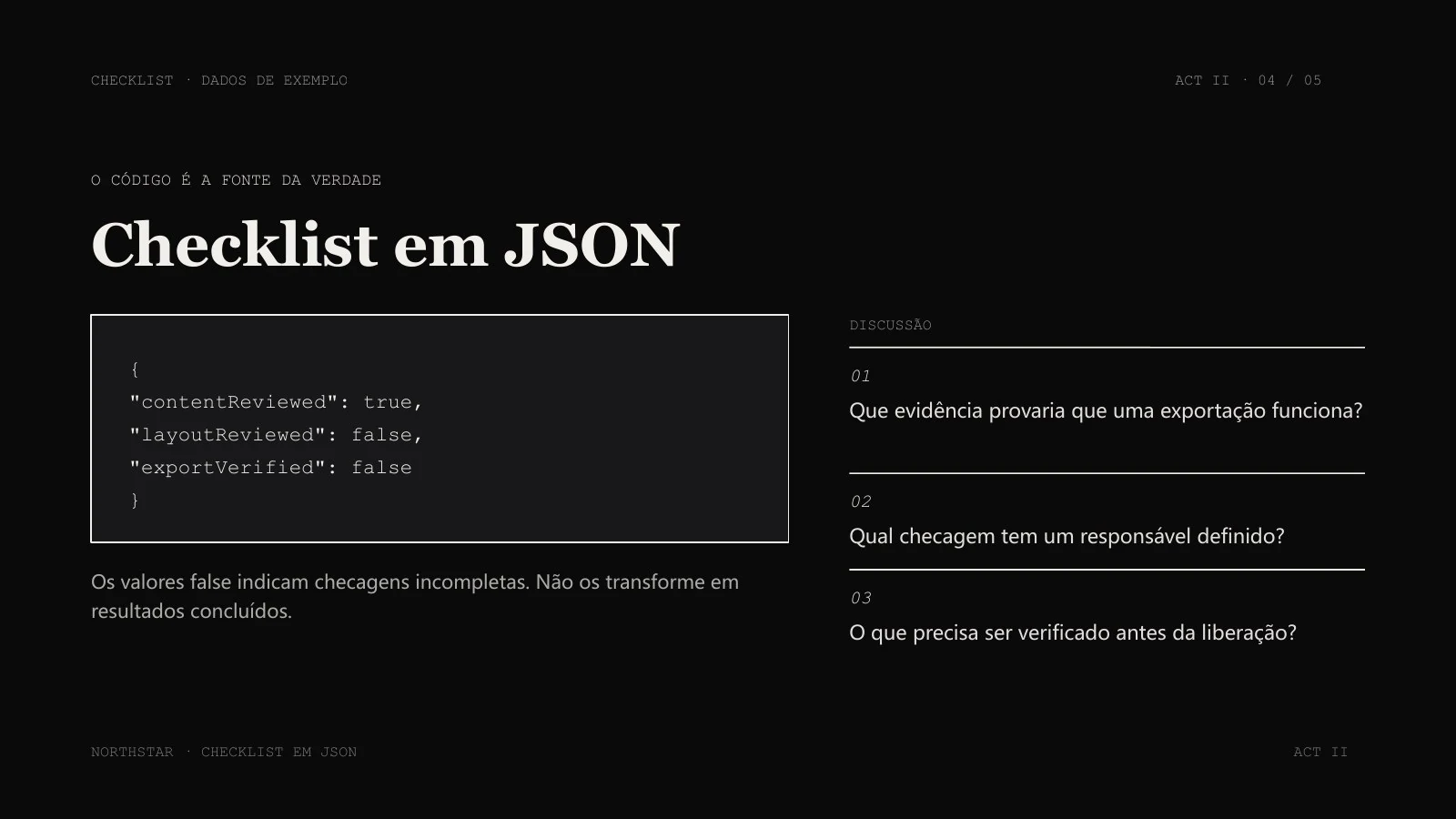
Agent IA · Sonnet 4.6 · portugais · 5 diapositives demandées · sans illustrations
Exemple réellement généré, présenté en extraits. Vérifiez le PPTX complet et comparez-le à la source avant de le réutiliser.
Préparez une présentation à partir du README existant. Indiquez les détails techniques utiles au public et vérifiez l’ébauche.
Partez de notes de version et de contrôles ouverts en Markdown. Vérifiez que les tâches inachevées ne sont pas présentées comme terminées.
Transformez un plan de cours Markdown en ébauche. Vérifiez les exemples et le code caractère par caractère avant utilisation.
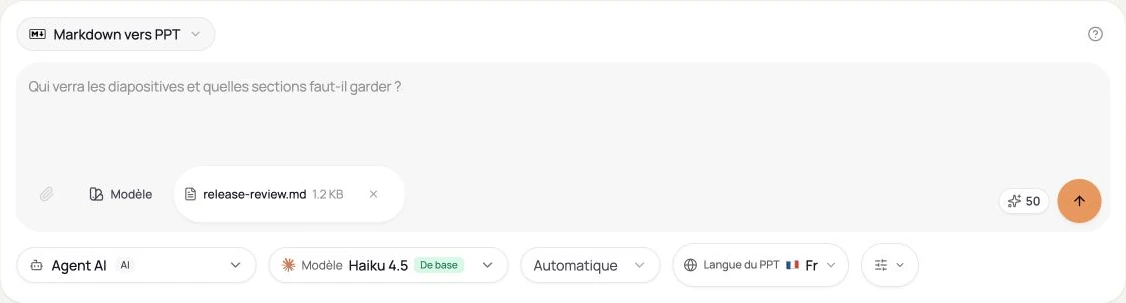
Choisissez un MD non vide de 50 MiB maximum. Précisez le public, les sections à garder et le traitement souhaité pour le code.
Sélectionnez le nombre de diapositives, la langue, le modèle et les illustrations éventuelles. Connectez-vous, vérifiez les crédits et envoyez une seule fois.
Comparez l’ébauche à sa source. Corrigez le contenu et la mise en page, puis ouvrez le fichier téléchargé dans votre logiciel de présentation.
Non. L’IA propose une nouvelle structure et peut résumer ou regrouper des sections. Relisez le code, les tableaux et les titres : la syntaxe exacte et une diapositive par section ne sont pas garanties.
La génération utilise des crédits. Le droit de téléchargement dépend séparément du compte. Vérifiez les deux avant de commencer : des crédits seuls ne garantissent pas l’accès à l’export.
Oui. Choisissez la langue de sortie indépendamment de celle de l’interface. Relisez la terminologie et les formulations pour votre public.
Non. L’IA crée une ébauche et peut résumer ou réorganiser le contenu. Le nombre demandé est un objectif. Vérifiez l’ensemble du résultat.