
編集可能な要素を含むレイアウト
元の内容とデザイン指示を使って新しいレイアウトを作成します。結果はワークスペースで確認してください。
書き出した文字と配置を確認してください。要素ごとの表示は異なる場合があります。元の内容を再デザインの出発点にします。
指示に沿って、フォント、余白、視覚的な優先順位を整えます。
新しいスライドを原本と比較し、違いを確認して修正します。
処理の流れを示す図です。実際にAIが生成した結果ではありません。
実際のリデザイン例
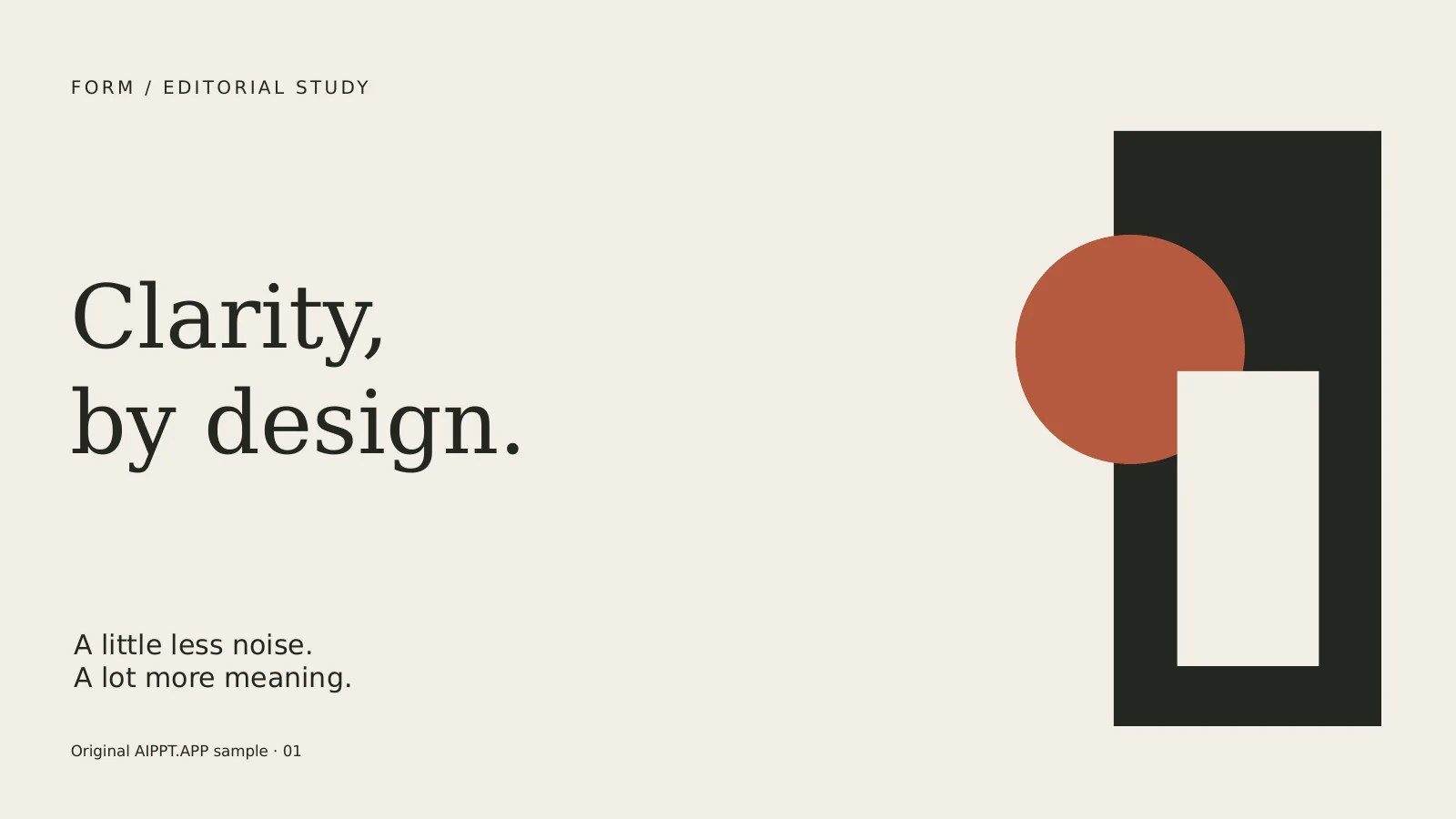
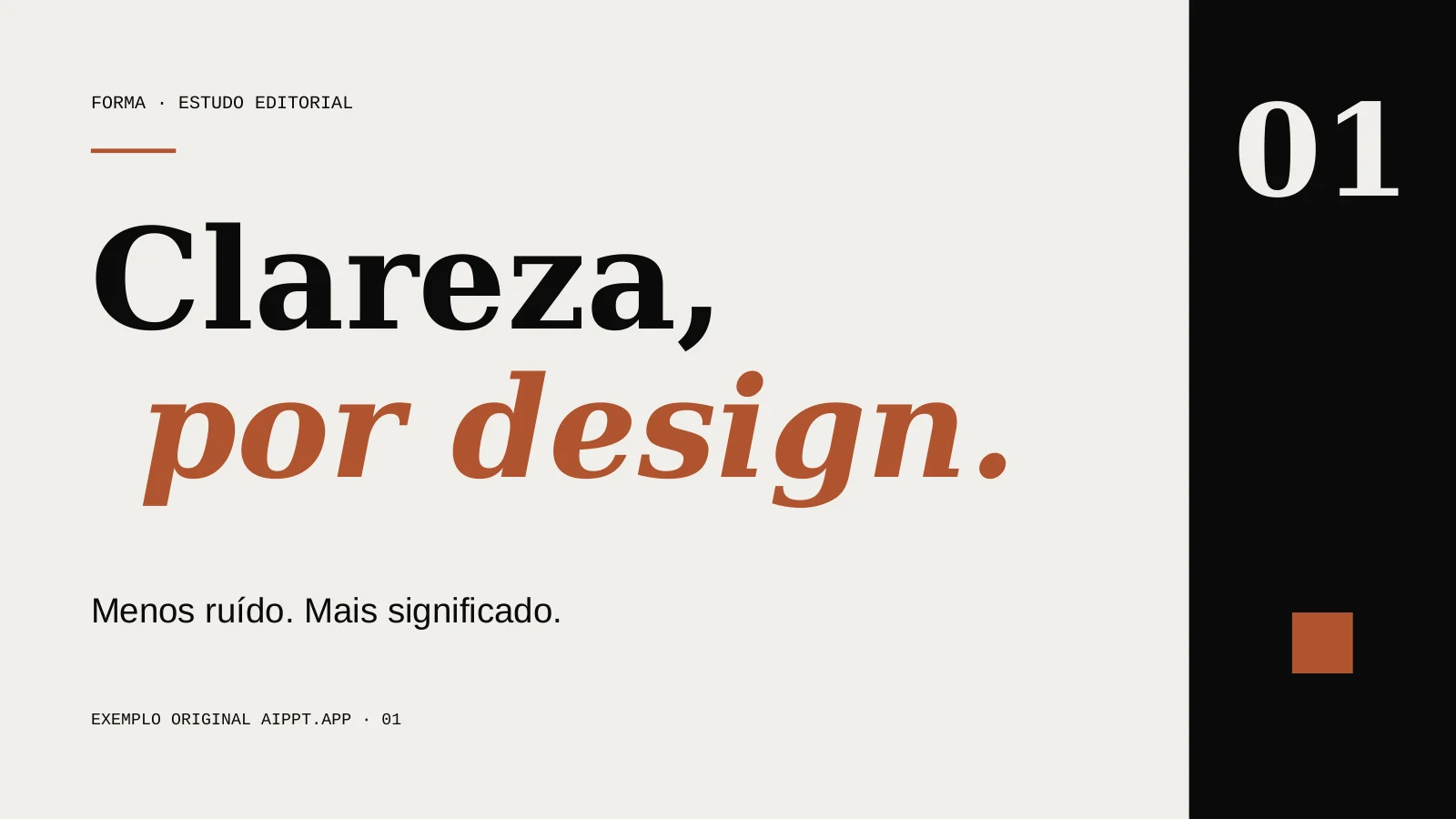
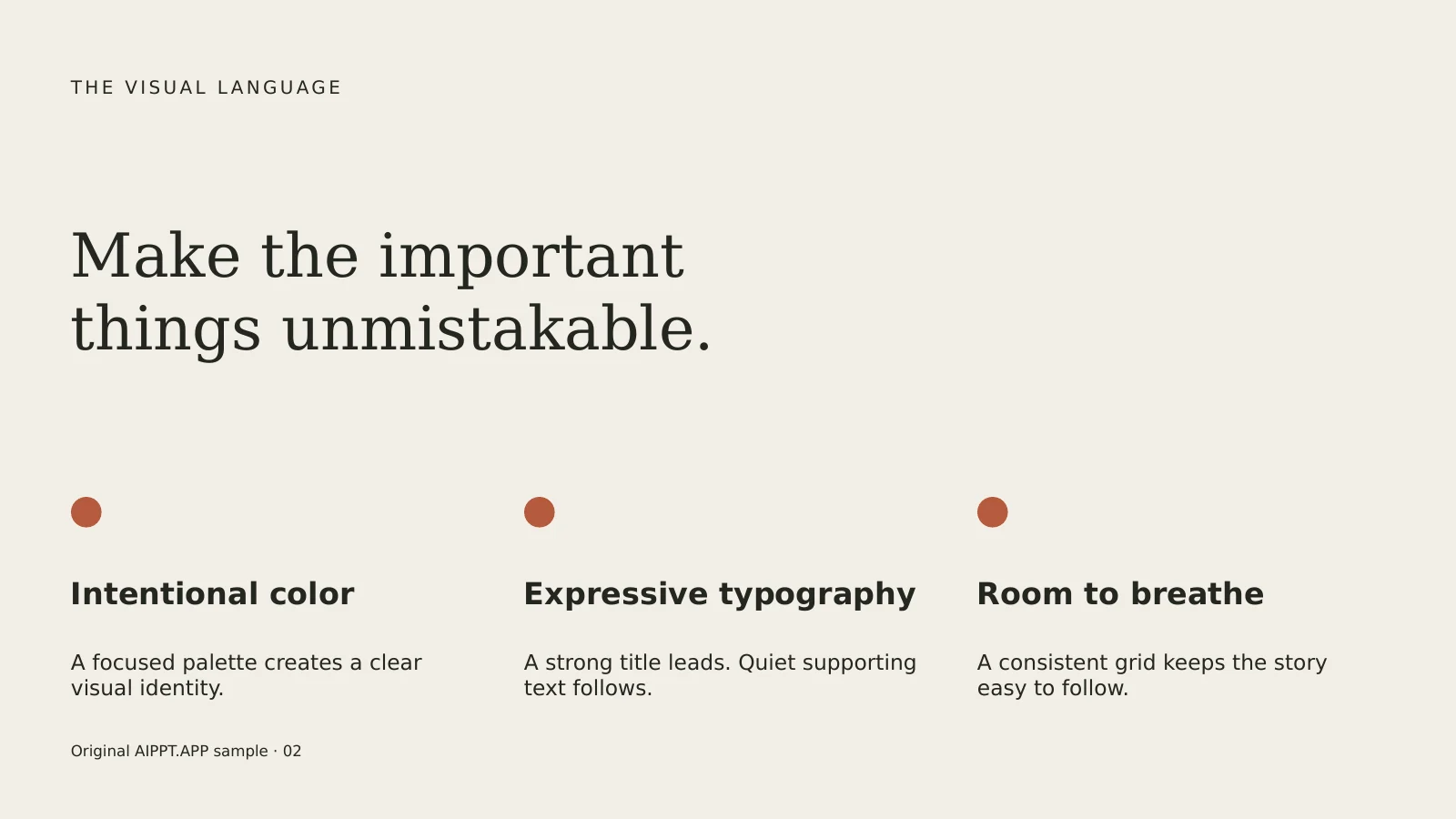
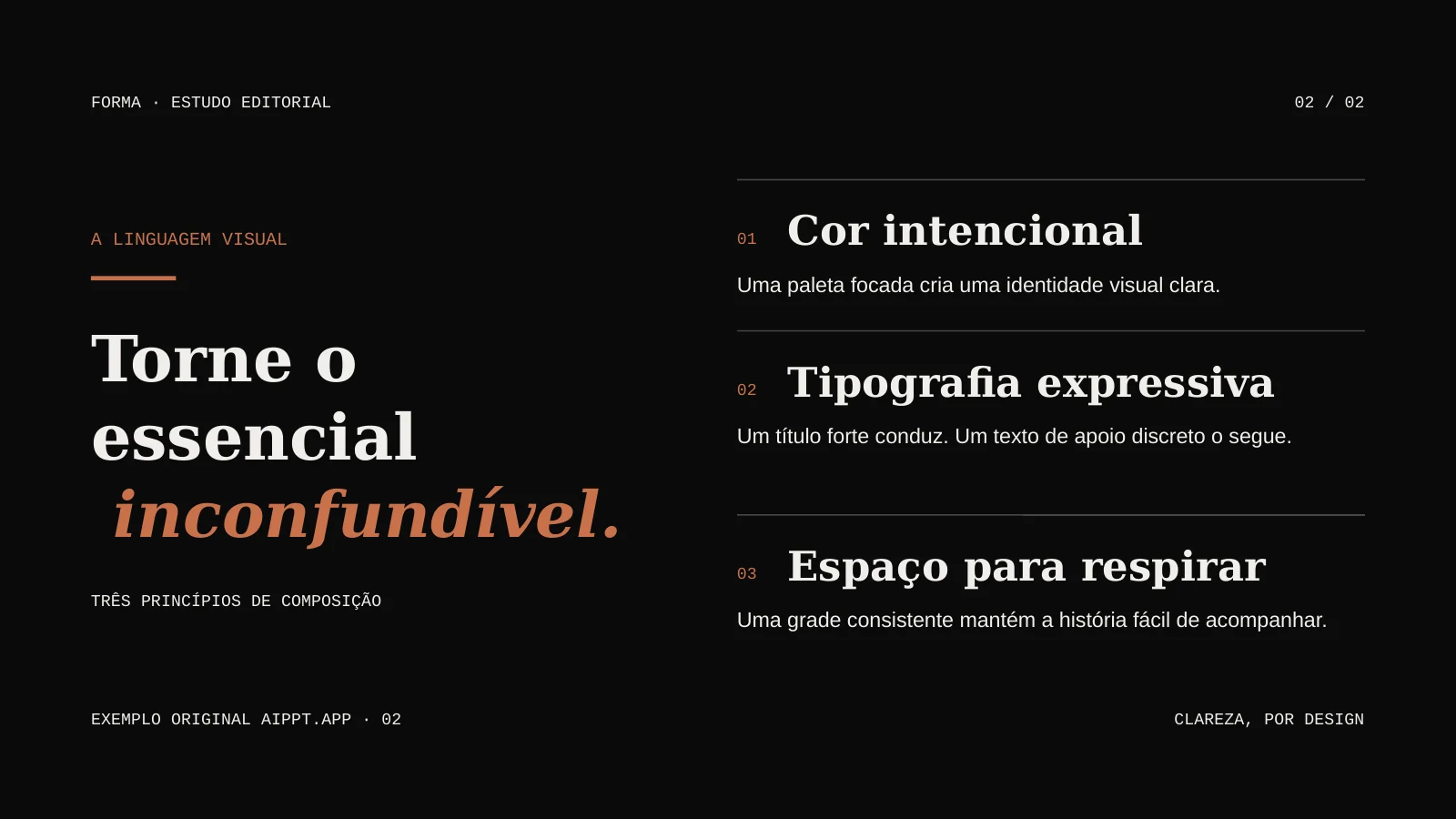
AIPPT.APPのオリジナル資料を、1回のタスクでリデザインしました。クリーム色・チャコール・テラコッタを使い、見出しはセリフ体、補足文はサンセリフ体にするよう指定しています。
AIエージェント · Sonnet 4.6 · 2枚 · イラストなし
左右非対称の表紙にチャコール色の帯を配置し、大きな見出しと補足文を分けています。
元の3列構成を、暗い背景の番号付きの行に変えています。色・書体・余白の説明を元の資料と照らし合わせてください。
AIPPT.APPのオリジナルサンプルで、顧客の制作物ではありません。両ファイルとも2枚です。サイトの表示言語にかかわらず、生成結果はポルトガル語です。AIによるリデザインは完全な変換ではないため、両方のファイルを確認してください。
AIPPT.APPのオリジナル資料を選び、デザイン指示をコピーして試せます。これらは参考用の入力ファイルであり、再デザインした結果ではありません。
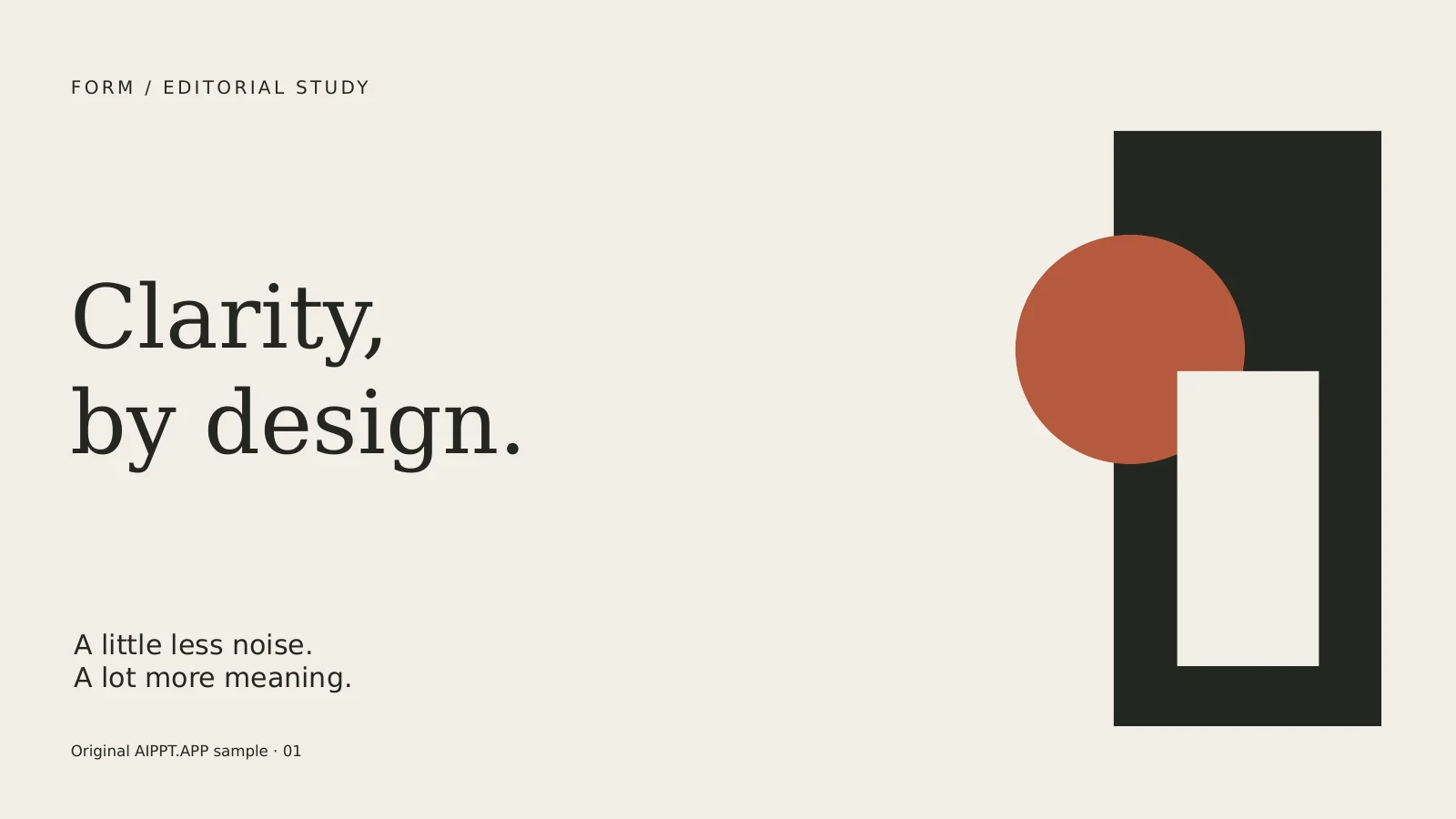
控えめなコントラストで、伝えたいことを明確に。
試すためのデザイン指示温かい中間色の背景に濃いグレーの文字とテラコッタを組み合わせます。大きなセリフ体の見出しと広い余白で、雑誌のような資料を作ります。 確認済みの情報とグラフの数値を保ち、見出しを目立たせてください。文字が多いスライドを整理し、余白を広げてください。サンプル PPTX をダウンロード
2つのモードでスライドの形式が異なります。生成前に選び、ダウンロードしたファイルも確認してください。
元の内容とデザイン指示を使って新しいレイアウトを作成します。結果はワークスペースで確認してください。
書き出した文字と配置を確認してください。要素ごとの表示は異なる場合があります。Nano Banana 2 は画像スライドを生成します。PPTX ではスライド全体が1枚の画像になります。
画像のサイズは変更できますが、文字は個別のテキストボックスではありません。既存の報告資料と確認済みの数値から始めます。情報の優先順位を整え、数値とラベルを原本に照らして確認します。
承認済みの文章とブランドの基準を使います。変更する点と、残すべき特徴を具体的に伝えてください。
研修資料と学習目標を用意します。混み合ったレイアウトを整理し、例、定義、読む順番を確認します。
処理に使う権限があるファイルを1つ選びます。現在のPPTX形式を推奨します。古いPPTが読み込めない場合は、PPTXで保存してから再試行してください。
対象者、配色、配置の優先事項を伝えます。出力言語と作成モードを選んでください。スライドの言語はサイトの言語とは別に設定します。
ログインし、クレジットの見積もりを確認して1回送信します。全スライド、ダウンロードの条件、書き出したPPTXを確認してください。
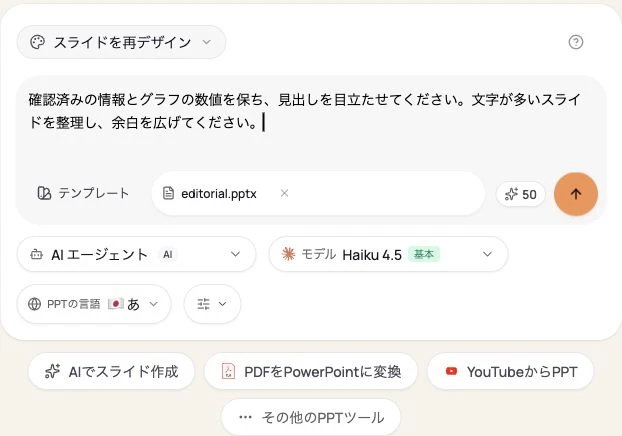
PPTまたはPPTXをアップロードし、必要に応じてデザインの希望を入力して生成方法を選びます。AIが元の資料を参考に再デザインします。書き出し前に原稿と比較してください。
50 MB以下のPPTとPPTXに対応しています。複雑なグラフ、埋め込みメディア、特殊な書体、旧形式の内容は完全に再現できない場合があります。
元の資料を参考にしますが、AI生成は無損失の変換ではありません。文章、数値、グラフ、発表の意図、順番、機密情報を原稿と照合してください。
はい。対象者、好みの色、雰囲気、レイアウトの優先事項を入力できます。指示は生成の参考となりますが、完全に同じ見た目になることは保証されません。
一定の所要時間はありません。ファイルサイズ、枚数、内容の複雑さ、モデルの稼働状況、生成モードによって異なります。開始後は作業画面で進捗を確認できます。
はい。ログインして作業領域を作成します。再デザインにはクレジットを使用し、開始前に必要な残高を確認します。購入方法は料金ページをご覧ください。
配色、書体、レイアウト、余白、視覚的な階層、背景、イラストなどが変わる場合があります。実際の変更は元の資料、指示、選択したモデルによって異なります。
文章、数値、グラフ、スライド順を比較してください。内容の抽出やAI生成では、情報が欠けたり変わったりする場合があります。再デザインは無損失の変換ではありません。 フォント、画像の切り抜き、コントラスト、読む順番を確認します。画像モードではスライド全体が1枚の画像になります。編集可能な要素が必要ならレイアウトモードを選んでください。