
チームで作る提案書
戦略の資料の後に実行計画を配置。各チームのスライドデザインを残しながら、1つの提案書として共有できます。
別々の資料を、ひとつの流れに
複数のプレゼンテーションを1つのPPTXにまとめます。ファイルの順番を整えて結合し、共有前に全体を確認できます。
このWebツールはPPTクレジットを消費しません。
結合するプレゼンテーションを選びます。
ファイルの順番を指定します。各ファイル内のスライド順は変わりません。
1つのPPTXをダウンロードし、PowerPointで確認します。
処理の流れを示す図です。実行中の処理や所要時間を表すものではありません。
概要のスライドと、グラフ・画像を含むスライドを用意した独自サンプルです。元ファイルと結合後の各ページを比較できます。
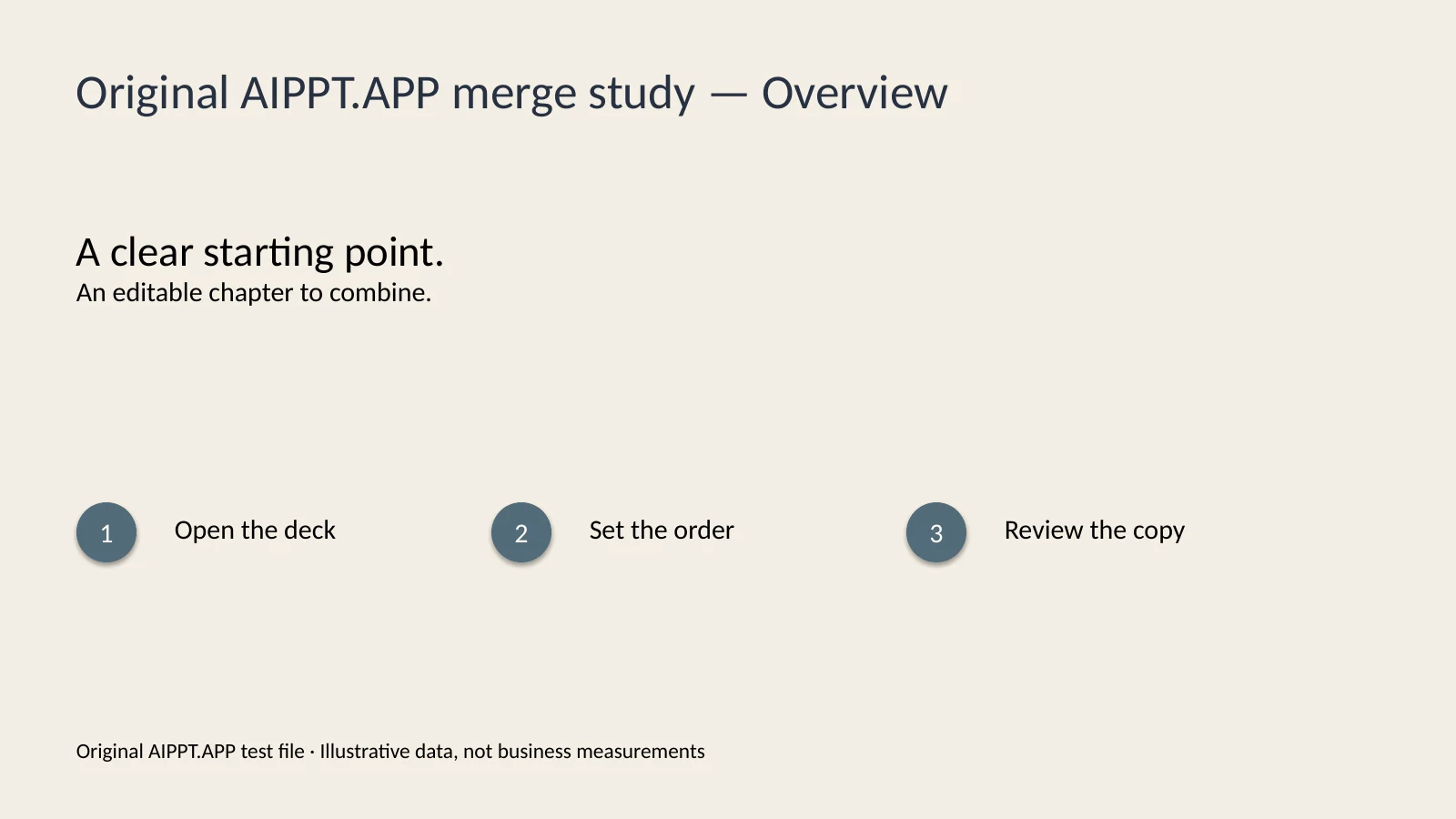
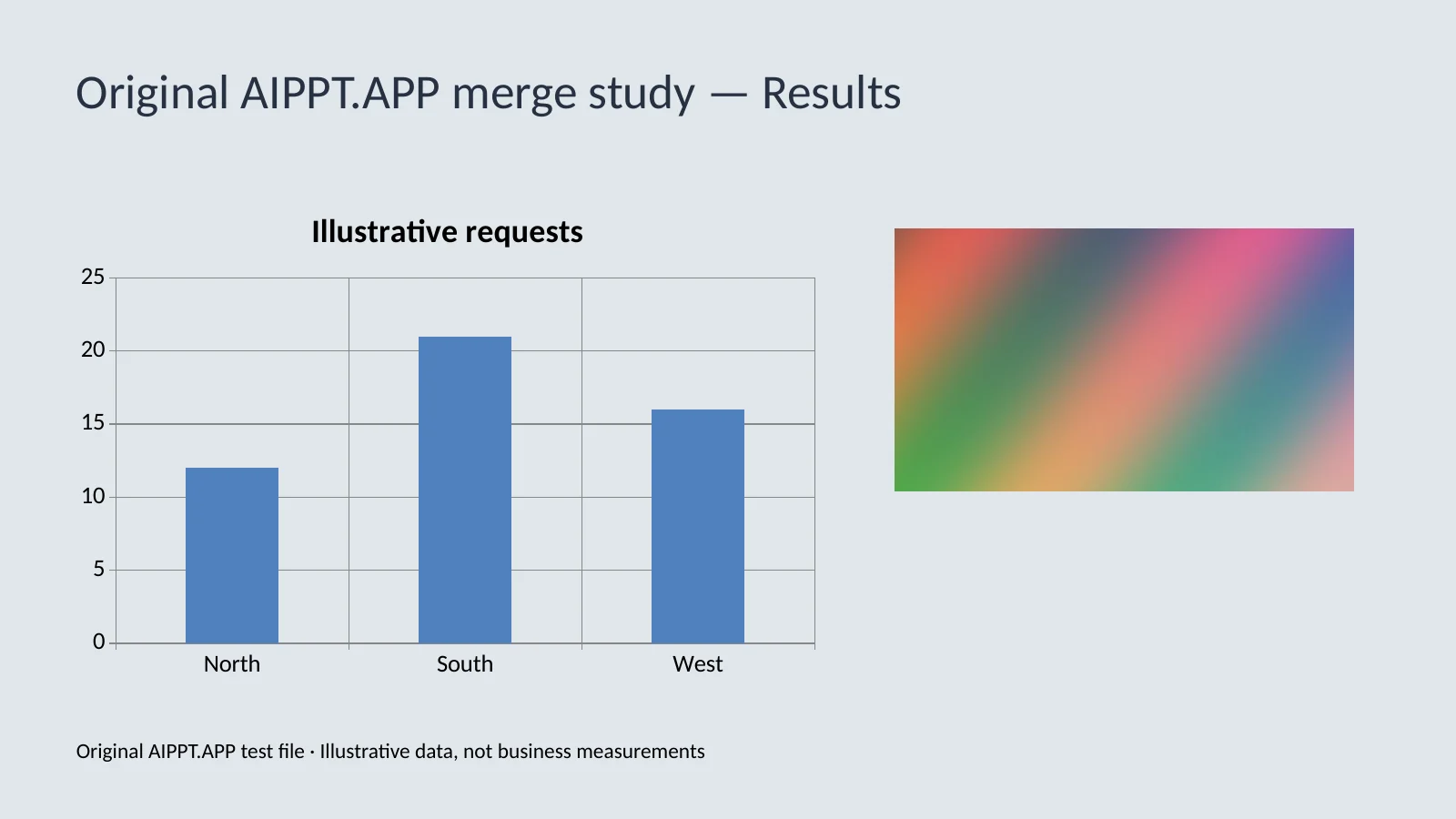
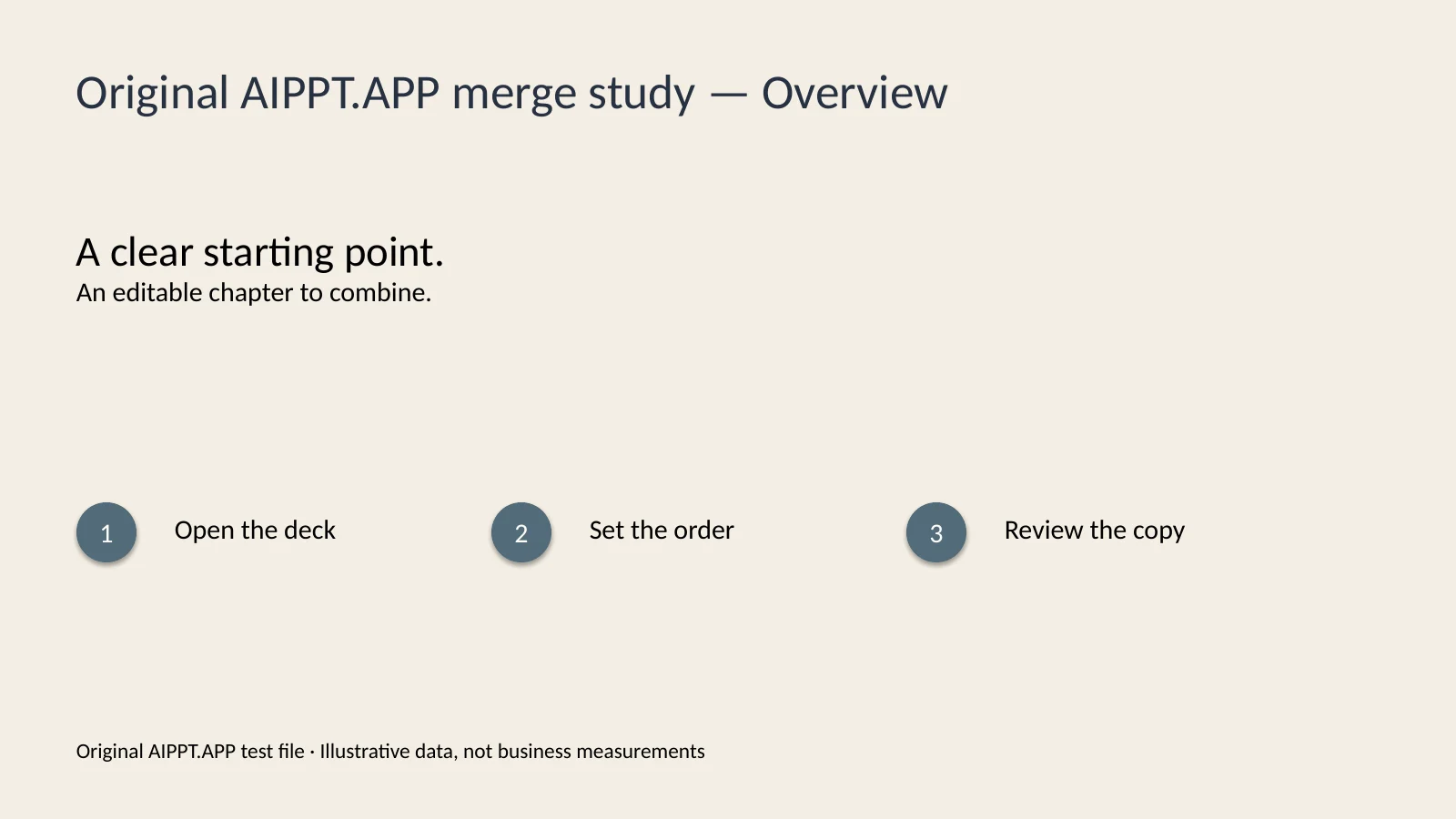
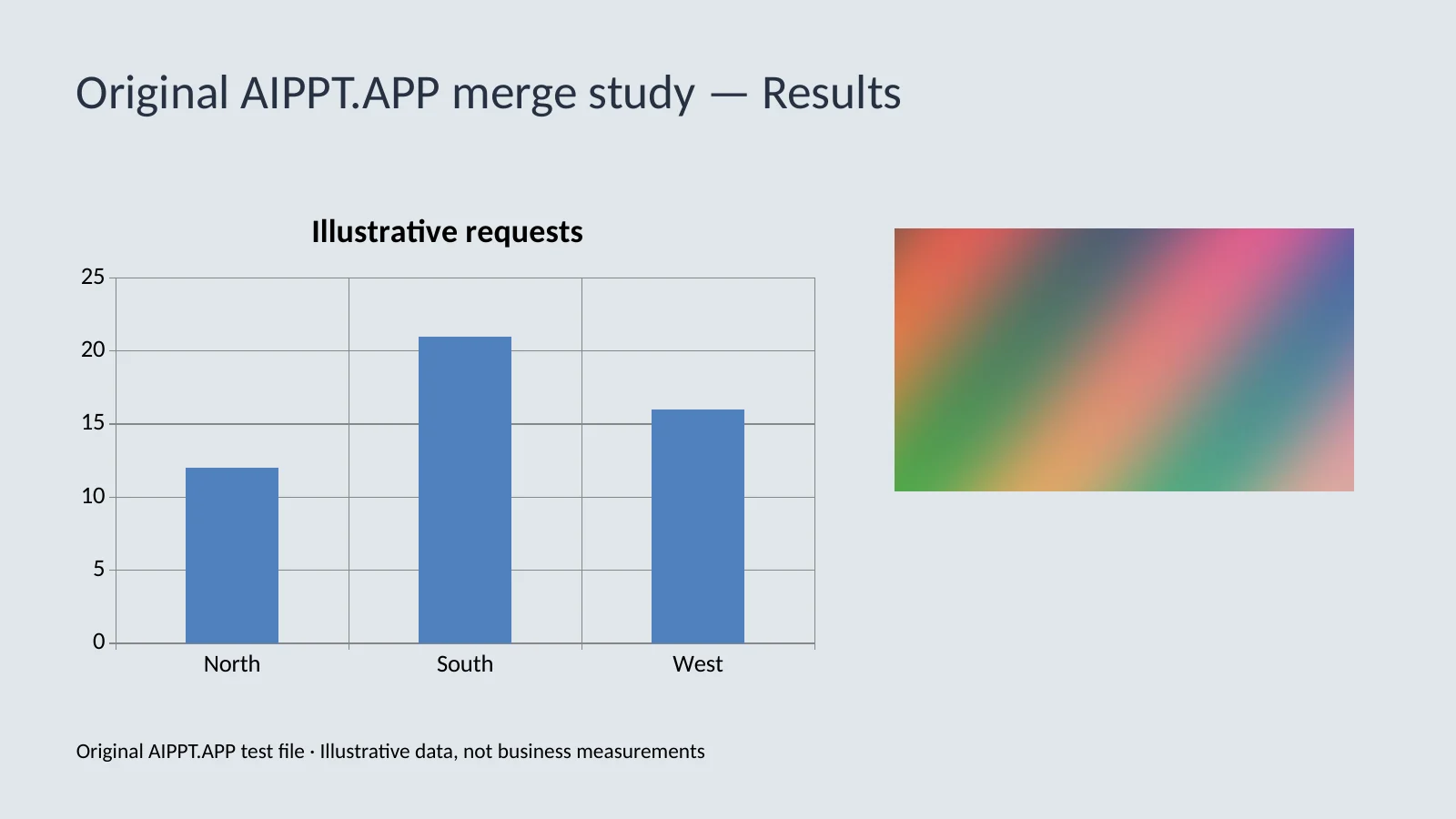
AIPPT.APP独自のテストファイルです。データは説明用で、プレビューはLibreOfficeで描画しています。この例では2枚のスライド、元のテーマ、編集可能なグラフ、画像、ノートが保持されました。他のファイルで同じ結果になるとは限りません。
AIPPT.APP
戦略の資料の後に実行計画を配置。各チームのスライドデザインを残しながら、1つの提案書として共有できます。
授業の進行順に教材を結合。編集可能なコピーを残し、本番前に発表者ノートを確認します。
進行表に合わせて登壇者のファイルを整理。共通の画面で映す前に、スライドサイズとフォントを確認します。
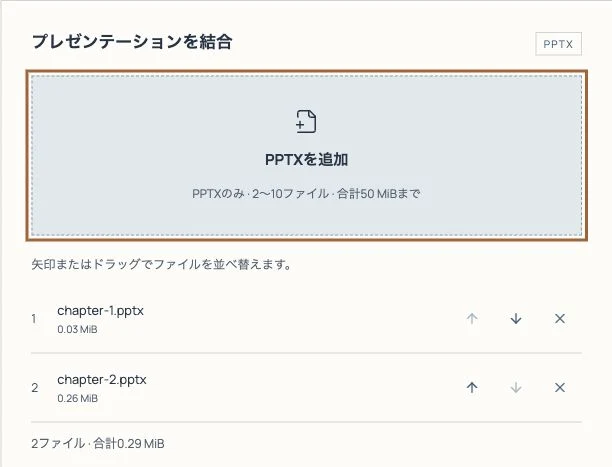
空でないPPTXを2~10個選択するか、ドロップします。合計サイズは50 MiB以内にしてください。
上下の矢印またはドラッグで並べ替えます。最初のファイルの全スライドが、次のファイルより前に配置されます。
ログインして結合を開始。完成したPPTXをダウンロードし、PowerPointでスライド、グラフ、フォント、ノートを確認してください。
現在のWeb版結合ツールはPPTクレジットを消費しません。アカウントへのログインが必要です。他のAIPPT.APPツールでは料金が異なる場合があります。
結合前に変更できるのはファイルの順番です。各ファイル内のスライド順は維持されます。個別の並べ替えはダウンロード後にPowerPointで行ってください。
いいえ。各元ファイルのマスターとテーマを保持します。最初のファイルは出力するスライドのサイズを決めます。
サーバーに送信して処理します。結合用の一時ファイルは処理後に削除されますが、タスク記録にはファイル名、サイズ、数が含まれる場合があります。プライバシーポリシーをご覧ください。
ファイル数と合計サイズを確認してください。各ファイルをPowerPointで開き、新しいPPTXとして保存するか、ファイル数を減らしてお試しください。選択済みのファイルは再試行に使えます。