
提案資料をメールで送る
画像の多い資料が添付上限を超えるときに、配布用のコピーを作ります。メールサービスの実際の上限も確認してください。
共有しやすいサイズへ
画像にどこまで細部を残すか選びましょう。元のファイルで削減できる場合は、小さくしたコピーをダウンロードできます。送る前にスライドを確認してください。
値を下げると画像の細部が失われる場合があります。
幅を超える対応画像を縮小します。
実際のサイズは処理後に表示します。
新しい形式のPPTXを使い、編集用の原本を残します。
画質と画像の最大幅を設定します。削減量はファイルによって異なります。
実際に表示する大きさで、ダウンロードしたコピーを確認します。
処理の流れを示す図です。実際の進捗表示ではありません。
細かな粒子を含む合成パターンでテストしました。同じスライドを比較し、圧縮前後のPPTXをダウンロードできます。
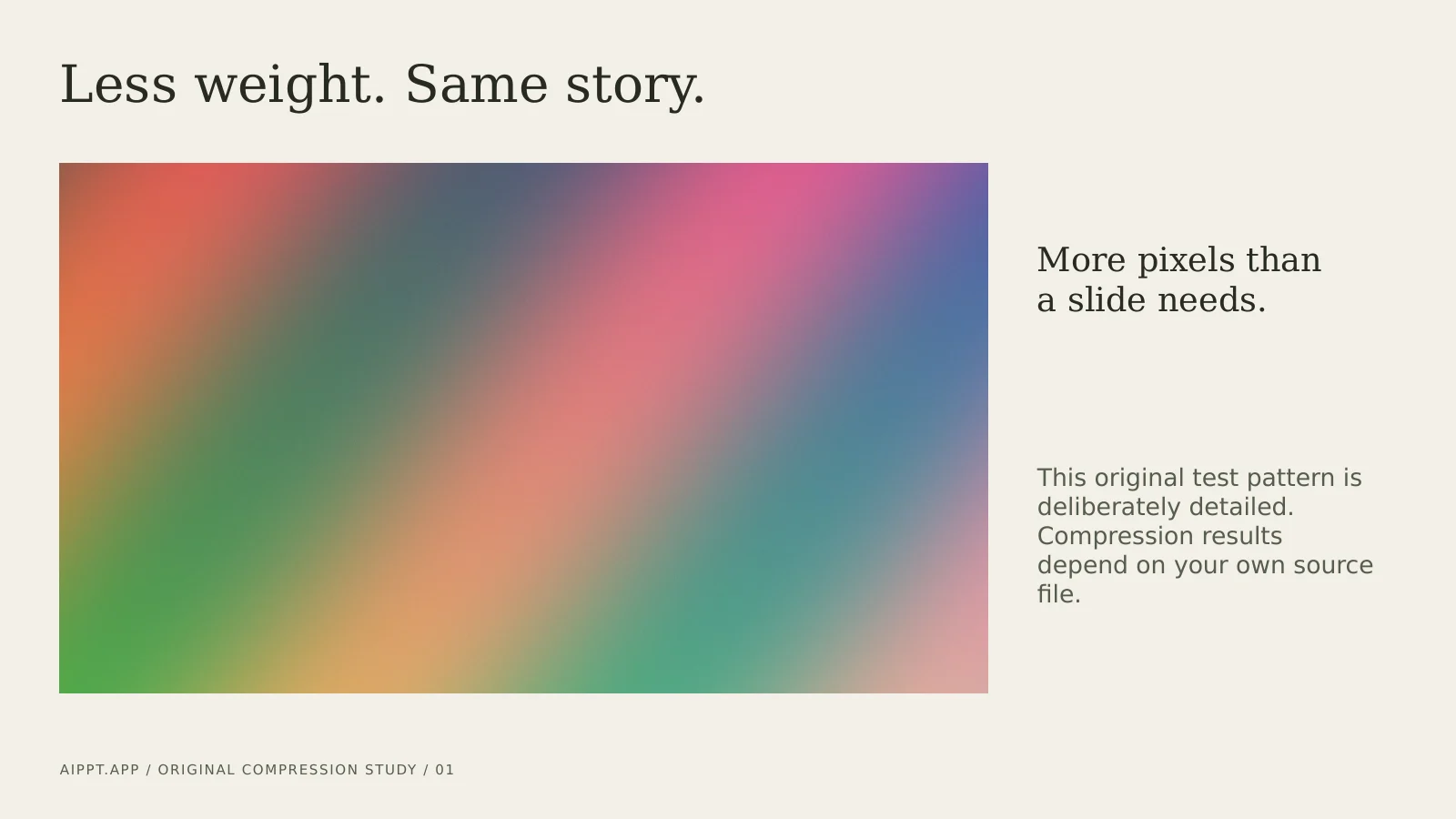
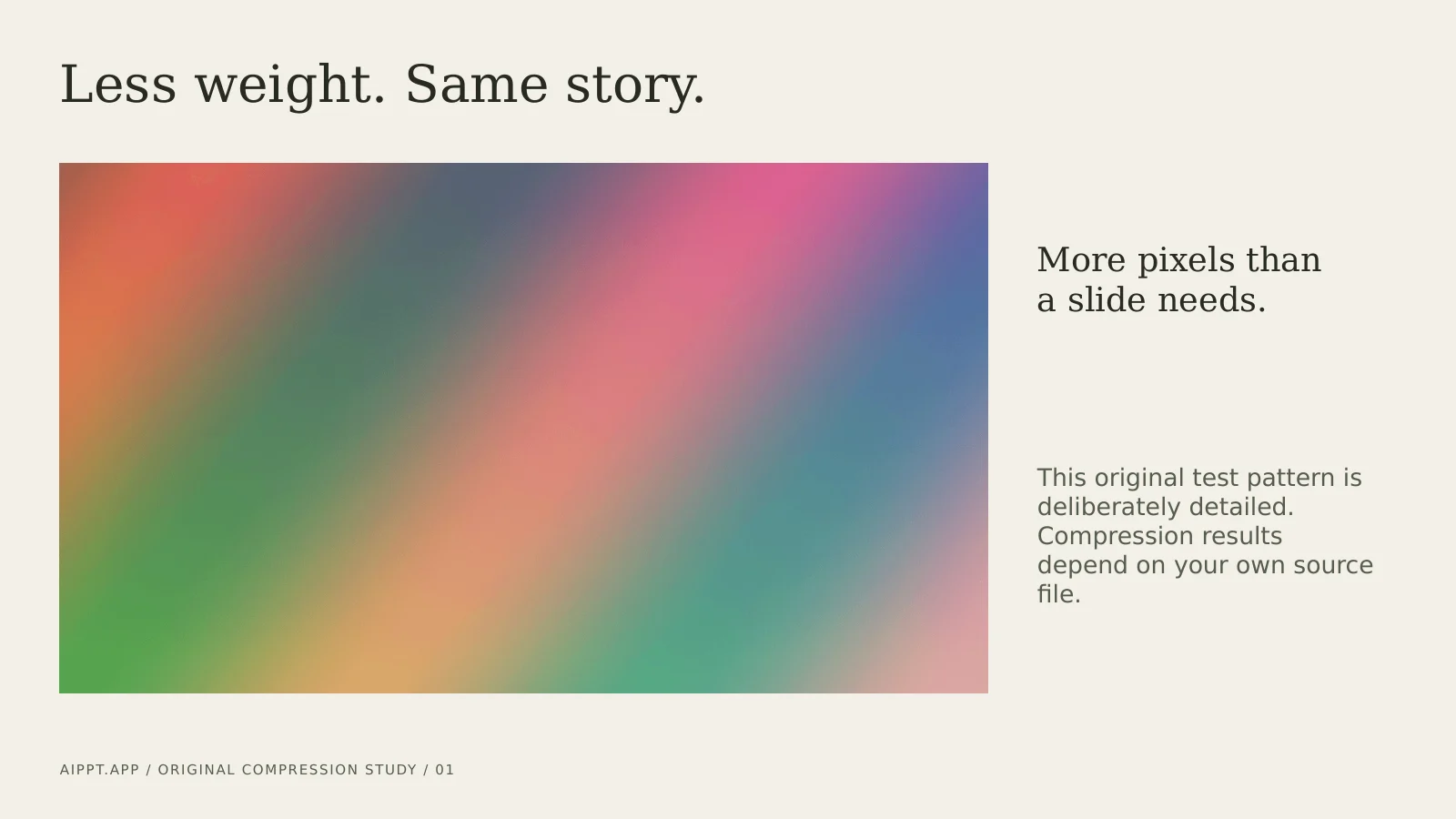
AIPPT.APPが作成した英語のテストファイルです。2026年10月14日に画質75・最大幅1920pxでローカル処理しました。実際のファイルを描画した画像であり、オンライン圧縮の操作画面ではありません。この結果から他のファイルの削減率や無劣化を保証することはできません。
画像の多い資料が添付上限を超えるときに、配布用のコピーを作ります。メールサービスの実際の上限も確認してください。
学習システムへアップロードする前に、対応する画像を小さくします。処理後は図や小さな文字を確認しましょう。
編集用の原本を残し、コメントを受けるためのコピーを分けます。画像、リンク、スライド順を確認してから共有します。
ログインし、処理する権限のある50MB以下のファイルを選びます。古いPPTはPowerPointでPPTXとして保存してください。拡張子の変更だけでは変換できません。
まずは画質75・1920pxから試せます。値を下げると画像の細部が失われる場合があります。画質の割合は圧縮設定であり、容量の削減率ではありません。
実測結果が表示されたらPPTXを保存し、PowerPointで開きます。図表や画像内の文字など、重要な部分を確認してください。
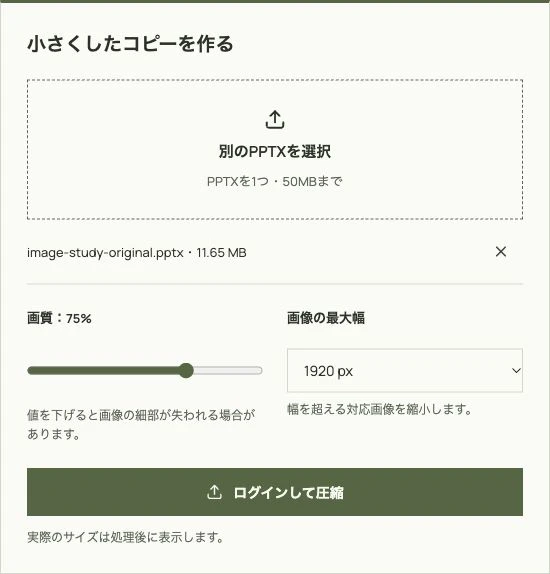
ログインが必要です。現在、この圧縮処理ではPPTクレジットを消費しません。他のツールには別の条件があります。
対応形式はPPTXです。古いPPTをPowerPointで開き、PPTXとして保存してからアップロードしてください。
画像の最適化によって細部が失われる場合があります。スライドの内容を意図的に書き換える処理ではありませんが、文字、図、リンク、再生を確認し、原本を残してください。
できません。画質と幅は対応画像の設定であり、容量の保証ではありません。実際のサイズは処理後に表示されます。
このページは1回につき1ファイルを処理します。一括アップロードやまとめてダウンロードする機能はありません。