
AI Agent
編集可能な要素を含むレイアウト
AI Agent は指示に沿ってスライドのレイアウトを作成します。ワークスペースで内容を確認・修正してから書き出せます。
書き出した文字と配置を確認してください。要素ごとの表示は異なる場合があります。指示からスライドへ
作りたいプレゼンテーションを説明し、設定を選んで下書きを生成します。共有する前にワークスペースでスライドを確認しましょう。
聞き手、目的、確認済みの事実を伝えます。参考資料は使用する権利があるものだけを添付してください。
枚数、出力言語、作成モードを選びます。送信前にクレジットの見積もりを確認してください。
ワークスペースで事実と配置を確認します。下書きを修正し、書き出した PowerPoint もチェックしてください。
作成の流れを示す図です。実行中のタスクではありません。タイトルは独自の構成例で、実際の内容や処理時間は異なります。
架空の共同菜園の引き継ぎを題材に、元の指示から実際の5枚のPowerPointファイルまでを紹介します。
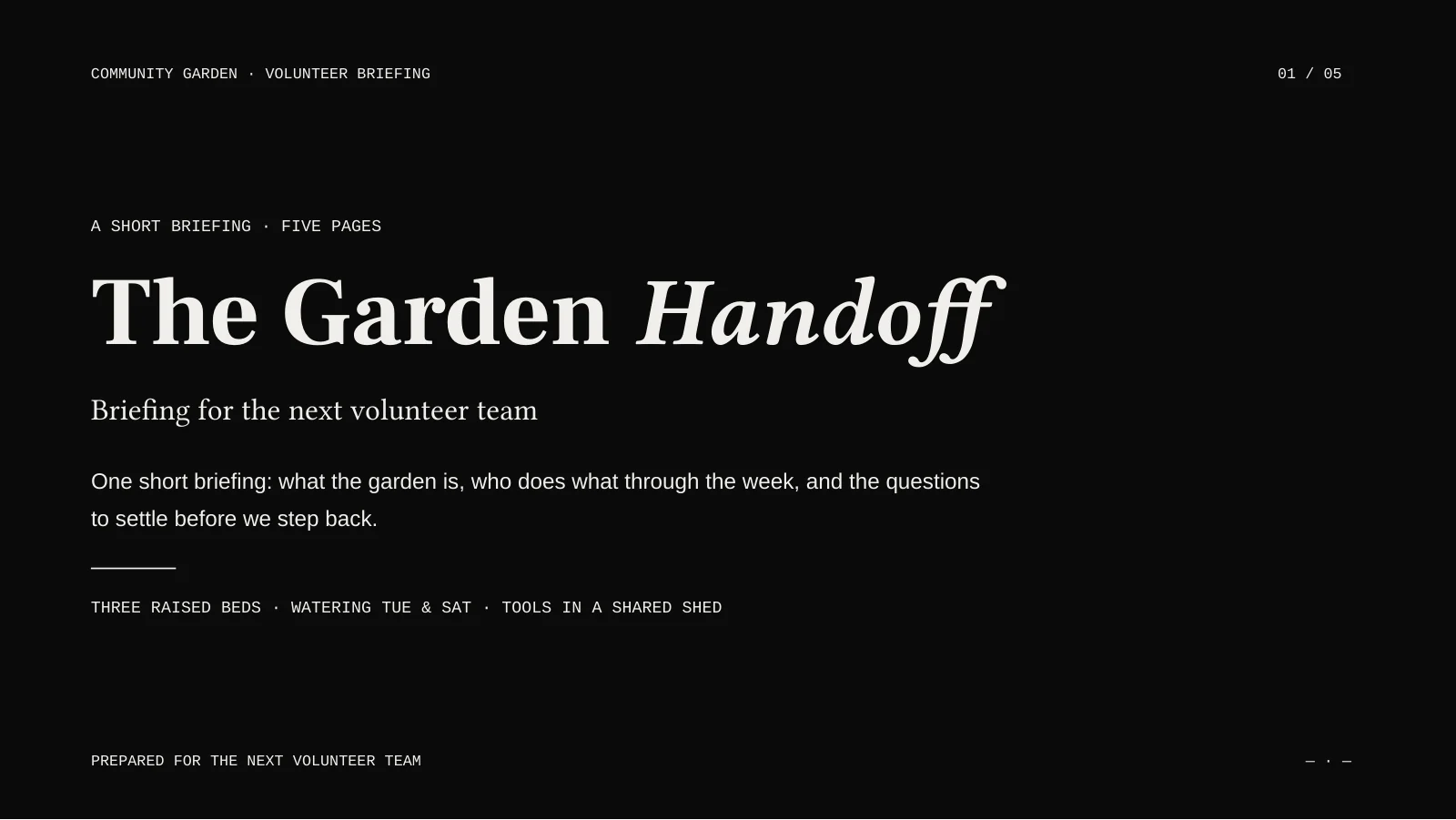
この例でも確認と修正を行いました。エディターで副題を短くし、物置のラベルを明確にしています。役割や次の行動はボランティア同士で決めるための提案であり、入力にない事実として扱うものではありません。
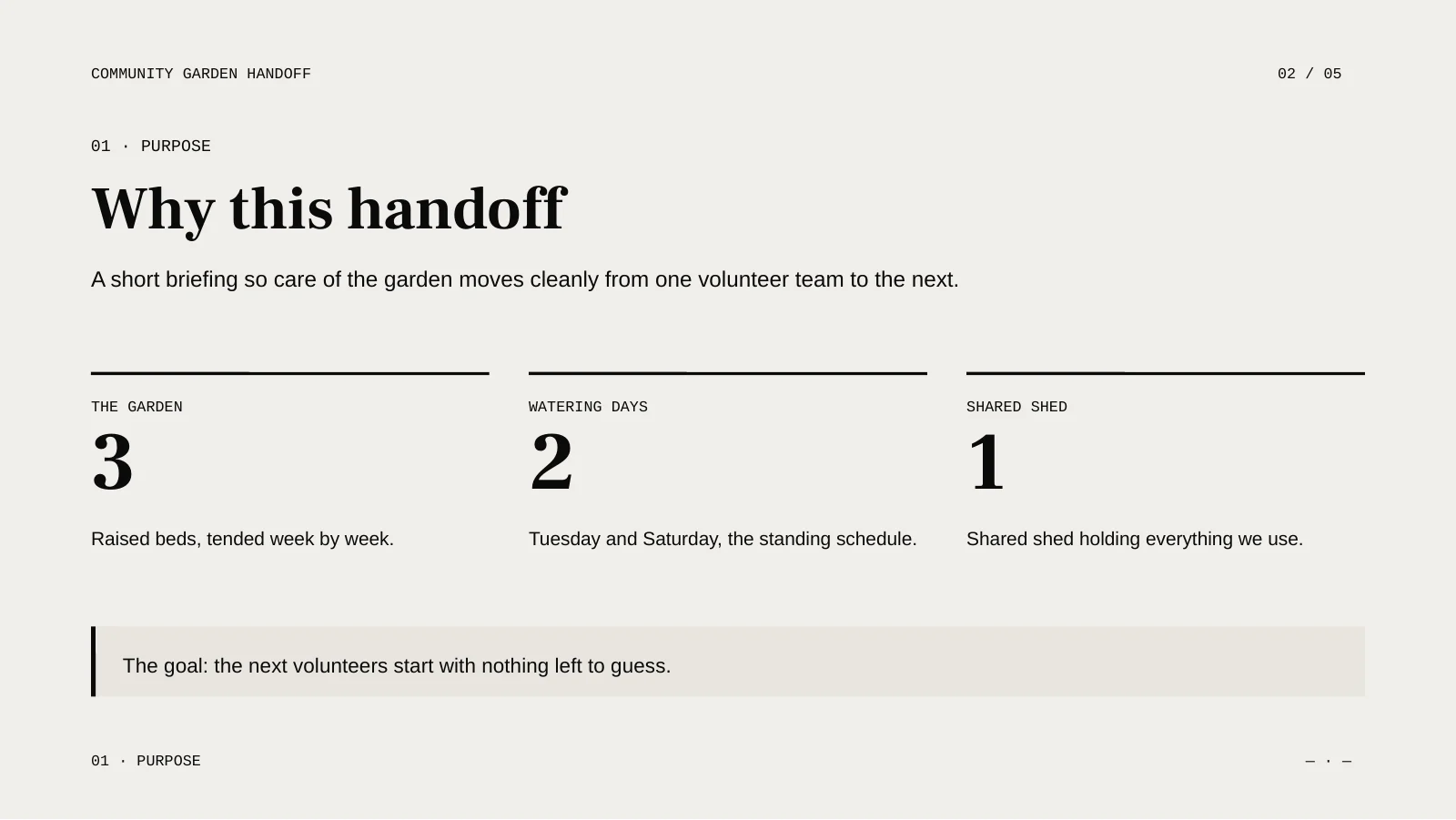
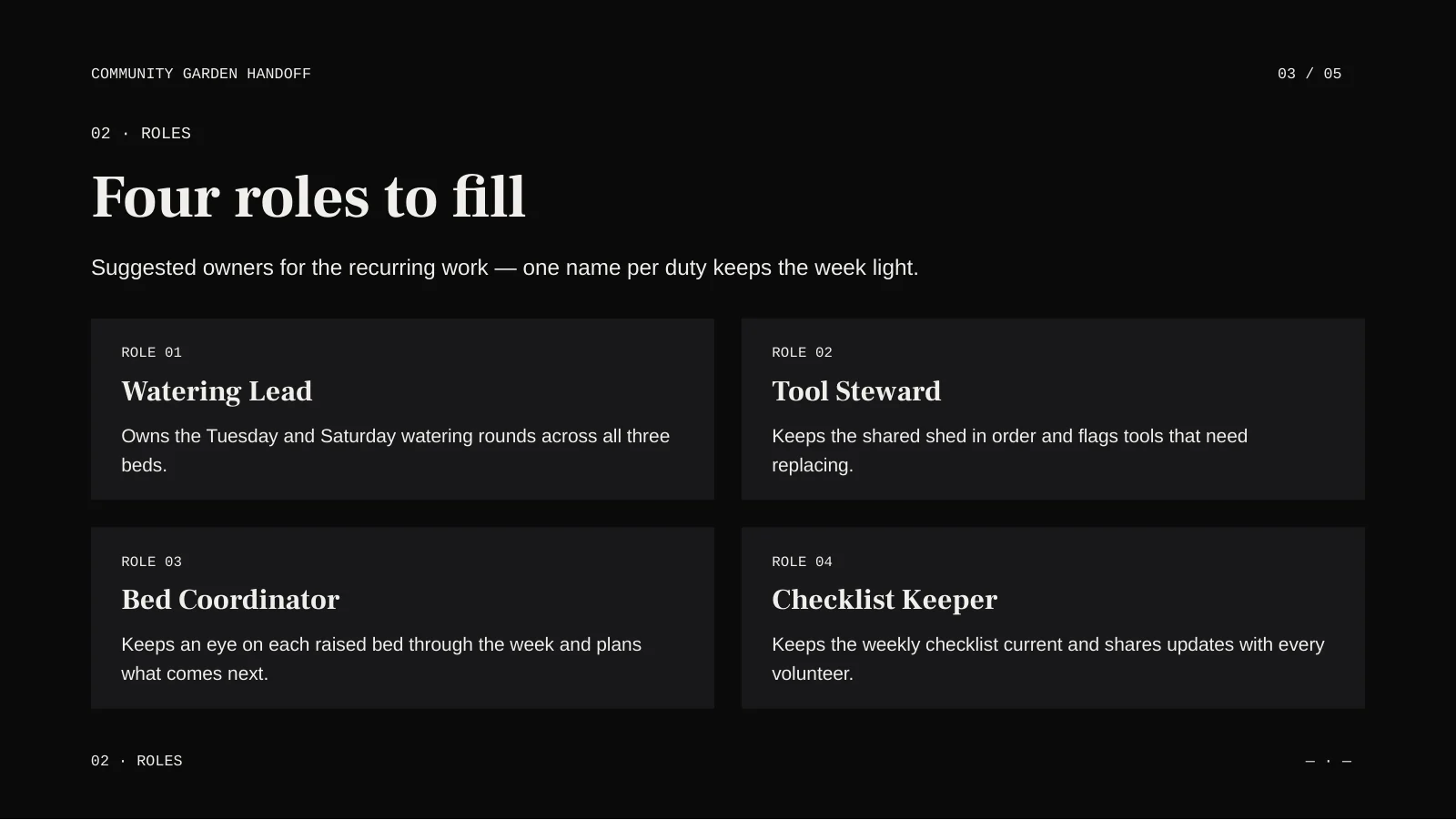
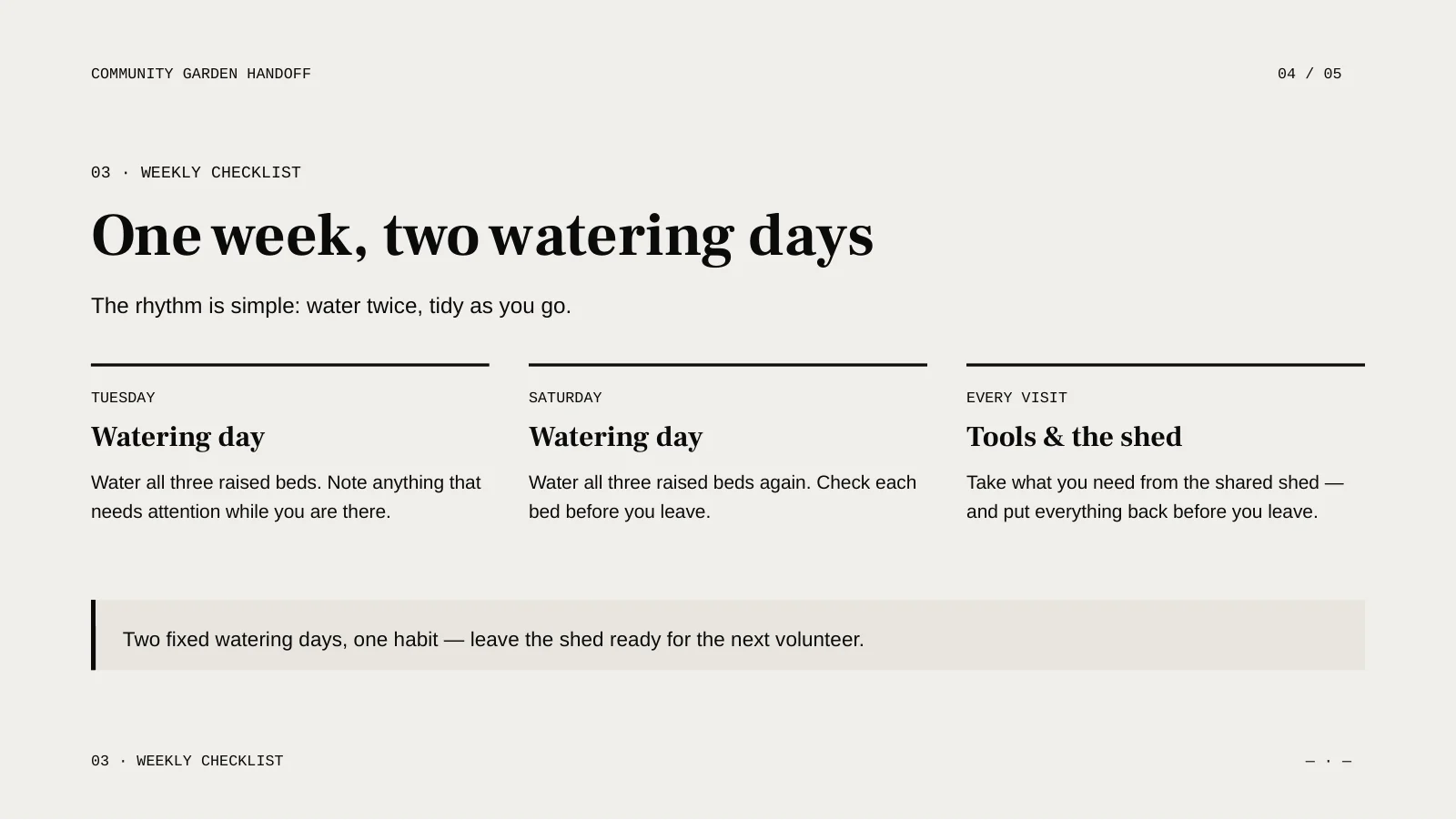
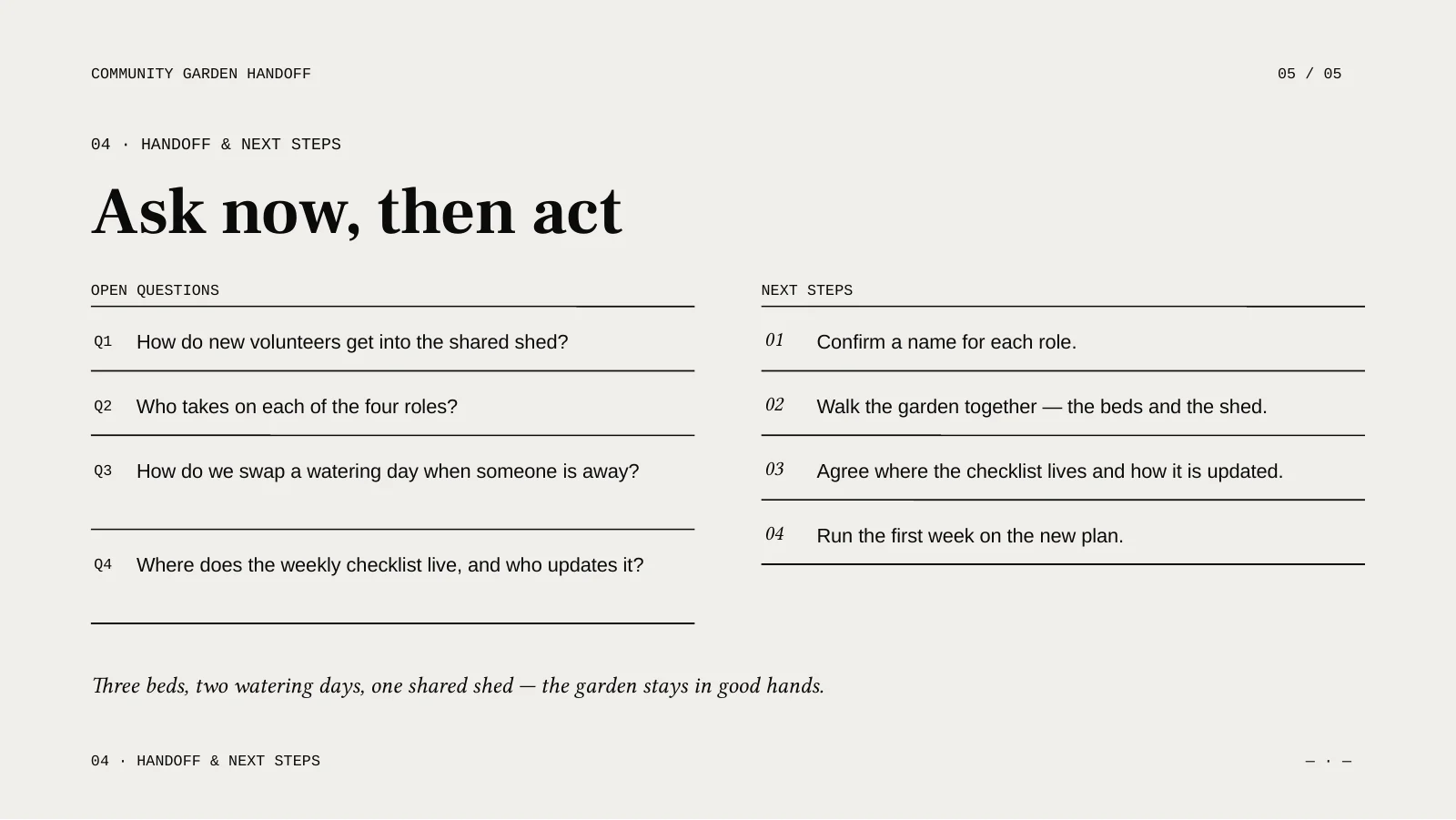
独自の架空サンプルを2026年10月16日に確認・書き出しました。スライドは英語です。画像は実際のPPTXをLibreOfficeで表示したもので、お客様のデータは含みません。
2つのモードでスライドの形式が異なります。生成前に選び、ダウンロードしたファイルも確認してください。
AI Agent
AI Agent は指示に沿ってスライドのレイアウトを作成します。ワークスペースで内容を確認・修正してから書き出せます。
書き出した文字と配置を確認してください。要素ごとの表示は異なる場合があります。Nano Banana 2
Nano Banana 2 は画像スライドを生成します。PPTX ではスライド全体が1枚の画像になります。
画像のサイズは変更できますが、文字は個別のテキストボックスではありません。図は2つの出力形式の説明です。実際に生成したプレゼンテーションの作例ではありません。
議事録、確認済みの節目、未解決の質問を用意し、チーム向けに短くまとめるよう依頼します。
確認する下書き:進捗、決定事項、次の行動。テーマ、学習者の前提知識、使用する権利がある例を提供します。
確認する下書き:説明、演習、振り返り。提案内容、聞き手、主張を裏づける根拠を提供し、不明な数値は後で記入すると明記します。
確認する下書き:課題、提案、根拠。聞き手、目的、スライド構成、確認済みの事実を伝えます。添付資料は、このサービスに送信する権利があるものだけを使ってください。指示を具体的にすると、結果を見直す基準も明確になります。
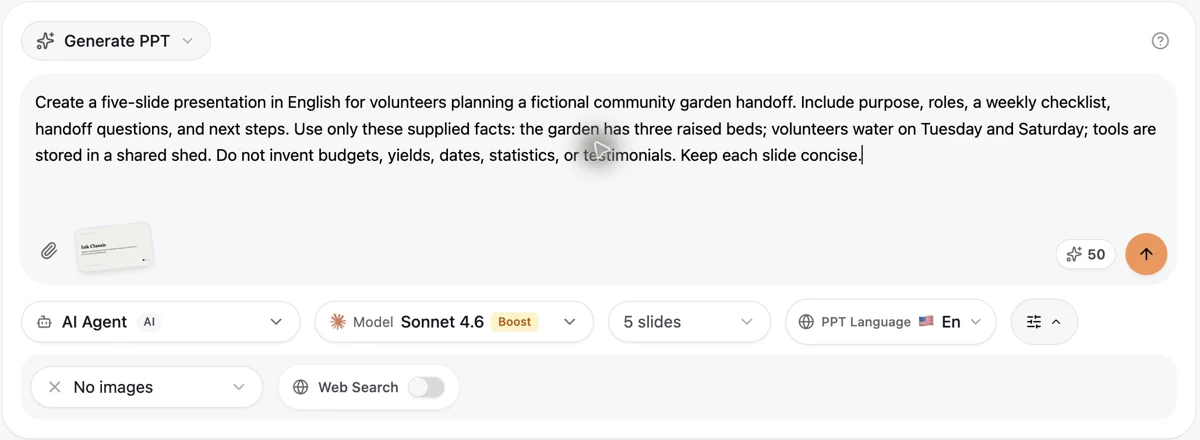
一度送信したら、ワークスペースで進行状況を確認します。進捗パネルとスライド領域に現在の状態が表示され、所要時間は処理内容によって異なります。事実、説明の不足、文字量、レイアウトを確認し、必要なスライドを修正してから書き出します。
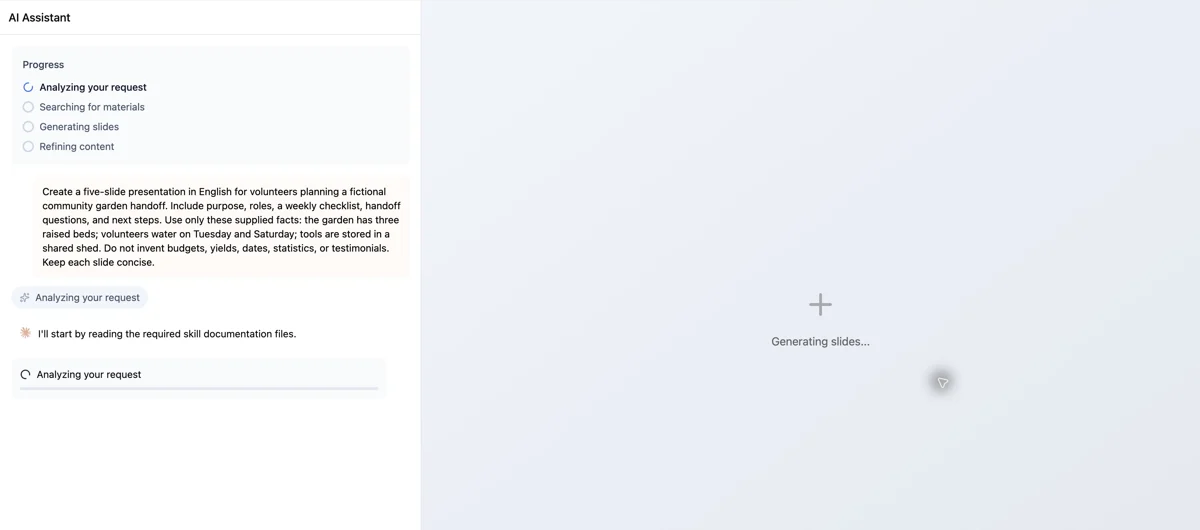
変更したい文字をクリックして保存し、ワークスペースを再読み込みして変更が残っているか確認します。この例で直した副題と物置のラベルは、ダウンロードしたPPTXにも反映されています。
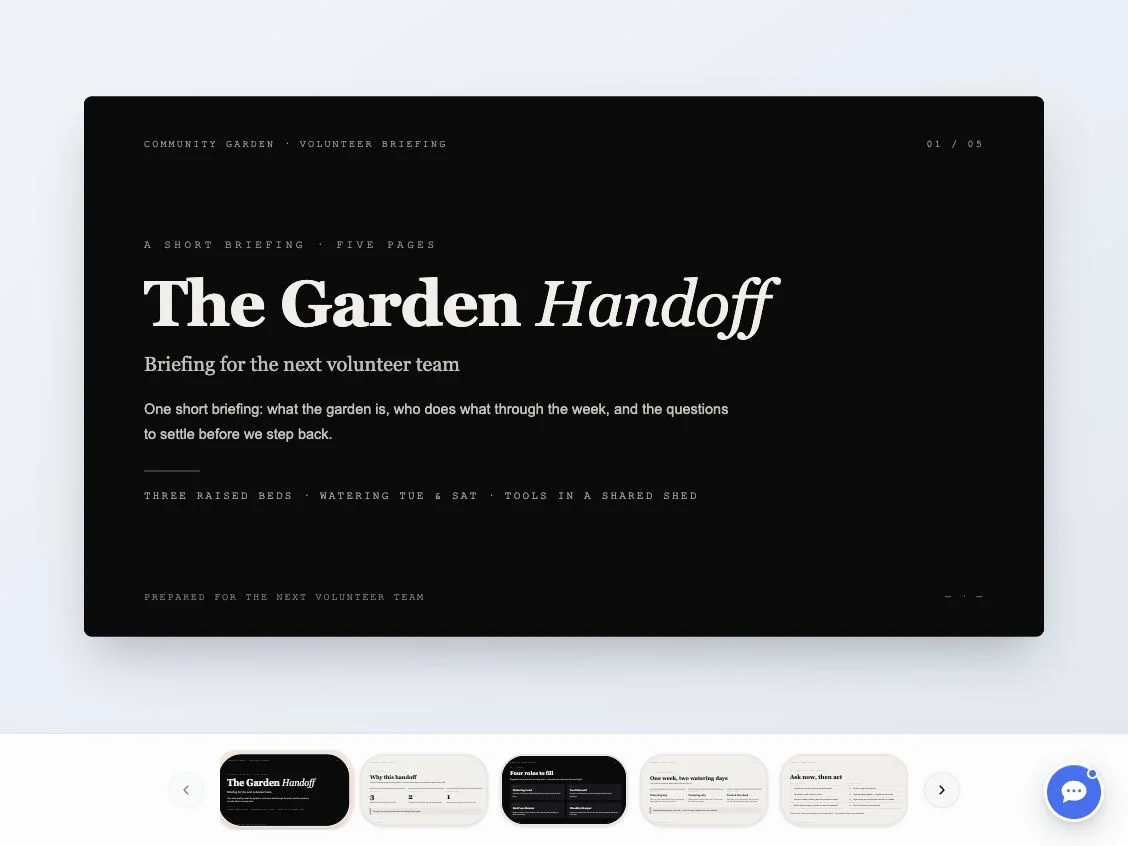
アカウントで利用できる場合は、書き出しメニューからPPTXを選択します。ダウンロード後に開き直し、5枚のページ、文字、レイアウトを確認してください。プレビューだけでは書き出し後の確認の代わりにはなりません。
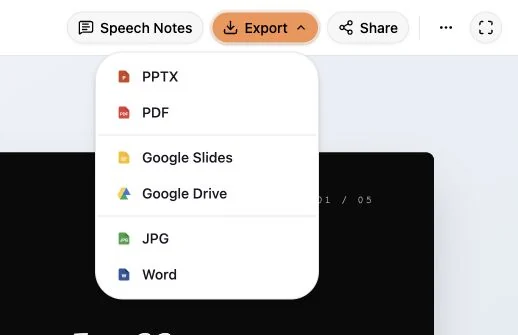
実際の英語画面です。入力と処理中の画面は2026年10月14日、確認完了と書き出しの画面は10月16日に撮影。同じ架空サンプルを使用し、お客様のデータは含みません。
詳しい作成ガイドを読むログインしてクレジット残高を確認してください。送信ボタンの横に見積もりが表示され、AI イラストには追加のクレジットが必要になる場合があります。生成とダウンロードの利用条件は別です。アカウントの最新の条件はダウンロード画面で確認してください。
書き出しメニューを開き、利用できる PowerPoint の項目を選びます。ダウンロードのロック解除を求められた場合は、表示されたアカウントの条件を確認してください。書き出しボタンがあるだけでは生成完了を意味しません。
ダウンロードした PPTX を使う予定のソフトで開き、枚数、フォント、改行、画像を確認します。AI Agent の出力には編集可能な要素が含まれる場合がありますが、実際の内容によって異なります。すべてのオブジェクトを編集できるとは限りません。
ログインしてクレジット残高を確認してください。送信ボタンの横に見積もりが表示され、AI イラストには追加のクレジットが必要になる場合があります。生成とダウンロードの利用条件は別です。アカウントの最新の条件はダウンロード画面で確認してください。
アカウントで選べる枚数と出力言語を設定します。プレゼンテーションの言語はサイトの表示言語とは別です。AI Agent はレイアウトを作成し、Nano Banana 2 は画像スライドを生成します。画像モードでは各スライドが1枚の画像として書き出されるため、PowerPoint で文字を個別に編集できません。
作成ツールに表示される枚数から選んでください。上限はアカウントやモードによって異なり、生成後も構成の修正が必要な場合があります。
はい。生成前に出力言語を選べます。サイトの表示言語とは別なので、完成した資料の表現やレイアウトも確認してください。
添付ファイルは AIPPT.APP にアップロードされ、生成ワークスペースの参考資料として使われます。このサービスに送信する権利がある資料だけを使ってください。