
 MarkdownからPPT
READMEからデモ資料へ
既存のREADMEを製品デモの素材に。聞き手に必要な技術情報を指定し、生成後の内容を確認します。
構造のある文章を、発表用の構成へ
Markdownで書いた内容を、そのまま素材に。MDファイルと聞き手についての指示を基に、AIPPT.APPが新しいプレゼンの下書きを作成します。
ログインと生成クレジットが必要です。開始前に見積もりと、現在のプランでダウンロードできるかを確認してください。
内容のある50 MiB以内のMDファイルを選択。聞き手、残したい節、コードの扱いを追加指示で指定します。
AIが内容を選び、発表用の構成に整理します。
ワークスペースで草稿を確認し、アカウントの利用条件に応じて書き出します。
処理の流れを説明する図です。進行中のタスクや所要時間の見積もりではありません。
オリジナルのMarkdown資料からポルトガル語の下書きを作成した例です。完了済みの項目と未確認の項目が、どう表現されたか確認できます。
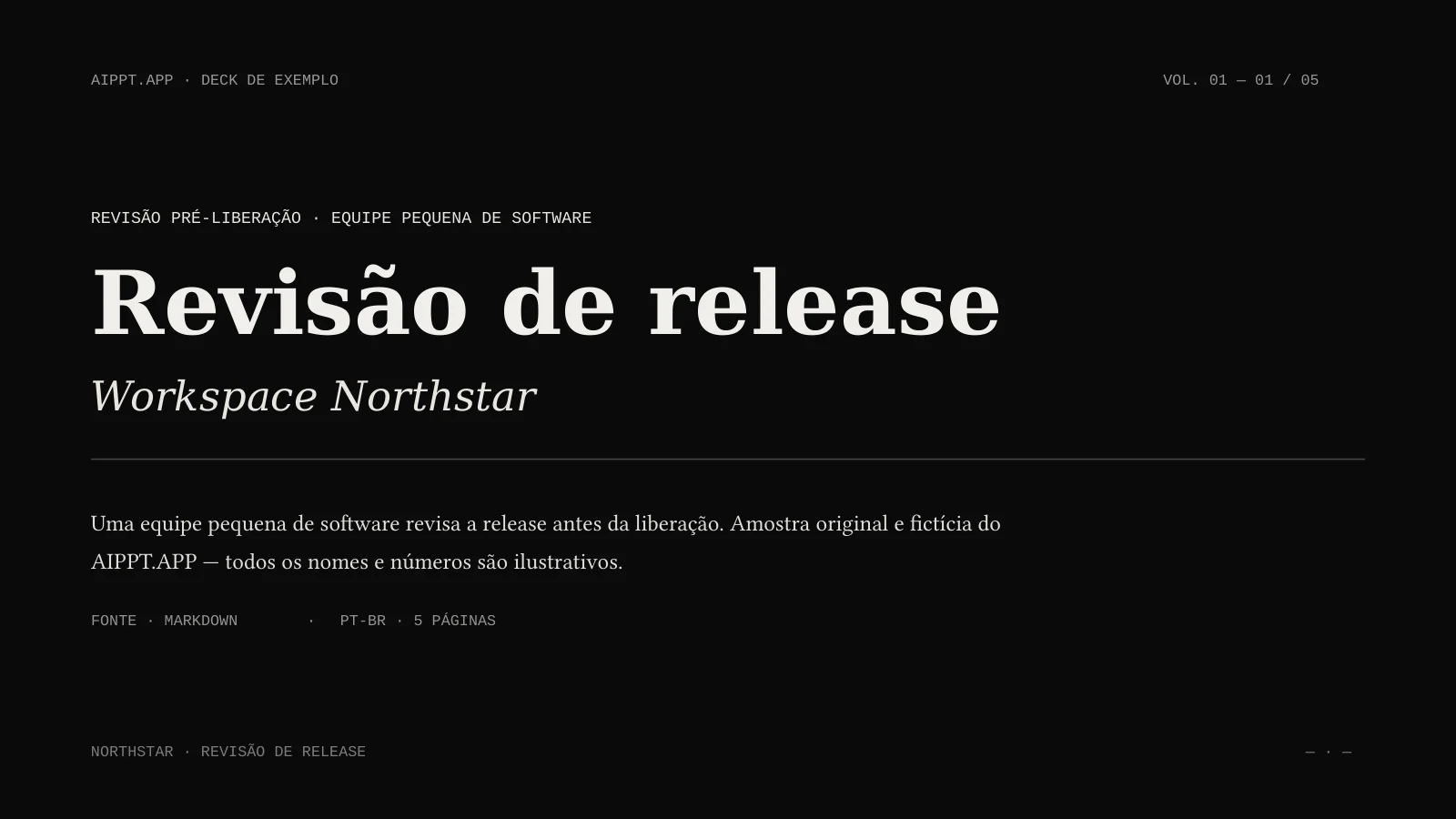
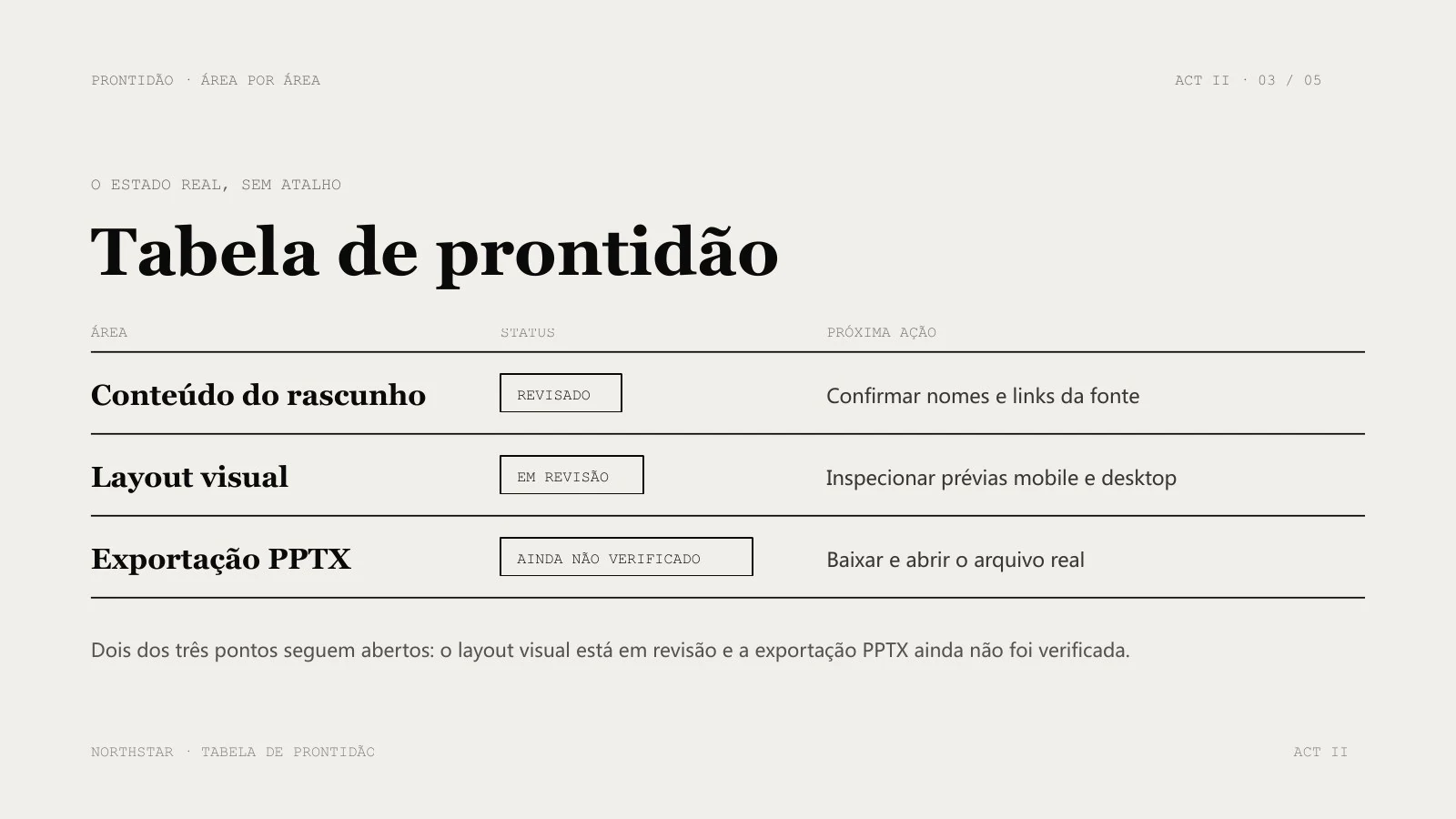
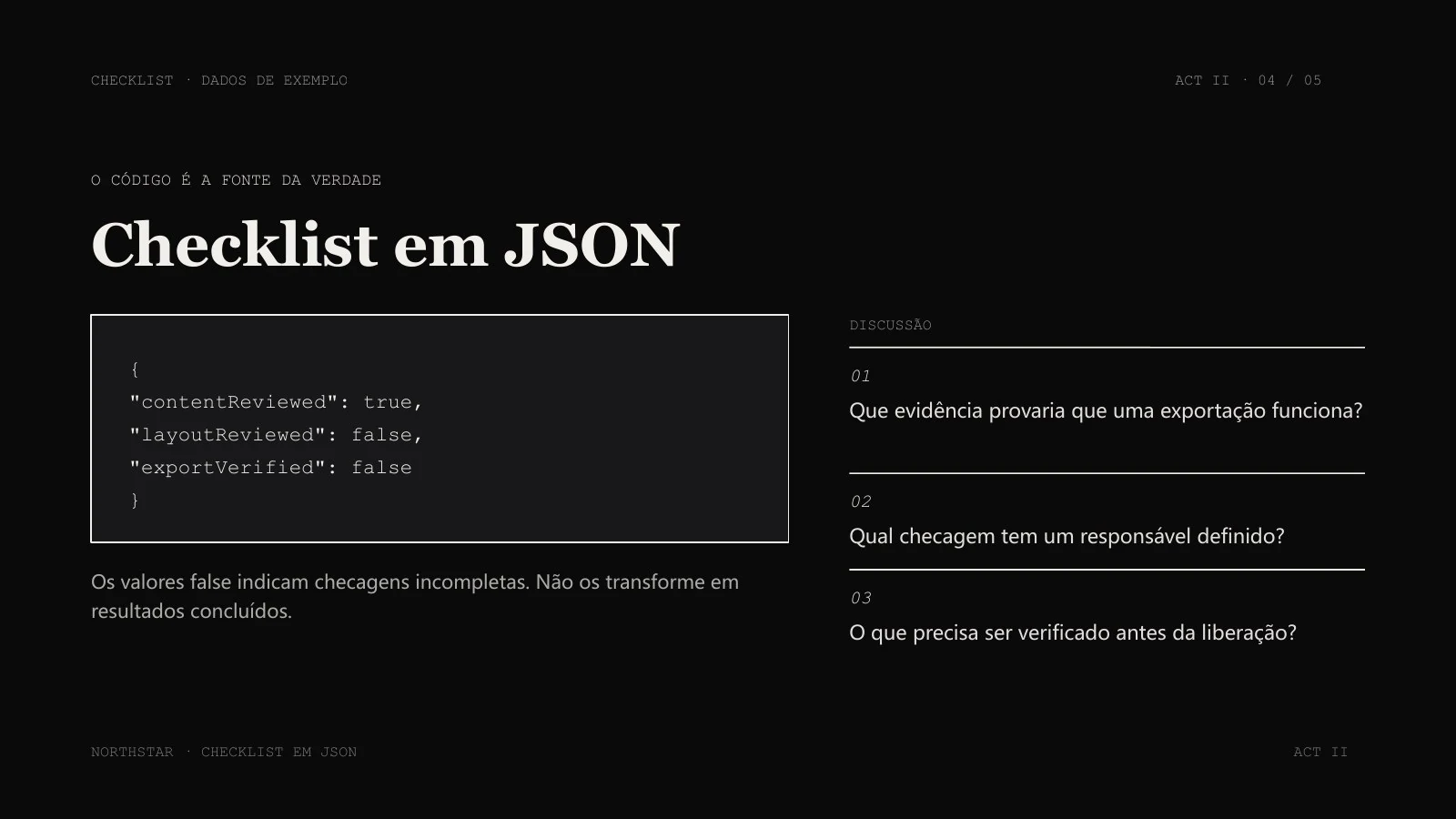
AIエージェント · Sonnet 4.6 · ポルトガル語 · 5枚を指定 · イラストなし
実際に生成した作例の抜粋です。再利用する前にPPTX全体を確認し、元の素材と照合してください。
既存のREADMEを製品デモの素材に。聞き手に必要な技術情報を指定し、生成後の内容を確認します。
Markdownのリリースノートと未確認事項から開始。未完了の作業が完了済みと書かれていないか確認します。
Markdownの授業案から発表用の下書きを作成。使用前に、例とコードを一文字ずつ確認します。
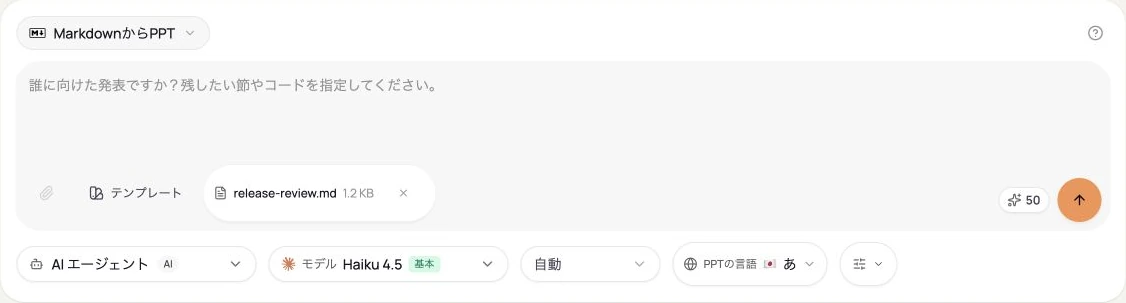
内容のある50 MiB以内のMDファイルを選択。聞き手、残したい節、コードの扱いを追加指示で指定します。
枚数、出力言語、モデル、必要ならイラストを選びます。ログインしてクレジットを確認し、一度だけ送信してください。
原文と照合して内容やレイアウトを修正します。ダウンロードしたファイルもプレゼンテーションソフトで開いてください。
保証はされません。AIが内容を要約したり、複数の節をまとめたりして構成します。コード、表、見出しは確認が必要です。構文の完全な保持や、節とスライドの一対一対応は保証しません。
生成にはクレジットを使います。ダウンロードの可否は別のアカウント条件で決まるため、両方を確認してください。クレジットがあっても書き出しが利用できるとは限りません。
はい。画面の言語とは別に出力言語を選べます。聞き手に合う用語や表現かを確認してください。
いいえ。AIの草稿では、内容の要約や並べ替えが行われる場合があります。指定枚数は目安です。内容全体を確認してください。