
 YouTubeからPPT
元動画に基づく構成
構成案に主要な考えをまとめます。名前、数値、専門的な詳細は元動画で確認してください。
動画から、伝わる資料へ
公開動画のリンクから始めます。AIPPT.APPが内容を構成案に整理し、確認・修正できるプレゼン資料の下書きを作ります。
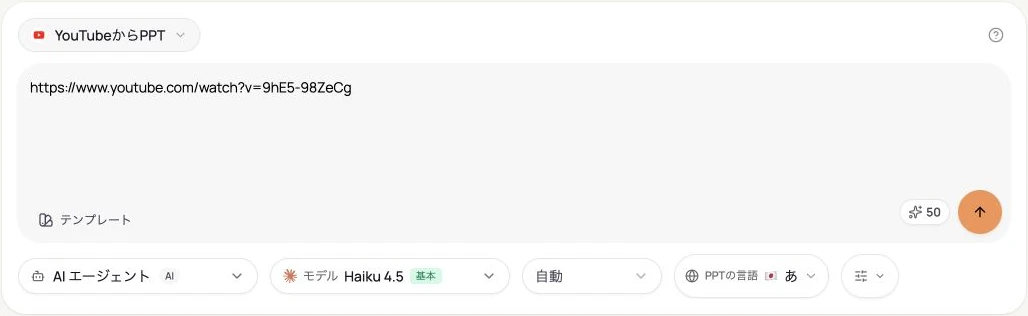
公開動画のURLを貼り付け、設定を選びます。
AIが利用可能な動画内容からテーマと要点を整理します。
構成案をワークスペースに送り、資料を生成・確認します。
処理の流れを示す図です。実行中の処理や所要時間を表すものではありません。
YouTube → PPTX
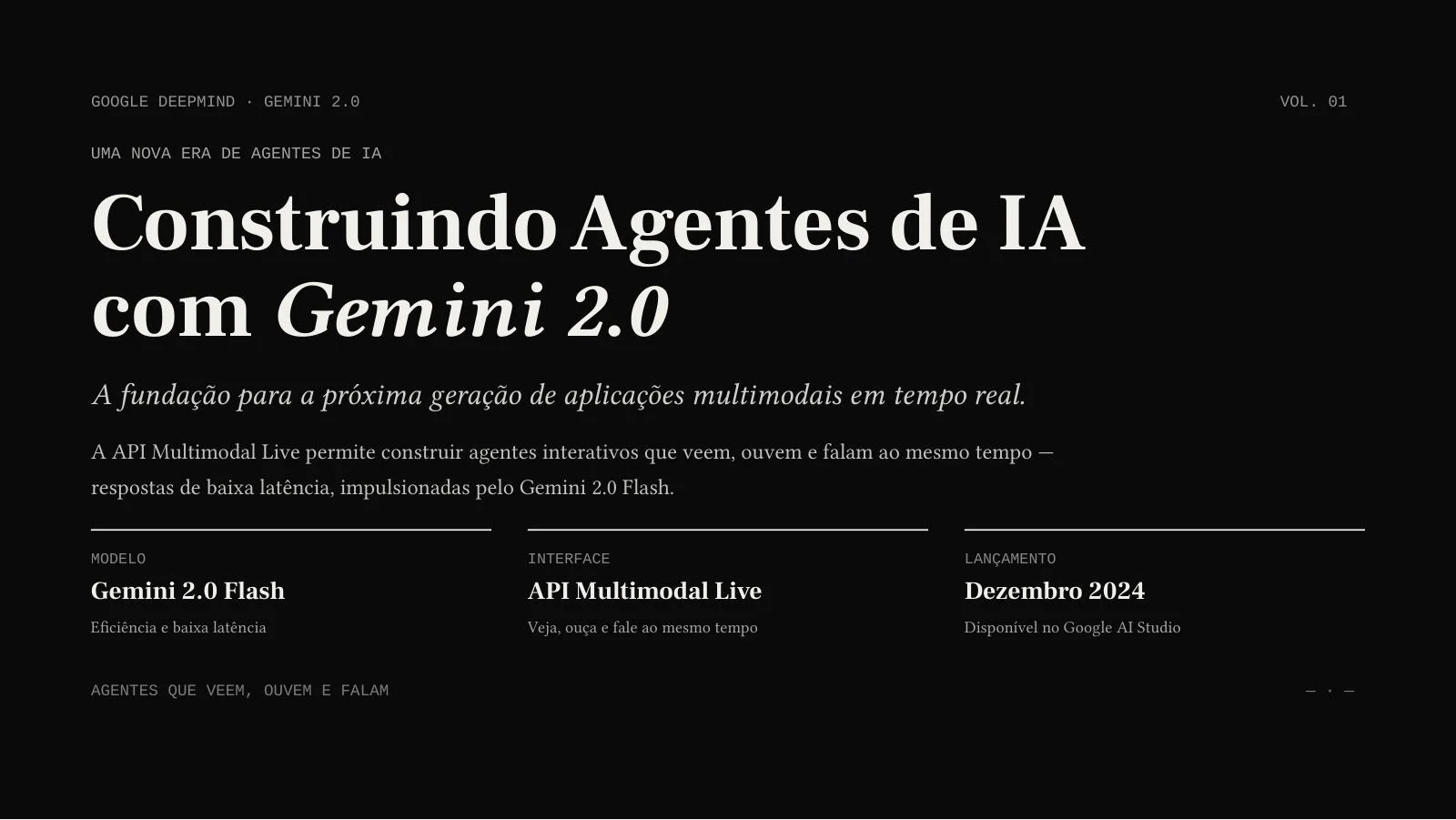
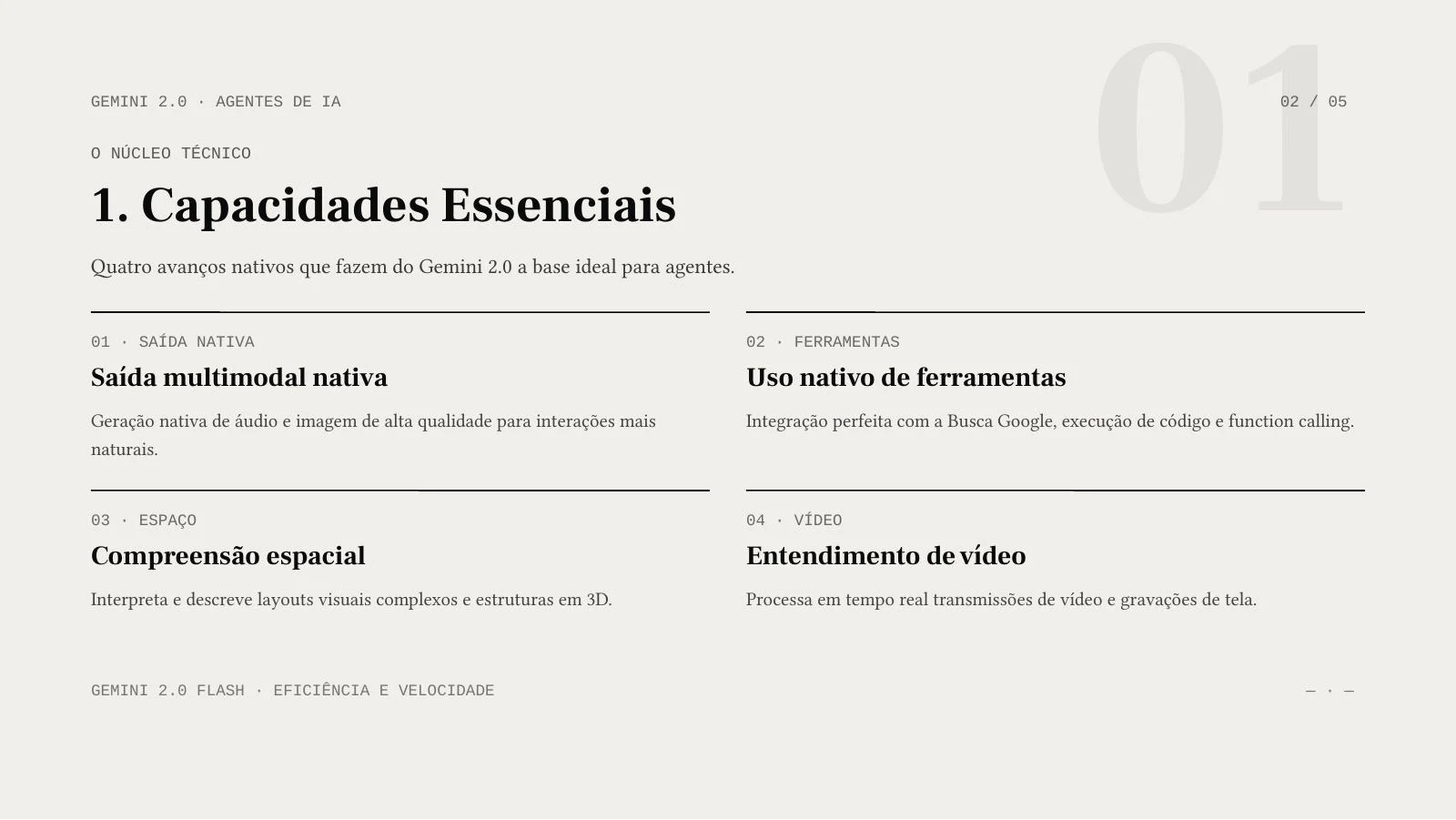
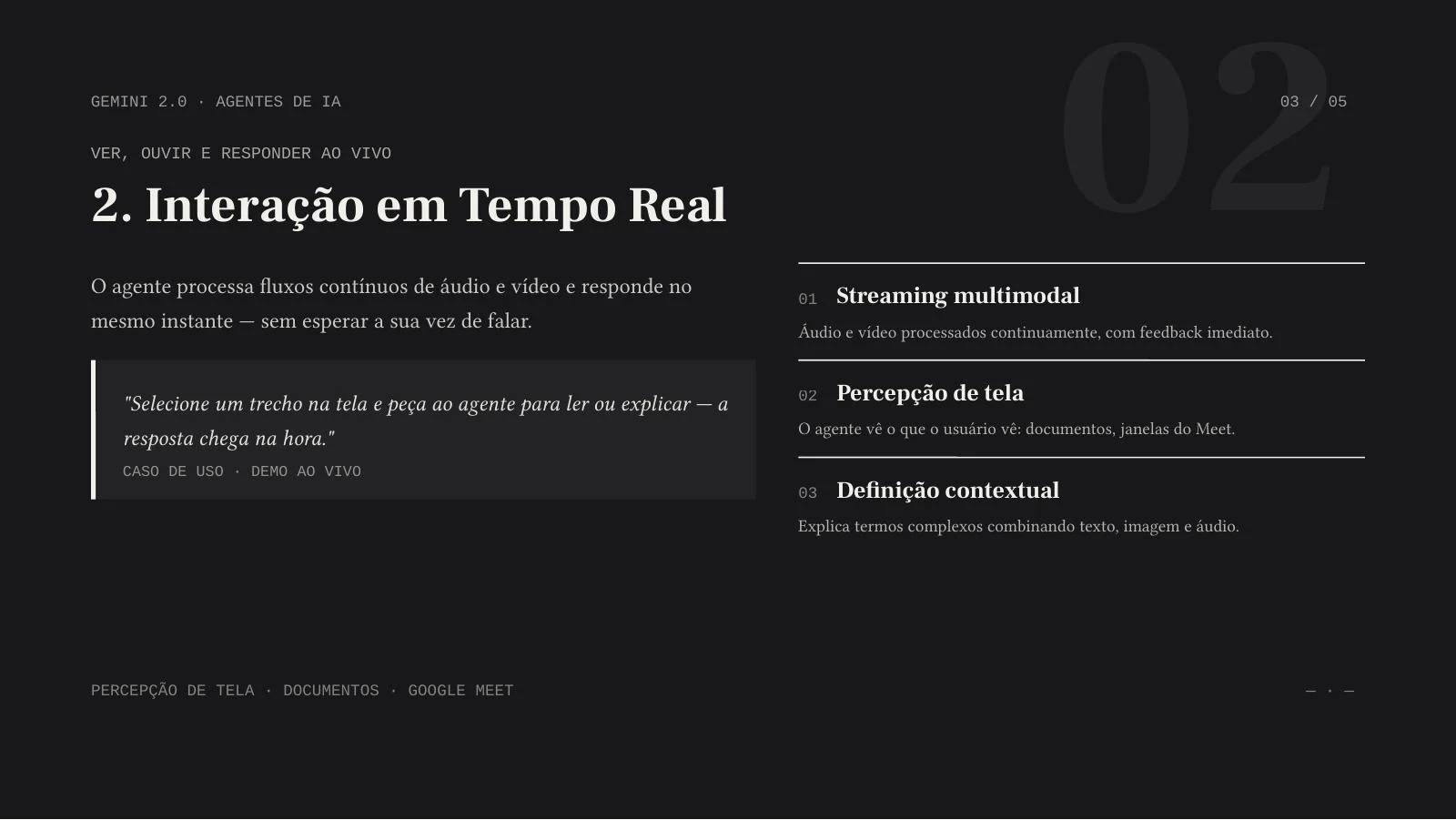
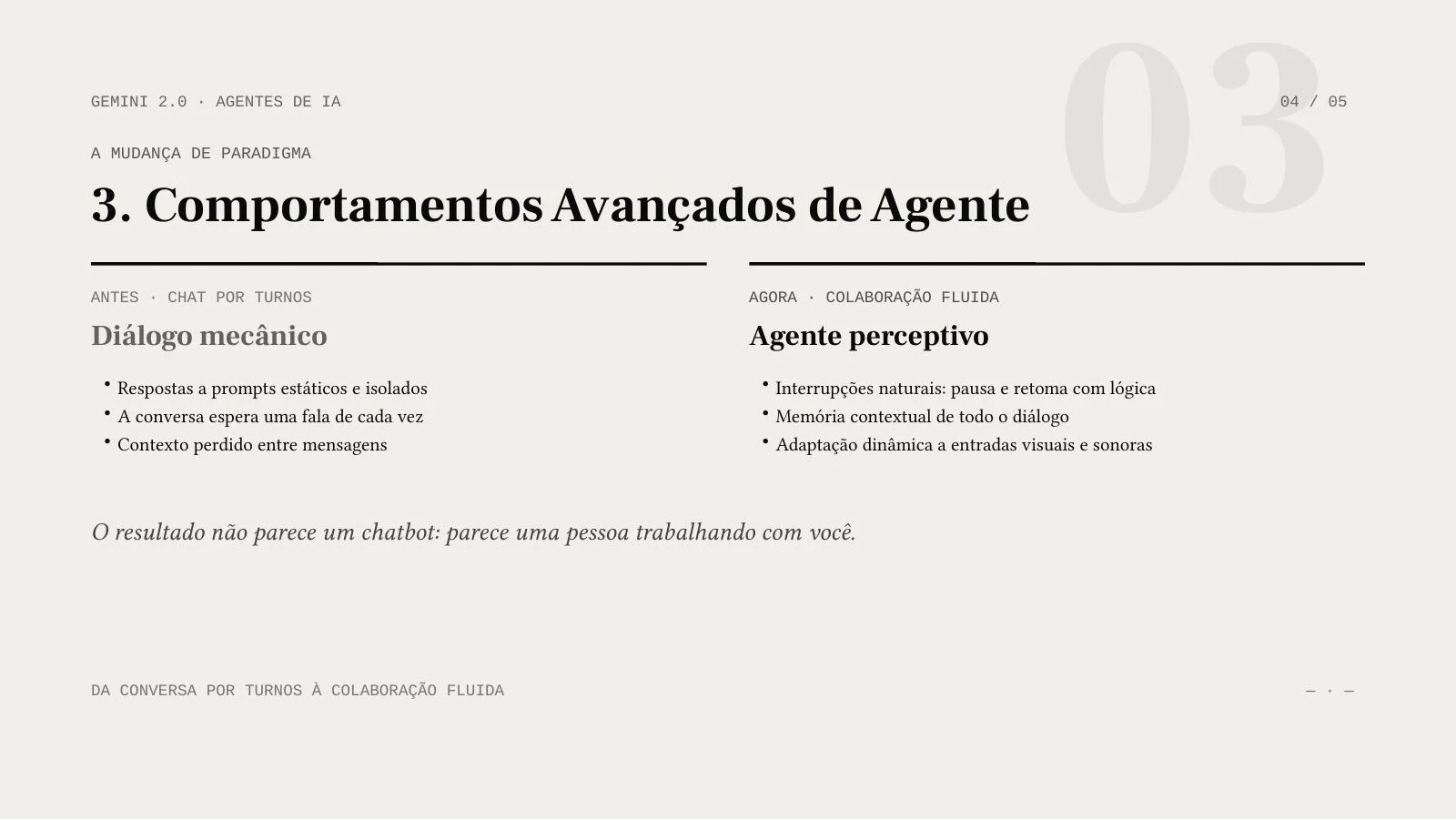
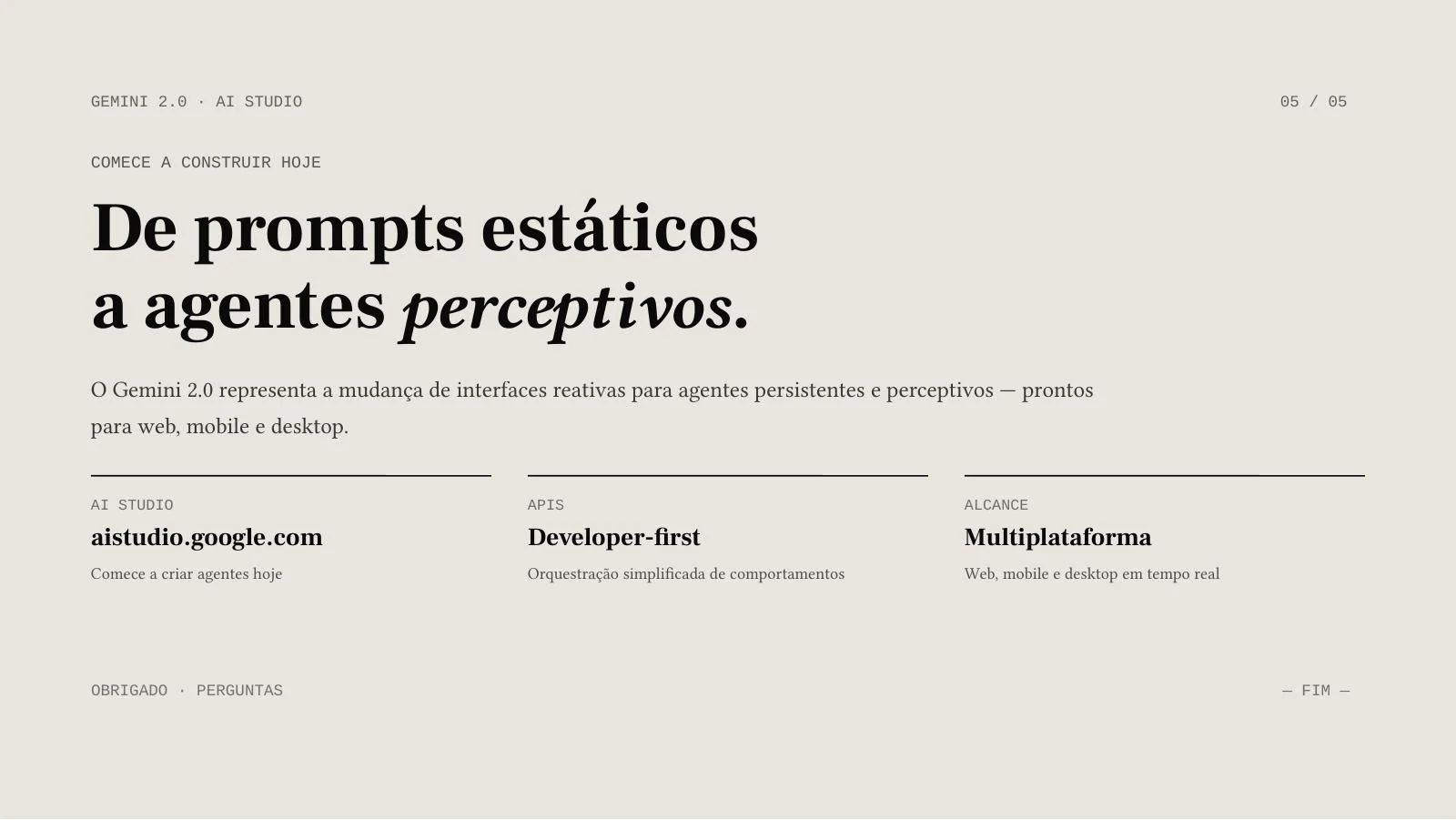
実際に生成した作例です。GoogleのGemini 2.0デモをもとに、ポルトガル語のプレゼンテーションに構成し直しました。
AIエージェント · Sonnet 4.6 · 5枚 · ポルトガル語 · イラスト・ウェブ検索なし
AIPPT.APP
動画が題材を提供し、その後の確認で聞き手に合った資料へ仕上げていきます。
構成案に主要な考えをまとめます。名前、数値、専門的な詳細は元動画で確認してください。
画面の言語を変えずに、資料の出力言語を選べます。聞き手に合わせて用語や表現を見直してください。
AI Agentはスライドレイアウトを生成できます。画像モードでは1枚全体が画像になるため、PowerPointで文字を個別には編集できません。書き出しの利用条件はアカウントによって異なります。
再利用できる公開講義動画から短い教材の下書きを作り、自分の問い、例、出典を加えます。
紹介、主な機能、議論のポイントに整理します。各機能の説明を確かめ、チームに合う表現に調整してください。
公開ウェビナーや講演から共有資料を作ります。詳細や前後の文脈を確認できるよう、元動画のリンクも残します。
公開YouTubeリンクを1つ入力。枚数、出力言語、モデル、必要に応じてイラストやWeb検索を選びます。
ログインしてクレジット見積もりを確認し、一度送信します。動画分析の後、ワークスペースでスライド生成が進みます。
元動画と照合し、内容やレイアウトを直してください。書き出しの選択肢はアカウントと出力モードによって変わります。
利用可能な動画内容から、新しい構成案と資料の下書きを作ります。話し手の元のPowerPointファイルを復元したり、すべてのフレームを再現したりするものではありません。
生成画面で出力言語を選んでください。分析とワークスペースの生成でその言語を指定します。AIの用語や文章は引き続き確認が必要です。
出力内容によります。AI Agentのレイアウトにはテキストや他の要素が含まれ、一部は画像の場合があります。画像モードはスライド全体の画像を書き出すため、独立したテキストボックスとしては編集できません。
ログイン済みアカウントと十分な生成クレジットが必要です。画面の現在の見積もりをご確認ください。PPTXのダウンロードはプラン次第で、クレジット残高だけでは書き出し資格は得られません。
リンクが公開動画として開けるか確認し、再度お試しください。非公開や制限付きの動画は読み取れない場合があります。空、エラー、中断した構成案から新しい資料の生成は始めません。