
オンボーディング用のガイド
公開製品ガイドを研修の下書きに。説明前に、現行ページと各手順を照合します。
Webページの内容を、発表の素材に
アクセス可能な公開ページから始めます。AIPPT.APPがページの内容を素材として、聞き手に合わせて確認できるプレゼンの下書きを作成します。
ログインと生成クレジットが必要です。開始前に見積もりと、現在のプランでダウンロードできるかを確認してください。
アクセス可能な公開ページの完全なURLを入力します。ログインが必要なページ、無効なページ、スクリプトへの依存が強いページは、内容を取得できない場合があります。
AIが内容を選び、発表用の構成に整理します。
ワークスペースで草稿を確認し、アカウントの利用条件に応じて書き出します。
処理の流れを説明する図です。進行中のタスクや所要時間の見積もりではありません。
AIPPT.APPのプレゼン作成ガイドを基にしたポルトガル語の例です。元ページの手順と、新しいスライド構成を比較できます。
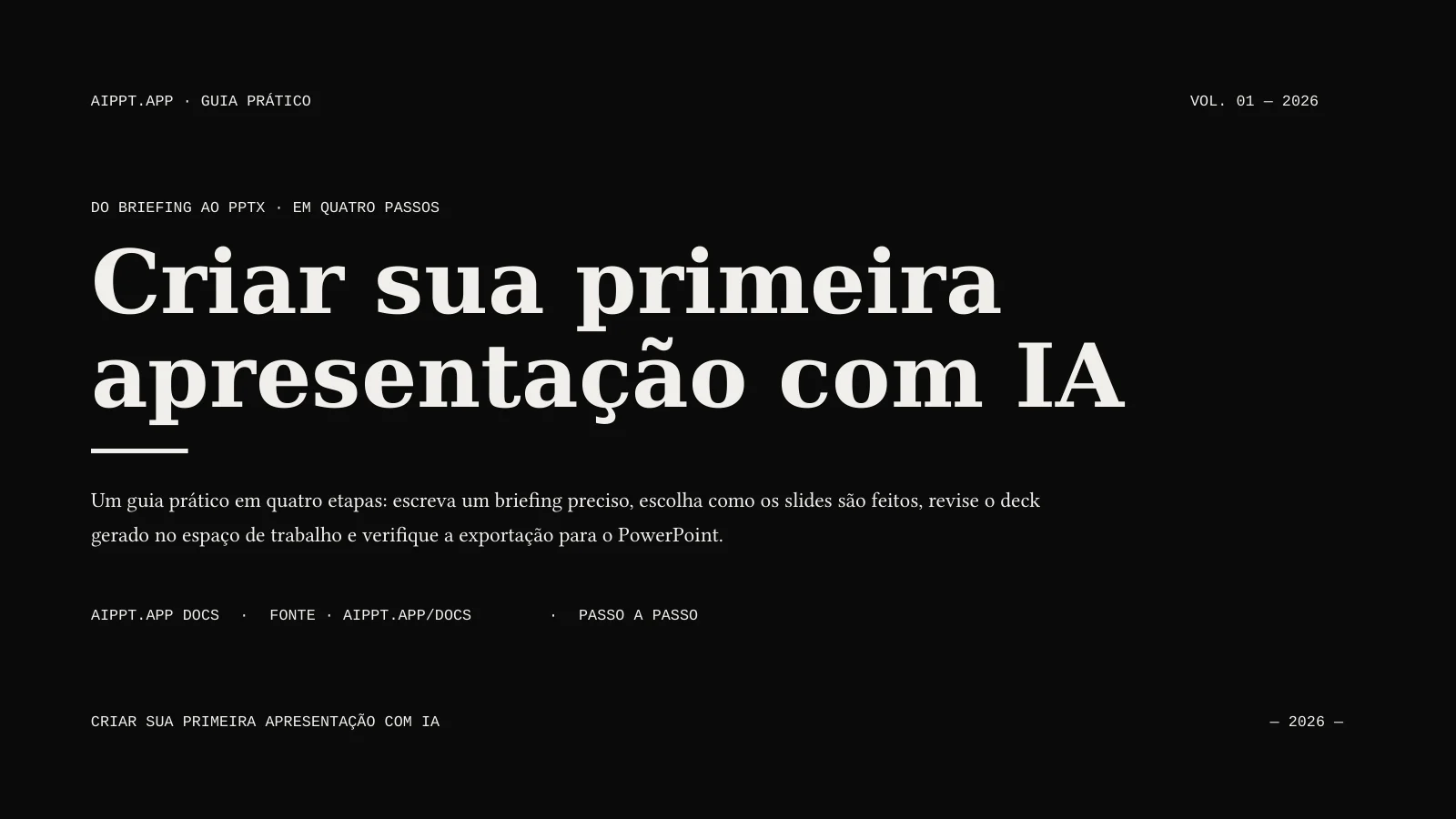
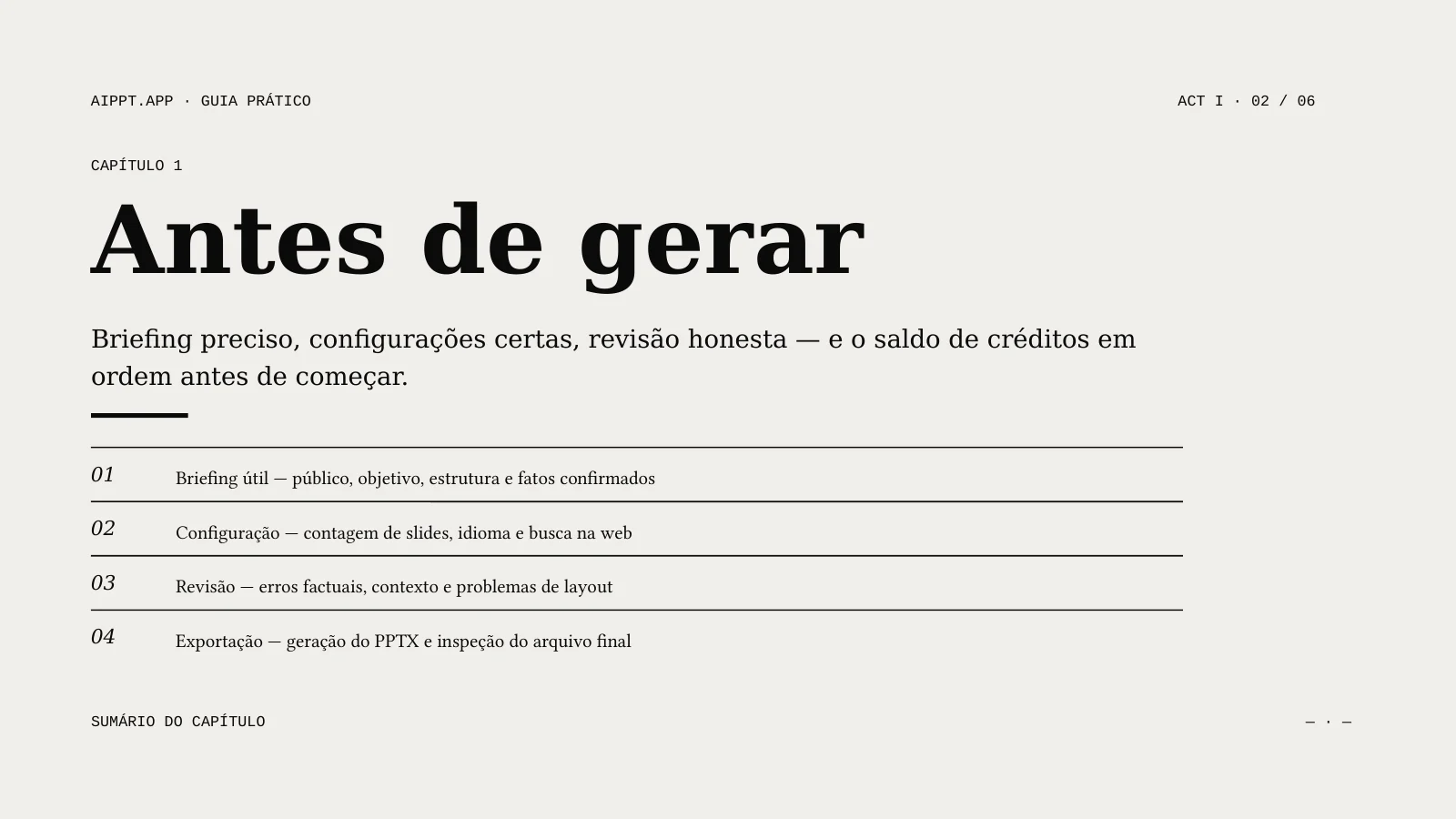
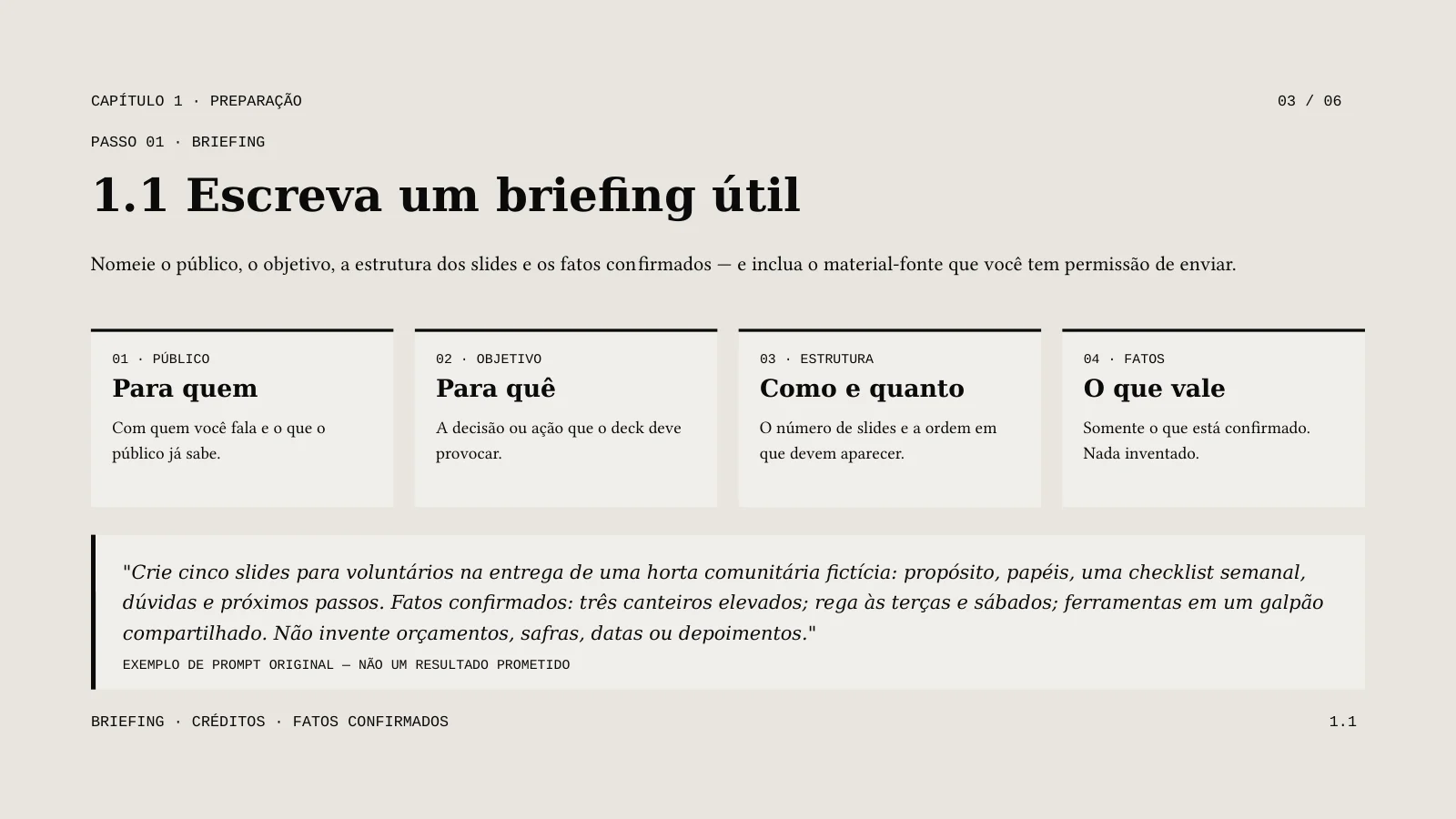
AIエージェント · Sonnet 4.6 · ポルトガル語 · 5枚を指定 · イラストなし
実際に生成した作例の抜粋です。再利用する前にPPTX全体を確認し、元の素材と照合してください。
公開製品ガイドを研修の下書きに。説明前に、現行ページと各手順を照合します。
利用する権利のある公開記事を素材に。出典リンクを残し、主張を確認して、自分の討論テーマを加えます。
公開製品ページから社内向けの概要を作成。現在の機能を確認し、発表に不要なナビゲーションや宣伝を取り除きます。
アクセス可能な公開ページの完全なURLを入力します。ログインが必要なページ、無効なページ、スクリプトへの依存が強いページは、内容を取得できない場合があります。
枚数、出力言語、モデル、必要ならイラストを選びます。ログインしてクレジットを確認し、一度だけ送信してください。
原文と照合して内容やレイアウトを修正します。ダウンロードしたファイルもプレゼンテーションソフトで開いてください。
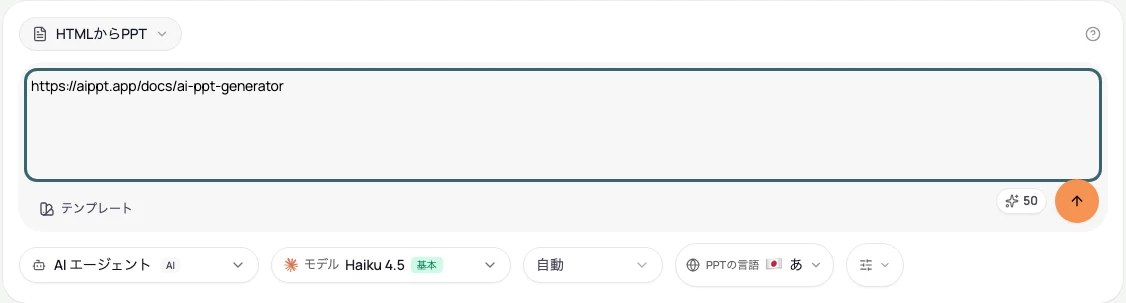
このページは公開URLを使って新しいAIプレゼンを作成します。元サイトのCSS、スクリプト、レイアウトの再現は保証しません。HTMLファイルのアップロード欄はありません。必要に応じて文章を用意するか、下の別の文書ツールをご利用ください。
生成にはクレジットを使います。ダウンロードの可否は別のアカウント条件で決まるため、両方を確認してください。クレジットがあっても書き出しが利用できるとは限りません。
はい。画面の言語とは別に出力言語を選べます。聞き手に合う用語や表現かを確認してください。
いいえ。AIの草稿では、内容の要約や並べ替えが行われる場合があります。指定枚数は目安です。内容全体を確認してください。