
プレゼン資料は、そのままコピーせずにデザインの参考にできます。PPT Reverse PromptはPPTXの見た目を分析し、観察した特徴をプロンプトにまとめます。最初の指示案として使い、原資料と照合してください。
分析される内容
現在の手順は50 MiBまでのPPTXに対応し、ログインが必要です。ファイルを描画してから、AIが配色、文字の特徴、構図、繰り返すレイアウトを視覚的に解釈します。
PowerPointの全オブジェクトを正確に一覧化する機能ではありません。フォント名や色の値は推定の場合があります。非表示の内容、ノート、アニメーション、操作時の挙動が含まれるとは限りません。
ファイルからプロンプトへ
- 分析する権利のあるPPTXをアップロードします。
- 分析を実行し、スタイルの説明を読みます。
- 表紙だけでなく代表的なページと比較します。
- 再利用できるデザイン規則と、元のテーマやブランドを分けます。
- 小さな新規資料で試してから利用範囲を広げます。
この操作で生成されるのはプロンプトです。同時に再現資料を出力するものではありません。
実物の参考資料を見る
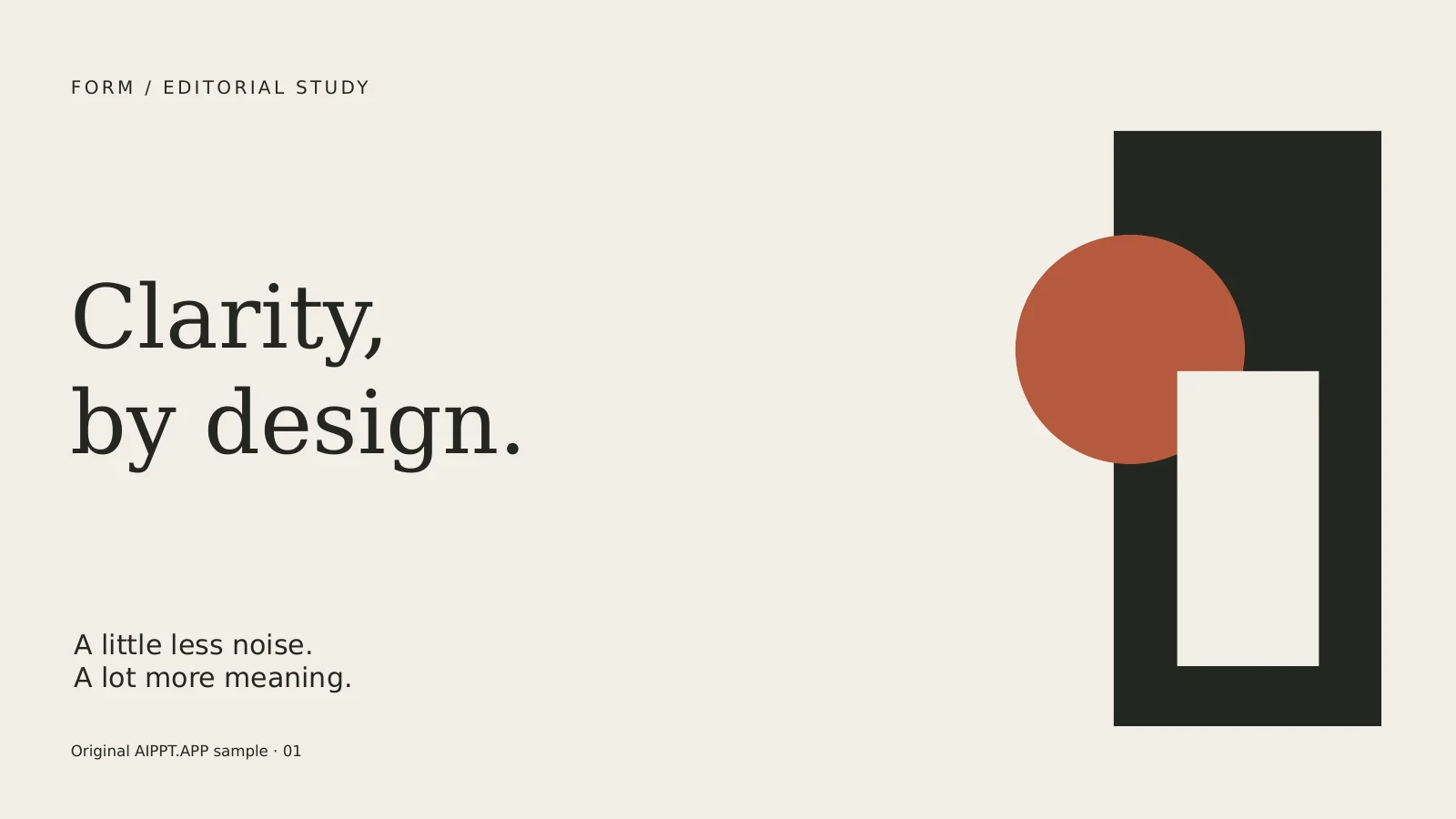
参考PPTXをダウンロードして比較できます。画像は元のデザインで、AIによる再現結果ではありません。機能ページにはアップロード、分析、結果の実際の画面も掲載しています。
別のテーマに使える指示にする
限定した配色、文字の階層、余白、見出しと補足の関係などを残します。名称、ロゴ、製品の主張、固有の例は置き換えます。ブランドで指定されたフォントや色は、自分で正確に確認してください。
チームで方向性を相談したり、許可を得た顧客資料から好みを整理したり、授業に見慣れたレイアウトを応用したりできます。ただし、生成された説明は検証済みのブランドガイドではありません。
次の資料も確認する
調整した指示を、新しいテーマ、聞き手、出力言語と一緒にAI作成ツールへ渡します。モデルによって解釈は異なります。必要な条件に照らしてスライドと出力を点検してください。手順はドキュメントを参照できます。